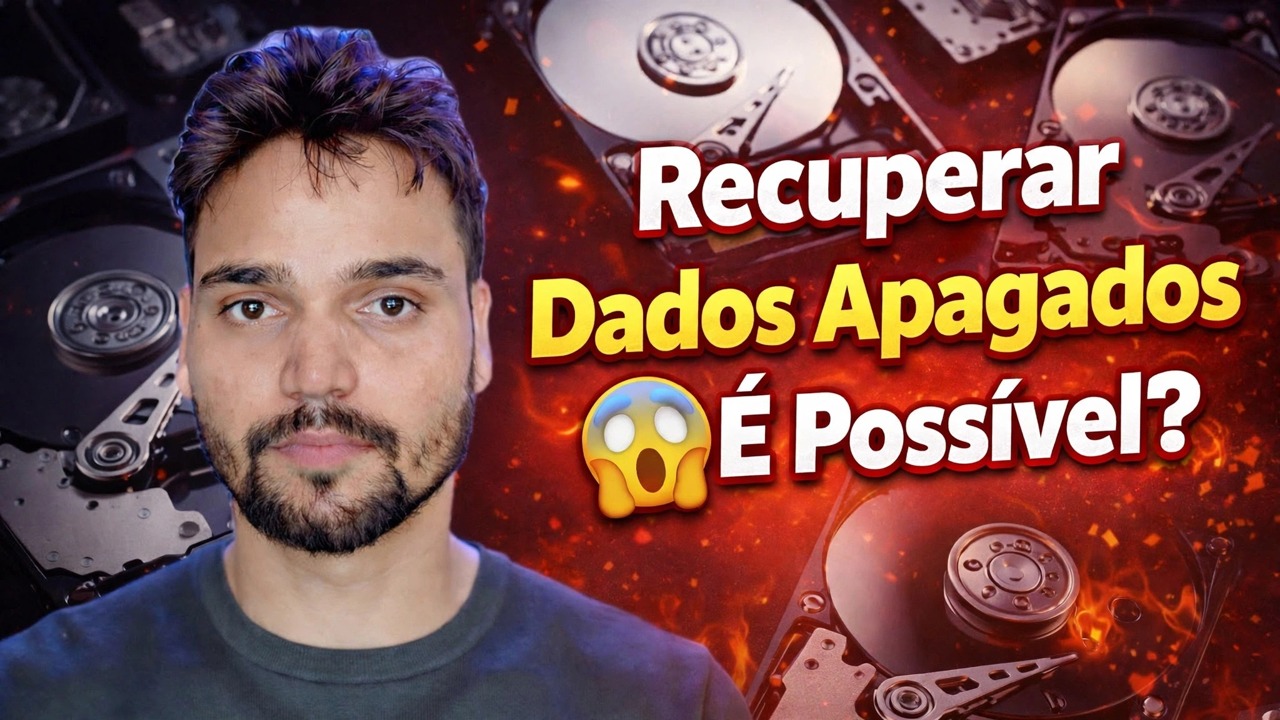
Dados excluídos Recuperar Ho Sakta Hai? 😳 Teste Real Após Formatação!
Você formatou a unidade ou excluiu os arquivos e agora a única questão que importa é: os dados podem voltar? A resposta honesta é: depende da unidade, do tipo de formato e do que você fez minutos depois. Neste vídeo o teste é feito de verdade – um drive formatado na câmera e depois escaneado – e aqui está a física completa, sem marketing.
📑Capítulos
- O verdadeiro teste: uma unidade formatada na câmera e depois digitalizada para ver o que realmente sobrevive
- Regra um: excluído significa não indexado, não apagado
- Regra dois: a formatação rápida versus a formatação completa decide metade do seu destino
- Regra três: por que um SSD esquece propositalmente (TRIM)
- Regra quatro: cada gravação após o erro diminui suas chances
- A ordem de recuperação tranquila: digitalize a partir de um PC saudável e recupere para uma unidade diferente
- O veredicto honesto: o que uma verificação de recuperação pode ou não prometer
📋 Visão geral e guia passo a passo
Pare de usar o Drive agora mesmo
A ação mais valiosa em qualquer caso de recuperação não custa nada: parar de gravar na unidade. O Windows grava logs, arquivos temporários e atualizações em segundo plano, o navegador armazena em cache e até mesmo a instalação de software de recuperação na mesma unidade pode chegar exatamente aos arquivos que você deseja recuperar. Se a unidade for externa, desconecte-a. Se for a unidade interna do PC, desligue-o completamente. Uma unidade desligada não perde mais nada. Enquanto ela dorme, você pode planejar com calma, exatamente como o teste no vídeo é configurado antes de qualquer verificação começar.
Entenda a física – Excluído significa não indexado, não apagado
Pense na unidade como um livro e no sistema de arquivos como seu índice. A exclusão de um arquivo elimina a entrada do conteúdo; as páginas ainda estão no livro. Uma formatação rápida faz a mesma coisa em uma escala maior – ela grava um índice novo e vazio e deixa quase todas as páginas antigas intactas. É por isso que o software de recuperação pode encontrar arquivos após uma formatação rápida: ele lê a unidade página por página (uma varredura profunda ou bruta) em busca de qualquer coisa que ainda se pareça com um arquivo. Os dados permanecem recuperáveis apenas até que algo novo seja escrito nessas páginas – então eles são substituídos permanentemente.
Verifique qual formato realmente aconteceu
Antes de escolher qualquer software, responda a esta pergunta: foi uma formatação rápida ou completa? Uma formatação rápida em um disco rígido — do tipo que termina em segundos — geralmente deixa a área de dados quase totalmente intacta, portanto as chances de recuperação são genuinamente boas se nada de novo for gravado. Uma formatação completa é diferente: o Windows moderno grava zeros em toda a partição durante uma formatação completa e os dados abaixo de zeros não retornam com nenhum software. O mesmo se aplica às ferramentas de apagamento seguro e preenchimento zero: elas existem precisamente para impossibilitar a recuperação.
O Drive é um SSD? TRIM muda tudo
As unidades de estado sólido executam um comando chamado TRIM. Quando você exclui um arquivo ou formata rapidamente a unidade, o Windows informa ao SSD quais blocos estão livres, e a própria limpeza do SSD os apaga – geralmente em minutos, às vezes um pouco mais. Depois que o TRIM limpa um bloco, uma verificação de recuperação encontra zeros, não o seu arquivo. Isto não é um defeito; é assim que os SSDs permanecem rápidos. Os discos rígidos não têm TRIM, e é por isso que as histórias clássicas de sucesso de recuperação são quase todas histórias de HDD. Em um SSD, a velocidade de reação é muito mais importante do que a escolha do software: quanto mais tempo o SSD continuar funcionando após a exclusão, menos restará.
Estabeleça o acordo de recuperação segura
Faça a recuperação a partir de um computador saudável, não da máquina com problemas. Anexe a unidade com problema ao PC como uma unidade secundária ou USB e prepare uma unidade diferente com espaço livre suficiente para receber os arquivos recuperados – outra unidade interna, um disco rígido externo ou um pen drive grande. Anote também o que você sabe enquanto ele está atualizado: qual unidade estava, aproximadamente quão cheio estava, o que mais importava nele, se é um disco rígido ou um SSD e se o formato era do tipo rápido (segundos) ou do tipo longo. Essa pequena lista evita que você perca horas recuperando terabytes de lixo antes da pasta que realmente importava.
Verifique a unidade e recupere para outra unidade
Execute uma verificação profunda na unidade com problema com seu software de recuperação — instalado no PC saudável, nunca na unidade que está sendo recuperada. Defina o destino de recuperação para a outra unidade antes de iniciar e, em seguida, recupere primeiro os arquivos mais importantes: documentos e fotos que você não pode substituir, antes dos dados em massa. À medida que os arquivos voltam, abra uma amostra deles para verificar se estão completos e legíveis, em vez de presumir que uma marca verde significa um arquivo utilizável. Este é exatamente o arranjo usado no teste real do vídeo: primeiro formate, depois escaneie e depois observe honestamente o que a varredura realmente encontrou.
Leia o resultado honestamente – não existem garantias
Uma varredura real fornece três tipos de resultados, e o teste do vídeo mostra a mistura genuína: alguns arquivos recuperados completamente, alguns recuperados danificados (uma foto meio cinza, um documento que não abre) e alguns cujo espaço já foi reutilizado — desapareceu para sempre. O tipo de arquivo também é importante: arquivos grandes e fragmentados – especialmente vídeos grandes – geralmente voltam em fragmentos ou não retornam, enquanto documentos menores e fotos recém-gravadas em um disco rígido silencioso funcionam melhor. Nenhuma pessoa honesta pode citar uma porcentagem de sucesso antes de escanear sua unidade específica, porque isso depende do tipo de formato, do tipo de unidade, de quão cheia ela estava e de quanto foi gravado depois. Qualquer ferramenta ou pessoa que prometa 100% de recuperação após a venda de um formato não informa.
🏷️Topic Search Variables & Keywords
🎙️ Transcrição completa — toque para expandir
Guia passo a passo para solução de problemas e soluções - Recuperar dados excluídos 😱 É possível?. Demonstração na tela por Technical Anshu.
Você formatou a unidade ou excluiu os arquivos, e agora a única questão que importa é: os dados podem voltar? A resposta honesta é: depende da unidade, do tipo de formato e do que você fez minutos depois. Aqui está a física completa, sem o marketing.
(a transcrição termina aqui na página de origem)
❓ Perguntas frequentes
Este tutorial é 100% gratuito para seguir?
Sim! Todos os guias e métodos demonstrados pela Technical Anshu usam recursos gratuitos, legais e educacionais.
Os iniciantes podem seguir este guia?
Com certeza! Cada etapa é demonstrada na tela com instruções detalhadas para que qualquer pessoa possa acompanhar facilmente.
Onde posso fazer perguntas se tiver dúvidas?
Deixe um comentário diretamente no vídeo do YouTube e nossa comunidade e o Técnico Anshu irão ajudá-lo.
🚀 Assista ao tutorial completo no YouTube
🚀 Assista ao tutorial em vídeo passo a passo completo no YouTube: https://www.youtube.com/watch?v=8muluqt3yRo
Assine o Technical Anshu para obter suporte de TI, solução de problemas do Windows e gerenciamento de servidores.
▶️ Assistir ao vídeo completo