削除されたデータを回復します Ho Sakta Hai? 😳 フォーマット後の実際のテスト!
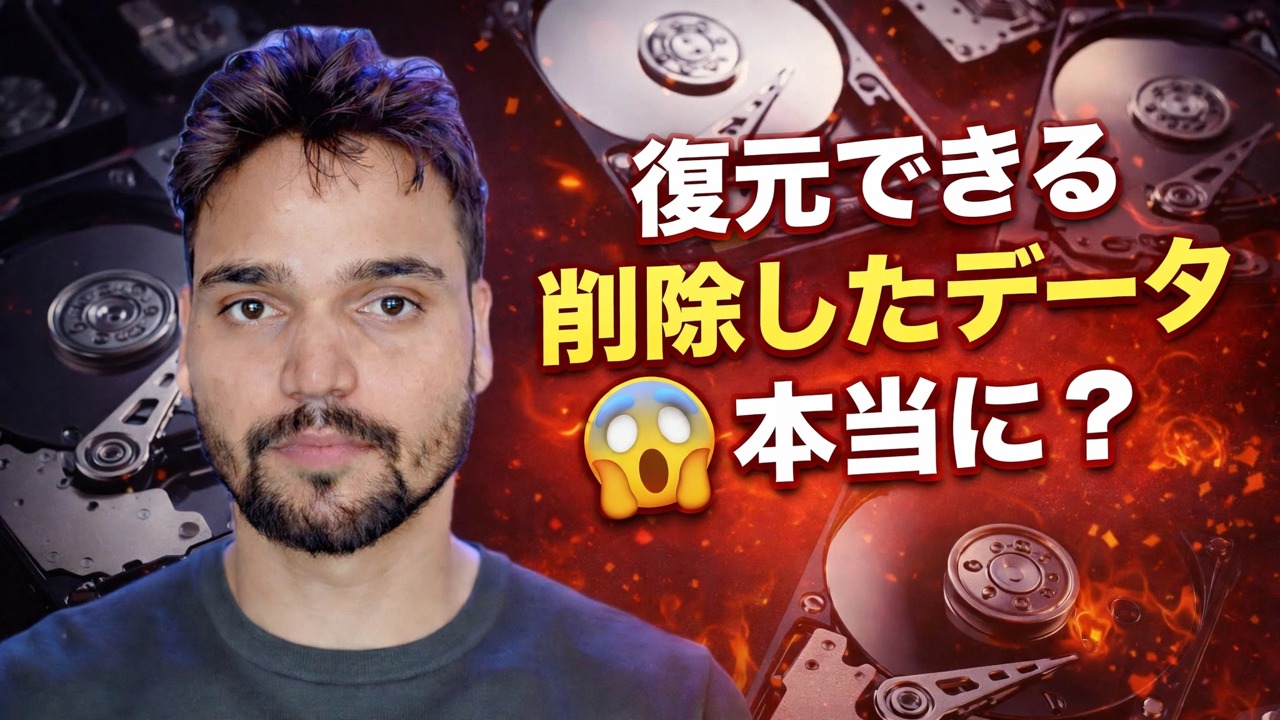
ドライブをフォーマットしたり、ファイルを削除したりしましたが、問題となるのはデータが戻ってくるかどうかだけです。正直な答えは、ドライブ、フォーマットの種類、その後数分間に何をしたかによって異なります。このビデオでは、実際にテストが行われています (ドライブをカメラでフォーマットしてからスキャンします)。マーケティングを含まない完全な物理現象がここにあります。
📑章
- 実際のテスト - ドライブをカメラでフォーマットし、スキャンして実際に何が残っているかを確認します
- ルール 1 — 削除とは、インデックスが解除され、消去されないことを意味します
- ルール 2 — クイック フォーマットとフル フォーマットで運命の半分が決まります
- ルール 3 — SSD が意図的に忘れる理由 (TRIM)
- ルール 4 — ミス後の書き込みは確率を下げる
- 冷静なリカバリ手順 - 正常な PC からスキャンし、別のドライブにリカバリする
- 正直な判断 - リカバリ スキャンで何が約束できるか、何が約束できないか
📋 概要とステップバイステップガイド
今すぐドライブの使用を停止してください
どのような回復ケースにおいても、費用がかからない唯一の最も価値のあるアクションは、ドライブへの書き込みを停止することです。 Windows はバックグラウンドでログ、一時ファイル、更新を書き込み、ブラウザーのキャッシュに書き込み、同じドライブに回復ソフトウェアをインストールすることでも、戻したいファイルの最上部に正確に配置されます。ドライブが外付けの場合は、プラグを抜きます。 PC の内蔵ドライブの場合は、PC を完全にシャットダウンします。電源をオフにしたドライブではそれ以上何も失われません。ドライブがスリープしている間は、スキャンを開始する前にビデオのテストがセットアップされているのとまったく同じように、冷静に計画を立てることができます。
物理を理解する — 削除とはインデックスが解除され、消去されないことを意味します
ドライブを本、ファイル システムをその目次と考えてください。ファイルを削除すると、コンテンツのエントリが破棄されます。ページはまだ本の中にあります。クイック フォーマットは、同じことをより大規模に実行します。新しい空のインデックスを書き込み、古いページのほぼすべてをそのまま残します。リカバリ ソフトウェアがクイック フォーマット後にファイルを見つけることができるのはこのためです。回復ソフトウェアはドライブをページごとに読み取り (ディープ スキャンまたはロー スキャン)、まだファイルのように見えるものを探します。データは、それらのページに新しいものが書き込まれるまでのみ回復可能であり、その後、永久に置き換えられます。
実際にどの形式が行われたかを確認する
ソフトウェアを選択する前に、次の 1 つの質問に答えてください。それはクイック フォーマットでしたか、フル フォーマットでしたか?ハードディスクのクイック フォーマット (数秒で完了する種類) では、通常、データ領域がほぼ完全に残るため、新しいものが書き込まれていなければ、復元の可能性は非常に高くなります。 フル フォーマット は異なります。最新の Windows では、フル フォーマット中にパーティション全体にゼロが書き込まれ、ゼロ未満のデータはどのソフトウェアでも返されません。同じことが安全な消去ツールとゼロフィル ツールにも当てはまります。これらはまさに復元を不可能にするために存在します。
ドライブは SSD ですか? TRIM がすべてを変える
ソリッド ステート ドライブは TRIM と呼ばれるコマンドを実行します。ファイルを削除したり、ドライブをクイックフォーマットしたりすると、Windows はどのブロックが空いているかを SSD に伝え、SSD 自体のハウスキーピングによってそれらのブロックが消去されます。多くの場合は数分以内、場合によっては少し時間がかかる場合もあります。 TRIM がブロックをクリーンアップすると、リカバリ スキャンではファイルではなくゼロが検出されます。これは欠陥ではありません。それが SSD の高速性を維持する仕組みです。ハードディスクには TRIM がないため、従来のリカバリ成功事例はほぼすべて HDD 事例になります。 SSD では、ソフトウェアの選択よりも反応速度がはるかに重要です。削除後に SSD が長く動作し続けるほど、残される量は少なくなります。
安全な回収の準備を整える
リカバリは、問題のあるマシンからではなく、正常なコンピュータから実行してください。問題のドライブをセカンダリ ドライブまたは USB ドライブとして PC に接続し、回復されたファイルを受け取るのに十分な空き容量のある別の ドライブ (別の内蔵ドライブ、外付けハードディスク、または大きなペン ドライブ) を準備します。また、新しいうちにわかっていることを書き留めてください。ドライブがどのドライブであったか、おおよその空き容量はどれくらいか、ドライブ上で最も重要なものは何か、ハードディスクか SSD か、フォーマットが速いタイプ (秒) か長いタイプかなどです。この小さなリストにより、実際に重要な 1 つのフォルダを見つける前に、テラバイト単位のジャンクを回復するために何時間も無駄にする必要がなくなります。
ドライブをスキャンして他のドライブに復元する
回復ソフトウェアを使用して、問題のあるドライブのディープ スキャンを実行します。回復ソフトウェアは、回復対象のドライブではなく、正常な PC にインストールされています。開始する前に、回復先を他のドライブに設定し、バルクデータの前に、最も重要なファイル(置き換えることのできないドキュメントや写真)を最初に回復します。ファイルが戻ってきたら、緑色のチェックマークが使用可能なファイルを意味すると考えるのではなく、サンプルを開いてファイルが完全で読み取り可能であることを確認してください。これは、ビデオの実際のテストで使用された配置とまったく同じです。最初にフォーマットし、次にスキャンし、次にスキャンで実際に見つかったものを正直に確認します。
結果を正直に読んでください - 保証はありません
実際のスキャンでは 3 種類の結果が得られ、ビデオのテストでは本物の混合状況が示されています。完全に復元されたファイル、破損して復元されたファイル (半分灰色の写真、開かない文書)、およびスペースがすでに再利用され、永久に失われたファイルもあります。ファイルの種類も重要です。大きくて断片化されたファイル、特に大きなビデオは、断片的に戻ったり、まったく戻ってこないことがよくありますが、静かな HDD に保存された小さなドキュメントや新しく書き込まれた写真が最適です。特定のドライブをスキャンする前に成功率を見積もることができる正直な人はいません。これは、フォーマットの種類、ドライブの種類、空き容量、その後書き込まれた量によって異なります。フォーマット後の 100% の回復を約束するツールや人は、情報を提供しているのではなく、販売しているのです。
🏷️Topic Search Variables & Keywords
🎙️ 完全なトランスクリプト — タップして展開します
ステップバイステップのトラブルシューティング ガイドと解決策 - 削除されたデータを復元します 😱 可能ですか? Technical Anshu による画面上のデモンストレーション。
ドライブをフォーマットしたり、ファイルを削除したりしましたが、問題となるのはデータが戻ってくるかどうかだけです。正直な答えは、ドライブ、フォーマットの種類、その後数分間に何をしたかによって異なります。ここでは、マーケティングを除いて、その完全な物理的な説明を示します。
(ソース ページの転写はここで終わります)
❓ よくある質問
このチュートリアルは完全に無料で実行できますか?
はい! Technical Anshu によって実証されているすべてのガイドとメソッドは、無料の合法的な教育リソースを使用しています。
初心者でもこのガイドに従うことができますか?
もちろんです!すべてのステップは詳細な手順とともに画面上に表示されるので、誰でも簡単に進めることができます。
行き詰まった場合はどこに質問すればよいですか?
YouTube 動画に直接コメントを残してください。コミュニティとテクニカル アンシュがお手伝いします。
🚀 YouTube でチュートリアル全体をご覧ください
🚀 YouTube で完全なステップバイステップのビデオチュートリアルをご覧ください: https://www.youtube.com/watch?v=8muluqt3yRo
IT サポート、Windows のトラブルシューティング、サーバー管理については、Technical Anshu を購読してください。
▶️ 動画全体を見る