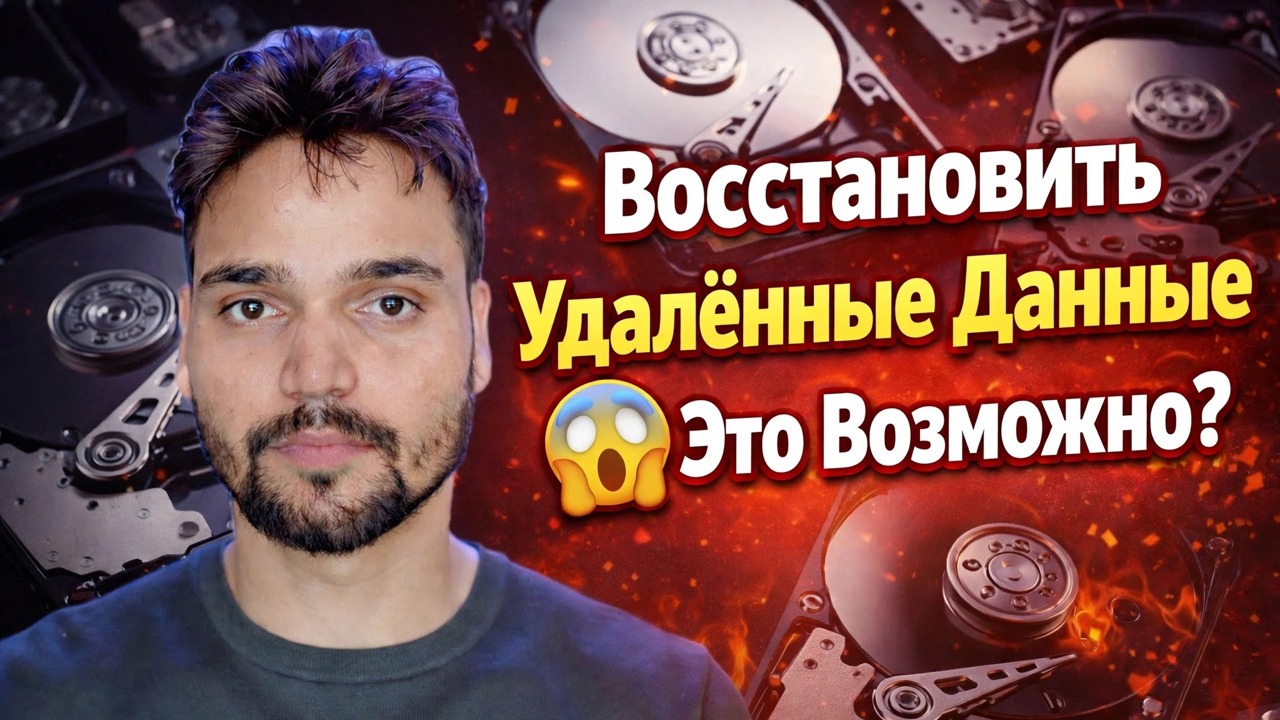
Восстановление удаленных данных Ho Sakta Hai? 😳 Настоящий тест после формата!
Вы отформатировали диск или удалили файлы, и теперь важен только вопрос — смогут ли данные вернуться? Честный ответ: это зависит от диска, типа формата и того, что вы сделали через несколько минут. В этом видео тест сделан по-настоящему — диск отформатирован на камере, а потом отсканирован — и вот полная физика, без маркетинга.
📑Главы
<ол класс="главы">📋 Обзор и пошаговое руководство
Прекратите использовать диск прямо сейчас
Самое ценное действие в любом случае восстановления ничего не стоит: прекратить запись на диск. Windows записывает журналы, временные файлы и обновления в фоновом режиме, кэширует браузер, и даже установка программного обеспечения для восстановления на тот же диск может оказаться точно поверх файлов, которые вы хотите вернуть. Если диск внешний, отключите его. Если это внутренний диск ПК, полностью выключите компьютер. Выключенный накопитель больше ничего не теряет — пока он спит, вы можете спокойно планировать, точно так же, как настроен тест на видео перед началом любого сканирования.
Понять физику: удалить означает неиндексировать, а не стереть
Думайте о диске как о книге, а о файловой системе как о ее содержании. Удаление файла приводит к удалению записи содержимого; страницы все еще находятся в книге. Быстрое форматирование делает то же самое в большем масштабе — записывает новый пустой индекс и оставляет почти все старые страницы нетронутыми. Вот почему программное обеспечение для восстановления может найти файлы после быстрого форматирования: оно считывает диск страницу за страницей (глубокое или необработанное сканирование) в поисках всего, что по-прежнему похоже на файл. Данные можно восстановить только до тех пор, пока на этих страницах не будет записано что-то новое — тогда оно заменяется навсегда.
Проверьте, какой формат произошел на самом деле
Прежде чем выбрать какое-либо программное обеспечение, ответьте на один вопрос: это быстрое форматирование или полное форматирование? Быстрое форматирование на жестком диске, которое завершается за секунды, обычно оставляет область данных почти полностью нетронутой, поэтому шансы на восстановление действительно высоки, если ничего нового не было записано. С полным форматом все по-другому: современная Windows записывает нули по всему разделу во время полного форматирования, и данные под нулями не возвращаются ни с каким программным обеспечением. То же самое относится и к инструментам безопасного стирания и заполнения нулями — они существуют именно для того, чтобы сделать восстановление невозможным.
Является ли диск SSD? TRIM меняет все
Твердотельные накопители запускают команду TRIM. Когда вы удаляете файл или быстро форматируете диск, Windows сообщает SSD, какие блоки свободны, а собственная служба SSD стирает их — часто в течение нескольких минут, иногда немного дольше. После того, как TRIM очистил блок, сканирование восстановления обнаруживает нули, а не ваш файл. Это не дефект; именно благодаря этому твердотельные накопители остаются быстрыми. На жестких дисках нет TRIM, поэтому классические истории успеха восстановления почти все связаны с жесткими дисками. На SSD скорость реакции имеет гораздо большее значение, чем выбор программного обеспечения: чем дольше SSD будет работать после удаления, тем меньше его останется.
Настройте механизм безопасного восстановления
Выполняйте восстановление со исправного компьютера, а не с проблемного компьютера. Подключите проблемный диск к этому компьютеру в качестве дополнительного или USB-накопителя и подготовьте другой диск с достаточным свободным пространством для приема восстановленных файлов — другой внутренний диск, внешний жесткий диск или большой флэш-накопитель. Также запишите то, что вы знаете, пока оно свежее: какой это был диск, примерно насколько он был заполнен, что на нем имело наибольшее значение, жесткий ли это диск или твердотельный накопитель, и был ли формат быстрым (секунды) или длинным. Этот небольшой список не позволит вам тратить часы на восстановление терабайтов ненужного мусора до той единственной папки, которая действительно имеет значение.
Сканировать диск и восстановить на другой диск
Выполните глубокое сканирование проблемного диска с помощью программы восстановления, установленной на исправном компьютере, а не на восстанавливаемом диске. Установите место назначения для восстановления на другой диск перед запуском, а затем сначала восстановите наиболее важные файлы: документы и фотографии, которые вы не можете заменить, а затем восстановите большие объемы данных. Когда файлы вернутся, откройте их образец, чтобы убедиться, что они полны и читаемы, вместо того, чтобы предполагать, что зеленая галочка означает файл, который можно использовать. Именно такая схема использовалась при реальном тестировании видео: сначала отформатируйте, затем отсканируйте, а затем честно посмотрите, что на самом деле обнаружило сканирование.
Честно читайте результат — никаких гарантий не существует
Реальное сканирование дает три типа результатов, а видео-тест показывает смешанную картину: некоторые файлы восстановлены полностью, некоторые восстановлены поврежденными (фотография наполовину серая, документ, который не открывается), а некоторые, пространство которых уже было использовано повторно, исчезли навсегда. Тип файла также имеет значение: большие, фрагментированные файлы — особенно большие видео — часто возвращаются фрагментами или не возвращаются вообще, в то время как документы меньшего размера и свежезаписанные фотографии на тихом жестком диске работают лучше всего. Ни один честный человек не сможет указать вам процент успеха перед сканированием вашего конкретного диска, потому что это зависит от типа формата, типа диска, насколько он был заполнен и сколько было записано впоследствии. Любой инструмент или человек, обещающий 100-процентное восстановление после форматирования, продает, а не информирует.
🏷️Topic Search Variables & Keywords
🎙️ Полная расшифровка — нажмите, чтобы развернуть
Пошаговое руководство по устранению неполадок и решениям — восстановление удаленных данных 😱 Возможно?. Экранная демонстрация от Технического Аншу.
Вы отформатировали диск или удалили файлы, и теперь важен только вопрос — смогут ли данные вернуться? Честный ответ: это зависит от диска, типа формата и того, что вы сделали через несколько минут. Вот полная физика этого процесса, без маркетинга.
(расшифровка заканчивается здесь, на исходной странице)
❓ Часто задаваемые вопросы (на английском языке)
Является ли это руководство абсолютно бесплатным?
Да! Во всех руководствах и методах, продемонстрированных Tech Anshu, используются бесплатные легальные и образовательные ресурсы.
Могут ли новички следовать этому руководству?
Абсолютно! Каждый шаг демонстрируется на экране с подробными инструкциями, поэтому каждый может легко следовать им.
Где я могу задать вопросы, если застряну?
Оставьте комментарий прямо под видео на YouTube, и наше сообщество и технический специалист Anshu помогут вам.
🚀 Посмотрите полное руководство на YouTube
🚀 Посмотрите полное пошаговое видеоруководство на YouTube: https://www.youtube.com/watch?v=8muluqt3yRo
Подпишитесь на техническую поддержку Anshu для ИТ-поддержки, устранения неполадок Windows и управления сервером.
▶️ Посмотреть полное видео