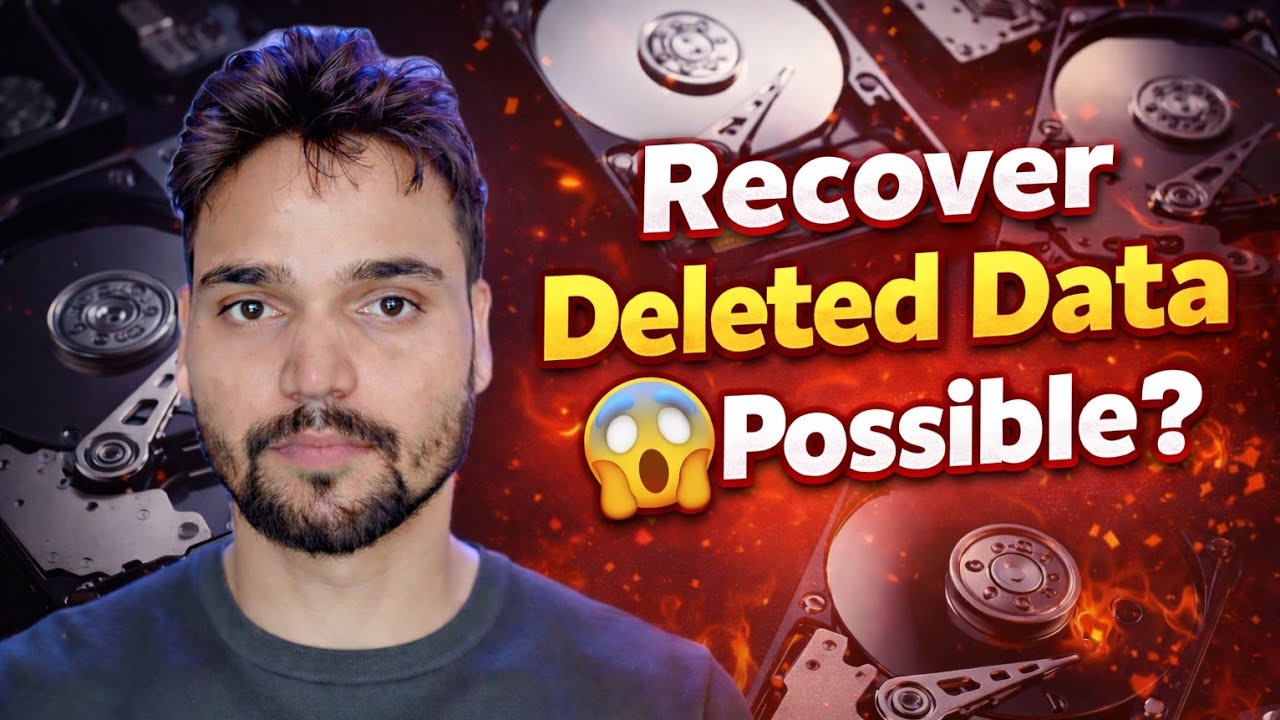
डिलीट हुआ डेटा रिकवर हो सकता है? 😳 प्रारूप के बाद वास्तविक परीक्षण!
आपने ड्राइव को फ़ॉर्मेट किया है, या फ़ाइलें हटा दी हैं, और अब एकमात्र प्रश्न जो मायने रखता है वह है - क्या डेटा वापस आ सकता है? ईमानदार उत्तर यह है: यह ड्राइव, प्रारूप प्रकार और उसके बाद के मिनटों में आपने क्या किया, इस पर निर्भर करता है। इस वीडियो में परीक्षण वास्तविक रूप से किया गया है - एक ड्राइव को कैमरे पर फ़ॉर्मेट किया गया और फिर स्कैन किया गया - और यहां मार्केटिंग के बिना, इसकी पूरी भौतिकी दी गई है।
📑अध्याय
- असली परीक्षण - एक ड्राइव को कैमरे पर फ़ॉर्मेट किया गया, फिर यह देखने के लिए स्कैन किया गया कि वास्तव में क्या बचता है
- नियम एक - हटाए जाने का अर्थ है अनअनुक्रमित, मिटाया नहीं गया
- नियम दो - त्वरित प्रारूप बनाम पूर्ण प्रारूप आपका आधा भाग्य तय करता है
- नियम तीन - SSD जानबूझकर क्यों भूल जाता है (TRIM)
- नियम चार - गलती के बाद हर बार लिखने से आपकी संभावना कम हो जाती है
- शांत पुनर्प्राप्ति क्रम - एक स्वस्थ पीसी से स्कैन करें और एक अलग ड्राइव पर पुनर्प्राप्त करें
- ईमानदार फैसला - एक रिकवरी स्कैन क्या वादा कर सकता है और क्या नहीं
📋 अवलोकन और चरण-दर-चरण मार्गदर्शिका
अभी ड्राइव का उपयोग बंद करें
किसी भी पुनर्प्राप्ति मामले में सबसे मूल्यवान कार्रवाई में कुछ भी खर्च नहीं होता है: ड्राइव पर लिखना बंद करें। विंडोज़ पृष्ठभूमि में लॉग, अस्थायी फ़ाइलें और अपडेट लिखता है, ब्राउज़र कैश, और यहां तक कि उसी ड्राइव पर पुनर्प्राप्ति सॉफ़्टवेयर स्थापित करने से आप उन फ़ाइलों के ठीक ऊपर पहुंच सकते हैं जिन्हें आप वापस चाहते हैं। यदि ड्राइव बाहरी है, तो उसे अनप्लग करें। यदि यह पीसी की आंतरिक ड्राइव है, तो पीसी को पूरी तरह से बंद कर दें। एक पावर-ऑफ ड्राइव कुछ भी नहीं खोती है - जब वह सोती है, तो आप शांति से योजना बना सकते हैं, ठीक उसी तरह जैसे किसी भी स्कैनिंग शुरू होने से पहले वीडियो में परीक्षण सेट किया जाता है।
भौतिकी को समझें - डिलीट का मतलब है अनइंडेक्स्ड, नॉट इरेज्ड
ड्राइव को एक किताब के रूप में और फ़ाइल सिस्टम को उसकी सामग्री तालिका के रूप में सोचें। किसी फ़ाइल को हटाने से सामग्री प्रविष्टि नष्ट हो जाती है; पन्ने अभी भी किताब में हैं। एक त्वरित प्रारूप बड़े पैमाने पर वही काम करता है - यह एक ताज़ा, खाली सूचकांक लिखता है और लगभग सभी पुराने पृष्ठों को अछूता छोड़ देता है। यही कारण है कि पुनर्प्राप्ति सॉफ़्टवेयर त्वरित प्रारूप के बाद फ़ाइलें ढूंढ सकता है: यह ड्राइव पृष्ठ को पृष्ठ दर पृष्ठ (एक गहरा या कच्चा स्कैन) पढ़ता है और किसी भी चीज़ की तलाश करता है जो अभी भी फ़ाइल की तरह दिखती है। डेटा केवल तब तक पुनर्प्राप्त करने योग्य रहता है जब तक कि उन पृष्ठों पर कुछ नया नहीं लिखा जाता है - फिर इसे स्थायी रूप से बदल दिया जाता है।
जांचें कि वास्तव में कौन सा प्रारूप घटित हुआ
किसी भी सॉफ़्टवेयर को चुनने से पहले, इस एक प्रश्न का उत्तर दें: क्या यह त्वरित प्रारूप था या पूर्ण प्रारूप? हार्ड डिस्क पर एक त्वरित प्रारूप - वह प्रकार जो सेकंड में समाप्त होता है - आमतौर पर डेटा क्षेत्र को लगभग पूरी तरह से बरकरार रखता है, इसलिए यदि कुछ भी नया नहीं लिखा गया है तो पुनर्प्राप्ति संभावनाएं वास्तव में अच्छी हैं। पूर्ण प्रारूप अलग है: आधुनिक विंडोज़ पूर्ण प्रारूप के दौरान पूरे विभाजन में शून्य लिखता है, और शून्य के अंतर्गत डेटा किसी भी सॉफ़्टवेयर के साथ वापस नहीं आता है। यही बात सुरक्षित-मिटाने और शून्य-भरण टूल पर भी लागू होती है - वे पुनर्प्राप्ति को असंभव बनाने के लिए ही मौजूद हैं।
क्या ड्राइव एक SSD है? TRIM सब कुछ बदल देता है
सॉलिड-स्टेट ड्राइव TRIM नामक कमांड चलाते हैं। जब आप किसी फ़ाइल को हटाते हैं या ड्राइव को त्वरित-प्रारूपित करते हैं, तो विंडोज़ SSD को बताता है कि कौन से ब्लॉक मुफ़्त हैं, और SSD की स्वयं की हाउसकीपिंग उन्हें मिटा देती है - अक्सर मिनटों के भीतर, कभी-कभी थोड़ी देर में। एक बार जब TRIM किसी ब्लॉक को साफ़ कर देता है, तो पुनर्प्राप्ति स्कैन में शून्य मिलता है, आपकी फ़ाइल नहीं। यह कोई दोष नहीं है; इस प्रकार SSD तेज़ रहते हैं। हार्ड डिस्क में कोई TRIM नहीं है, यही कारण है कि क्लासिक पुनर्प्राप्ति सफलता की कहानियाँ लगभग सभी HDD कहानियाँ हैं। SSD पर, प्रतिक्रिया की गति सॉफ़्टवेयर की पसंद से कहीं अधिक मायने रखती है - हटाए जाने के बाद SSD जितनी देर तक चलती रहेगी, उतनी ही कम रहेगी।
सुरक्षित पुनर्प्राप्ति व्यवस्था स्थापित करें
रिकवरी एक स्वस्थ कंप्यूटर से करें, किसी समस्याग्रस्त मशीन से नहीं। समस्याग्रस्त ड्राइव को उस पीसी में द्वितीयक या यूएसबी ड्राइव के रूप में संलग्न करें, और पुनर्प्राप्त फ़ाइलों को प्राप्त करने के लिए पर्याप्त खाली स्थान के साथ एक अलग ड्राइव तैयार करें - एक अन्य आंतरिक ड्राइव, एक बाहरी हार्ड डिस्क, या एक बड़ी पेन ड्राइव। यह भी नोट कर लें कि जब यह ताजा हो तो आप क्या जानते हैं: यह कौन सी ड्राइव थी, मोटे तौर पर यह कितनी भरी हुई थी, इसमें सबसे ज्यादा क्या मायने रखता है, क्या यह हार्ड डिस्क है या एसएसडी, और क्या प्रारूप त्वरित प्रकार (सेकंड) या लंबी प्रकार का था। यह छोटी सूची वास्तव में मायने रखने वाले एक फ़ोल्डर से पहले जंक के टेराबाइट्स को पुनर्प्राप्त करने में आपको घंटों बर्बाद करने से रोकती है।
ड्राइव को स्कैन करें और अन्य ड्राइव पर पुनर्प्राप्त करें
अपने पुनर्प्राप्ति सॉफ़्टवेयर के साथ समस्याग्रस्त ड्राइव पर एक गहरा स्कैन चलाएं - स्वस्थ पीसी पर स्थापित, कभी भी पुनर्प्राप्त की जा रही ड्राइव पर नहीं। पुनर्प्राप्ति गंतव्य को प्रारंभ करने से पहले अन्य ड्राइव पर सेट करें, फिर सबसे महत्वपूर्ण फ़ाइलों को पहले पुनर्प्राप्त करें: दस्तावेज़ और फ़ोटो जिन्हें आप प्रतिस्थापित नहीं कर सकते, थोक डेटा से पहले। जैसे ही फ़ाइलें वापस आती हैं, यह सत्यापित करने के लिए उनका एक नमूना खोलें कि वे पूर्ण और पढ़ने योग्य हैं, बजाय यह मानने के कि हरे रंग की टिक का अर्थ उपयोग करने योग्य फ़ाइल है। यह बिल्कुल वही व्यवस्था है जिसका उपयोग वीडियो के वास्तविक परीक्षण में किया गया था: पहले प्रारूपित करें, फिर स्कैन करें, फिर ईमानदारी से देखें कि स्कैन में वास्तव में क्या पाया गया।
परिणाम को ईमानदारी से पढ़ें - कोई गारंटी मौजूद नहीं है
एक वास्तविक स्कैन तीन प्रकार के परिणाम देता है, और वीडियो का परीक्षण वास्तविक मिश्रित बैग दिखाता है: कुछ फ़ाइलें पूरी तरह से पुनर्प्राप्त हो गईं, कुछ क्षतिग्रस्त हो गईं (एक फोटो आधा ग्रे, एक दस्तावेज़ जो नहीं खुलेगा), और कुछ जिसका स्थान पहले से ही पुन: उपयोग किया गया था - अच्छे के लिए चला गया। फ़ाइल प्रकार भी मायने रखता है: बड़ी, खंडित फ़ाइलें - विशेष रूप से बड़े वीडियो - अक्सर टुकड़ों में वापस आती हैं या बिल्कुल नहीं, जबकि छोटे दस्तावेज़ और शांत HDD पर ताज़ा लिखी गई तस्वीरें सबसे अच्छी होती हैं। कोई भी ईमानदार व्यक्ति आपके विशिष्ट ड्राइव को स्कैन करने से पहले आपको सफलता का प्रतिशत उद्धृत नहीं कर सकता है, क्योंकि यह प्रारूप प्रकार, ड्राइव प्रकार, यह कितना भरा हुआ था और बाद में कितना लिखा गया था, पर निर्भर करता है। कोई भी उपकरण या व्यक्ति जो किसी प्रारूप के बाद 100 प्रतिशत पुनर्प्राप्ति का वादा करता है, वह बेच रहा है, सूचित नहीं कर रहा है।
🏷️Topic Search Variables & Keywords
चरण-दर-चरण समस्या निवारण मार्गदर्शिका और समाधान - हटाए गए डेटा को पुनर्प्राप्त करना संभव है? टेक्निकल अंशू द्वारा ऑन-स्क्रीन प्रदर्शन।
आपने ड्राइव को फ़ॉर्मेट किया है, या फ़ाइलें हटा दी हैं, और अब एकमात्र प्रश्न जो मायने रखता है वह है - क्या डेटा वापस आ सकता है? ईमानदार उत्तर यह है: यह ड्राइव, प्रारूप प्रकार और उसके बाद के मिनटों में आपने क्या किया, इस पर निर्भर करता है। मार्केटिंग के बिना, इसकी संपूर्ण भौतिकी यहां दी गई है।
(प्रतिलेख यहां स्रोत पृष्ठ पर समाप्त होता है)
❓ अक्सर पूछे जाने वाले प्रश्न
हाँ! टेक्निकल अंशु द्वारा प्रदर्शित सभी गाइड और विधियाँ मुफ़्त, कानूनी और शैक्षिक संसाधनों का उपयोग करती हैं।
बिल्कुल! प्रत्येक चरण को विस्तृत निर्देशों के साथ स्क्रीन पर प्रदर्शित किया जाता है ताकि कोई भी आसानी से अनुसरण कर सके।
सीधे YouTube वीडियो पर एक टिप्पणी छोड़ें, और हमारा समुदाय और तकनीकी अंशू आपकी सहायता करेंगे।
🚀 YouTube पर पूरा ट्यूटोरियल देखें
🚀 YouTube पर पूरा चरण-दर-चरण वीडियो ट्यूटोरियल देखें: https://www.youtube.com/watch?v=8muluqt3yRo
आईटी समर्थन, विंडोज समस्या निवारण और सर्वर प्रबंधन के लिए तकनीकी अंशू की सदस्यता लें।
▶️ पूरा वीडियो देखें