SMPS Kharab Hai Ya Nahi?
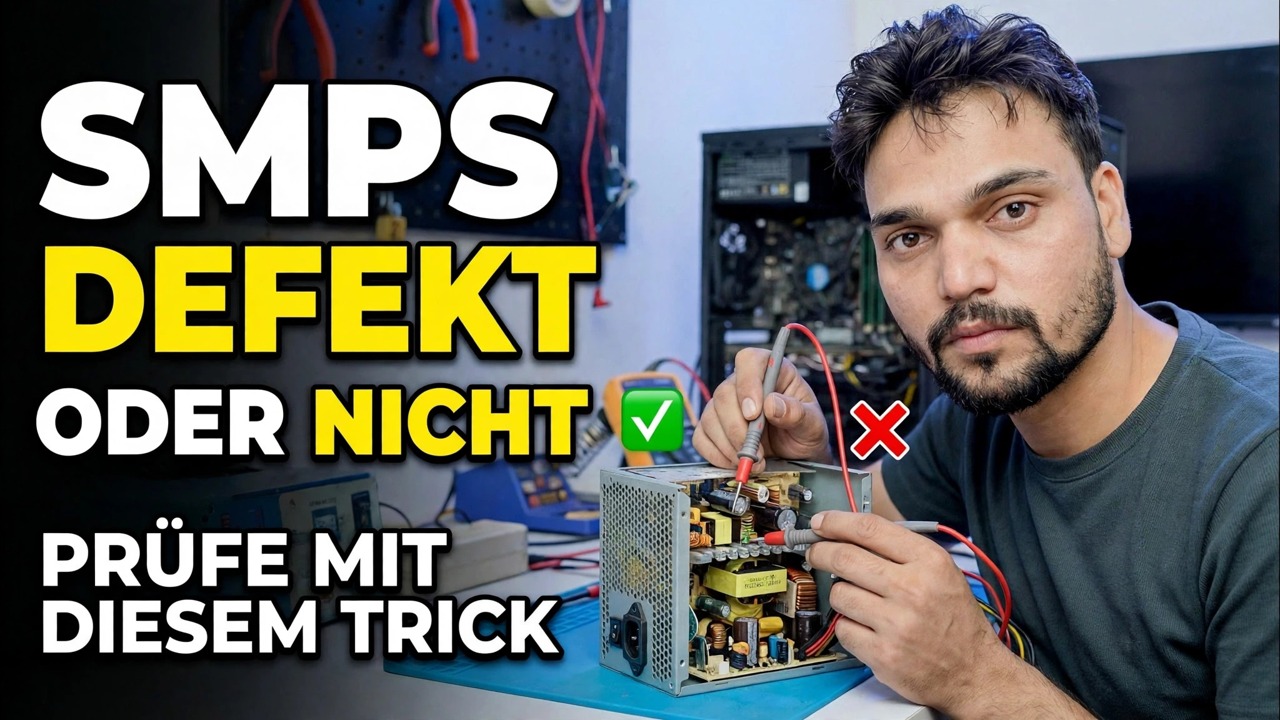
Ihr PC zeigt überhaupt kein Lebenszeichen – kein Lüfter dreht sich, kein Licht, nichts. Bevor Sie dem Motherboard die Schuld geben, testen Sie das SMPS selbst. Dieser Leitfaden zeigt die sicheren externen Prüfungen – den Büroklammer-Trick und einen Netzteiltester – die Ihnen sagen, ob das Netzteil defekt ist oder der Fehler woanders liegt.
📑Chapters
- The symptom — a PC with no sign of life at all
- Cheap vs branded SMPS — the same 450W claim, very different insides
- Safety first — why you never open an SMPS
- Disconnect the SMPS from everything
- The paperclip test — green wire to black wire
- Reading the result — the fan spins, or it does not
- A better check — PSU tester and the voltage rails (+12V, +5V, +3.3V)
- The verdict — replace the SMPS, or look somewhere else
📋 Übersicht und Schritt-für-Schritt-Anleitung
Schließen Sie zuerst die einfachen Dinge aus
Ein völlig toter PC – kein Lüfter dreht sich, keine Betriebsanzeige, kein Piepton – deutet zuerst auf das Netzteil, schließt aber die Grundlagen aus, bevor man ihn testet. Überprüfen Sie, ob die Steckdose funktioniert (schließen Sie ein Telefonladegerät oder ein anderes Gerät an), versuchen Sie es mit einem anderen Netzkabel und stellen Sie sicher, dass der Wippschalter auf der Rückseite des SMPS auf ON steht. Erst wenn der PC immer noch kein Lebenszeichen zeigt, können Sie mit dem Testen des SMPS selbst fortfahren.
Sicherheit geht vor – Öffnen Sie niemals ein SMPS
Dies ist die wichtigste Regel des gesamten Tests und steht daher vor allem anderen.
Trennen Sie das SMPS von allem
Schalten Sie das SMPS am hinteren Schalter aus und ziehen Sie das Netzkabel ab. Drücken Sie einmal den Netzschalter des PCs, um die verbleibende Ladung zu entladen, und ziehen Sie dann alle Anschlüsse des SMPS ab: den großen 24-poligen ATX-Anschluss, den 4/8-poligen CPU-Stromanschluss, die PCIe-Stromkabel zur Grafikkarte und die SATA/Molex-Stromstecker zu Laufwerken und Lüftern. Der Test muss bei vollständig abgeklemmtem Motherboard durchgeführt werden, damit andere Teile des PCs weder das Ergebnis verfälschen noch beschädigt werden können, wenn die Stromversorgung tatsächlich fehlerhaft ist.
Machen Sie den Büroklammertest (Der Trick)
Das ist der Trick, um den das Video herum aufgebaut ist. Nehmen Sie eine einfache Büroklammer aus Metall und biegen Sie sie in eine U-Form. Schauen Sie sich den 24-poligen ATX-Anschluss an und finden Sie das grüne Kabel – das ist das PS_ON-Signalkabel, das das Motherboard auf Low zieht, um den Start der Stromversorgung anzugeben. Schieben Sie ein Ende der Büroklammer in den Stift des grünen Kabels und das andere Ende in den Stift eines beliebigen schwarzen Kabels direkt daneben – schwarze Kabel sind geerdet. Sie haben jetzt von Hand genau das getan, was der Netzschalter des Motherboards bewirkt.
Einschalten und den Lüfter beobachten
Wenn die Büroklammer angebracht ist, stecken Sie das Netzkabel wieder ein und schalten Sie den hinteren Schalter des SMPS ein. Wenn der SMPS-Lüfter anfängt, sich zu drehen – und der Testlast-Lüfter oder das Laufwerk aus Schritt 3 damit läuft – ist der Einschaltkreis des Netzteils aktiv: Das SMPS kann starten. Wenn absolut nichts passiert, obwohl sich Buchse und Kabel bereits in Schritt 1 als einwandfrei erwiesen haben, ist das SMPS mit ziemlicher Sicherheit tot.
Bestätigen Sie mit einem Netzteiltester oder Multimeter
Der Büroklammertest beweist nur, dass das SMPS starten kann – nicht, dass seine Spannungen korrekt sind. Der Cleaner Check ist ein kleiner Netzteiltester: Stecken Sie den 24-Pin-Stecker (und die CPU-/Peripheriestecker, falls Sie diese auch testen möchten) in den Tester, schließen Sie das Netz an, und schon zeigt er jede Schiene an und meldet einen Fehler. Auch hier ist kein Öffnen des Gerätes erforderlich, sondern alles geschieht an den Anschlüssen.
Sie können den gleichen Job mit einem Multimeter machen, indem Sie die Steckerstifte von außen prüfen, während der Büroklammertest läuft. Beim ATX-Anschluss sind die Kabelfarben Standard: Gelb = +12 V, Rot = +5 V, Orange = +3,3 V, jeweils gemessen an einem beliebigen schwarzen (Masse-)Kabel. Gesunde Messwerte liegen innerhalb von etwa 5 % der Markierung: +12 V zwischen 11,4 V und 12,6 V, +5 V zwischen 4,75 V und 5,25 V, +3,3 V zwischen 3,14 V und 3,47 V. Überprüfen Sie auch das lila Kabel (+5VSB): Diese Standby-Schiene sollte bei jedem Anschluss an das Stromnetz, auch vor dem Start, etwa 5 V anzeigen – wenn sie fehlt, kann der PC überhaupt nicht aufwachen.
Das Urteil – tot, schwach oder anderswo fehlerhaft
Lesen Sie nun gemeinsam die Ergebnisse. Lüfter dreht sich nicht und die Schienen fehlen oder sind weit entfernt: Das SMPS ist tot – ersetzen Sie es, versuchen Sie nicht, eine interne Reparatur durchzuführen. Lüfter dreht sich und jede Schiene ist in Reichweite, dennoch startet der PC immer noch nicht: Das SMPS hat bestanden und der Fehler liegt woanders – Motherboard, Netzschalter auf der Vorderseite, RAM- oder CPU-Stromversorgungsanschlüsse sind die nächsten Verdächtigen.
Eine ehrliche Grenze: Dies sind Leerlauf- und Leichtlasttests. Ein in die Jahre gekommenes SMPS kann den Büroklammertest bestehen und dennoch zusammenbrechen, wenn ein echter PC die volle Leistung daraus bezieht – wenn die Maschine startet, sich aber unter Last abschaltet, ist immer noch die Stromversorgung der Hauptverdächtige.
🏷️Topic Search Variables & Keywords
🎙️ Vollständiges Transkript – zum Erweitern antippen
Schritt-für-Schritt-Anleitung und Lösungen zur Fehlerbehebung – SMPS DEAKT ODER NICHT MIT DIESEM TRICK ÜBERPRÜFEN. Bildschirmdemonstration durch Technical Anshu.
(Das Transkript endet hier auf der Quellseite)
❓ Häufig gestellte Fragen
Ist dieses Tutorial zu 100 % kostenlos?
Ja! Alle von Technical Anshu demonstrierten Leitfäden und Methoden nutzen kostenlose, legale und pädagogische Ressourcen.
Können Anfänger dieser Anleitung folgen?
Absolut! Jeder Schritt wird auf dem Bildschirm mit detaillierten Anweisungen demonstriert, sodass jeder problemlos mitmachen kann.
Wo kann ich Fragen stellen, wenn ich nicht weiterkomme?
Hinterlassen Sie einen Kommentar direkt zum YouTube-Video und unsere Community und Technical Anshu helfen Ihnen weiter.
🚀 Sehen Sie sich das vollständige Tutorial auf YouTube an
🚀 Sehen Sie sich das vollständige Schritt-für-Schritt-Video-Tutorial auf YouTube an: https://www.youtube.com/watch?v=RqUrpr6glKI
Abonnieren Sie Technical Anshu für IT-Support, Windows-Fehlerbehebung und Serververwaltung.
▶️ Vollständiges Video ansehen