SMPS Kharab Hai Ya Nahi ?
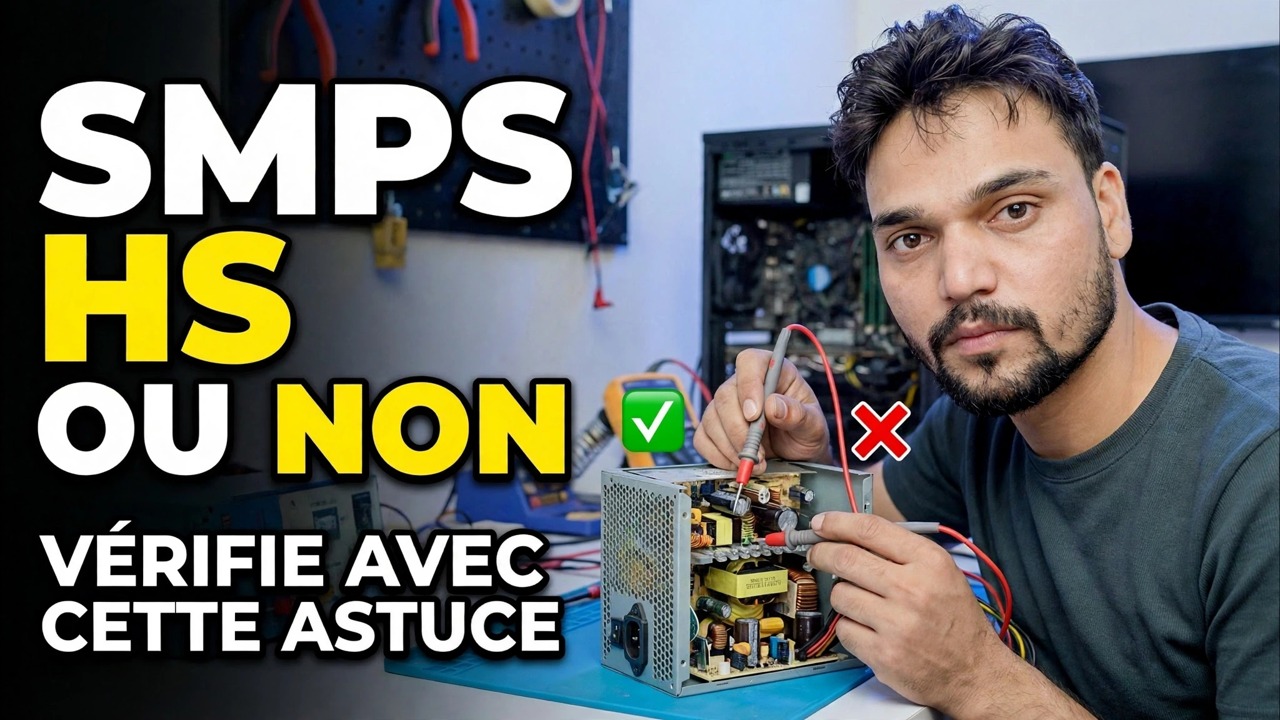
Votre PC ne montre aucun signe de vie : pas de ventilateur, pas de lumière, rien. Avant de blâmer la carte mère, testez le SMPS lui-même. Ce guide présente les contrôles externes sécurisés - l'astuce du trombone et un testeur de bloc d'alimentation - qui vous indiquent si l'alimentation est morte ou si le défaut réside ailleurs.
📑Chapitres
- Le symptôme : un PC sans aucun signe de vie
- SMPS bon marché ou de marque : même revendication de 450 W, intérieur très différent
- La sécurité avant tout : pourquoi n'ouvrez-vous jamais de SMPS
- Déconnectez le SMPS de tout
- Le test du trombone : du fil vert au fil noir
- Lecture du résultat : le ventilateur tourne, ou pas
- Une meilleure vérification : testeur de bloc d'alimentation et rails de tension (+12 V, +5 V, +3,3 V)
- Le verdict : remplacez le SMPS ou cherchez ailleurs
📋 Présentation et guide étape par étape
Éliminez d'abord les choses simples
Un PC complètement mort (pas de ventilateur, pas de voyant d'alimentation, pas de bip) pointe d'abord vers l'alimentation, mais exclut les bases avant de le tester. Vérifiez que la prise murale fonctionne (branchez un chargeur de téléphone ou un autre appareil), essayez un autre câble d'alimentation et assurez-vous que l'interrupteur à bascule à l'arrière du SMPS est en position ON. Ce n'est que si le PC ne montre toujours aucun signe de vie que vous passez au test du SMPS lui-même.
La sécurité d'abord – N'ouvrez jamais un SMPS
C'est la règle la plus importante de tout le test, elle vient donc avant toute autre chose.
Déconnectez le SMPS de tout
Éteignez le SMPS au niveau de son interrupteur arrière et débranchez le cordon d'alimentation secteur. Appuyez une fois sur le bouton d'alimentation du PC pour vider toute charge restante, puis débranchez tous les connecteurs alimentés par le SMPS : le gros connecteur ATX à 24 broches, l'alimentation du processeur à 4/8 broches, les câbles d'alimentation PCIe vers la carte graphique et les fiches d'alimentation SATA/Molex vers les disques et les ventilateurs. Le test doit être exécuté avec la carte mère complètement déconnectée, afin que les autres parties du PC ne puissent ni confondre le résultat ni être endommagées si l'alimentation est réellement défectueuse.
Faites le test du trombone (l'astuce)
C'est autour de cette astuce que la vidéo est construite. Prenez un trombone en métal ordinaire et pliez-le en forme de U. Examinez le connecteur ATX à 24 broches et trouvez le fil vert : il s'agit du fil de signal PS_ON, celui que la carte mère tire vers le bas pour indiquer à l'alimentation de démarrer. Poussez une extrémité du trombone dans la broche du fil vert et l'autre extrémité dans la broche de n'importe quel fil noir juste à côté - les fils noirs sont mis à la terre. Vous avez maintenant fait à la main exactement ce que fait le bouton d'alimentation de la carte mère.
Allumez et surveillez le ventilateur
Une fois le trombone en place, rebranchez le cordon d'alimentation et allumez l'interrupteur arrière du SMPS. Si le ventilateur du SMPS commence à tourner (et que le ventilateur de charge de test ou le lecteur de l'étape 3 fonctionne avec lui), le circuit de mise sous tension de l'alimentation est actif : le SMPS peut démarrer. Si absolument rien ne se passe, même si la prise et le câble se sont déjà révélés bons à l'étape 1, le SMPS est presque certainement mort.
Confirmer avec un testeur de bloc d'alimentation ou un multimètre
Le test du trombone prouve seulement que le SMPS peut démarrer, et non que ses tensions sont correctes. Le contrôle plus propre est un petit testeur de bloc d'alimentation : branchez le connecteur à 24 broches (et les fiches CPU/périphériques, si vous souhaitez qu'elles soient également testées) dans le testeur, connectez l'alimentation secteur, et il affiche chaque rail et signale un défaut. Ici non plus, aucune ouverture de l'unité n'est impliquée — tout se passe au niveau des connecteurs.
Vous pouvez faire le même travail avec un multimètre, en sondant les broches du connecteur depuis l'extérieur pendant que le test du trombone est en cours. Sur le connecteur ATX, les couleurs des fils sont standard : jaune = +12 V, rouge = +5 V, orange = +3,3 V, chacun étant mesuré par rapport à n'importe quel fil noir (terre). Des lectures saines se situent à environ 5 % de l’étiquette : +12 V entre 11,4 V et 12,6 V, +5 V entre 4,75 V et 5,25 V, +3,3 V entre 3,14 V et 3,47 V. Vérifiez également le fil violet (+5VSB) : ce rail de veille doit afficher environ 5 V chaque fois que le secteur est connecté, même avant le démarrage ; s'il est manquant, le PC ne pourra jamais se réveiller du tout.
Le verdict : mort, faible ou défectueux ailleurs
Maintenant, lisez les résultats ensemble. Le ventilateur ne tourne pas et les rails sont manquants ou éloignés : le SMPS est mort — remplacez-le, ne tentez pas de réparation interne. Le ventilateur tourne et chaque rail est à portée, mais le PC ne démarre toujours pas : le SMPS est passé et la faute réside ailleurs : la carte mère, le bouton d'alimentation du panneau avant, la RAM ou l'alimentation du processeur sont les prochains suspects.
Une limite honnête : il s'agit de tests à vide et à faible charge. Un SMPS vieillissant peut réussir le test du trombone et néanmoins s'effondrer lorsqu'un vrai PC en tire toute sa puissance. Si la machine démarre mais s'arrête sous charge, l'alimentation reste le principal suspect.
🏷️Topic Search Variables & Keywords
🎙️ Transcription complète — appuyez pour développer
Guide de dépannage étape par étape et solutions — SMPS MORT OU NON VÉRIFIEZ AVEC CETTE ASTUCE. Démonstration à l'écran par Technical Anshu.
(la transcription se termine ici sur la page source)
❓ Foire aux questions
Ce tutoriel est-il 100 % gratuit ?
Oui ! Tous les guides et méthodes présentés par Technical Anshu utilisent des ressources gratuites, légales et éducatives.
Les débutants peuvent-ils suivre ce guide ?
Absolument ! Chaque étape est affichée à l'écran avec des instructions détaillées afin que tout le monde puisse suivre facilement.
Où puis-je poser des questions si je suis bloqué ?
Laissez un commentaire directement sur la vidéo YouTube, et notre communauté et Technical Anshu vous aideront.
🚀 Regardez le didacticiel complet sur YouTube
🚀 Regardez le didacticiel vidéo complet étape par étape sur YouTube : https://www.youtube.com/watch?v=RqUrpr6glKI
Abonnez-vous à Technical Anshu pour l'assistance informatique, le dépannage Windows et la gestion des serveurs.
▶️ Regarder la vidéo complète