SMPS カラブ ハイ ヤ ナヒ?
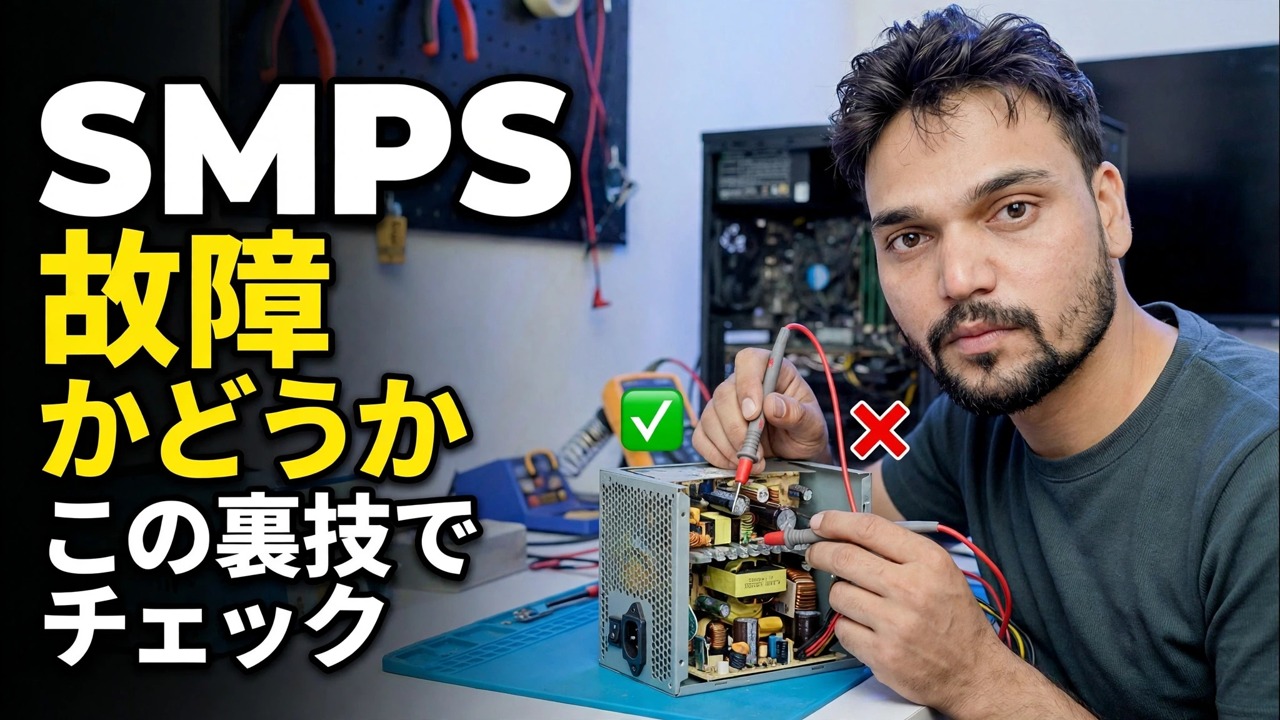
お使いの PC には、まったく寿命の兆候がありません。ファンも回転せず、光もなく、何もありません。マザーボードのせいにする前に、SMPS 自体をテストしてください。このガイドでは、電源が切れているのか、それとも別の場所に障害があるのかを知らせる、安全な外部チェック (ペーパークリップのトリックと PSU テスター) を示します。
📑章
- 症状 — PC に全く生命の兆候がない
- 安価な SMPS とブランド製 SMPS — 同じ 450W という謳い文句でも内部は大きく異なる
- 安全第一 — SMPS を開けない理由
- SMPS をすべてから切断する
- ペーパークリップ テスト - 緑のワイヤーから黒のワイヤーへ
- 結果の読み取り - ファンが回転するか回転しない
- より良いチェック — PSU テスターと電圧レール (+12V、+5V、+3.3V)
- 判決 - SMPS を交換するか、別の場所を探す
📋 概要とステップバイステップガイド
単純なことを最初に除外する
完全に動作しなくなった PC (ファンが回転せず、電源ライトもビープ音も鳴りません) は、まず電源を指しますが、テストする前に基本的な事項を除外します。壁のコンセントが機能していることを確認し (携帯電話の充電器または別のデバイスを接続してください)、別の電源ケーブルを試し、SMPS の背面にあるロッカー スイッチがオンの位置にあることを確認してください。 PC にまだ寿命の兆候が見られない場合にのみ、SMPS 自体のテストに進みます。
安全第一 — SMPS は決して開けないでください
これはテスト全体の中で最も重要なルールなので、他の何よりも優先されます。
SMPS をすべてから切断する
SMPS の背面スイッチをオフにし、主電源コードを抜きます。 PC の電源ボタンを 1 回押して残りの電荷をすべて排出し、SMPS が供給するすべてのコネクタを取り外します。大きな 24 ピン ATX コネクタ、4/8 ピン CPU 電源、グラフィックス カードへの PCIe 電源ケーブル、およびドライブとファンへの SATA/Molex 電源プラグです。テストはマザーボードを完全に取り外した状態で実行する必要があります。そのため、実際に電源に欠陥がある場合、PC の他の部品が結果を混乱させたり、損傷したりすることはありません。
ペーパークリップ テストを実行する (コツ)
これがビデオの構築のコツです。普通の金属製のペーパークリップをU字型に曲げます。 24 ピン ATX コネクタを見て緑色のワイヤ を見つけます。これは PS_ON 信号ワイヤであり、マザーボードが電源の開始を指示するために Low に引き下げられるワイヤです。ペーパークリップの一端を緑のワイヤーのピンに押し込み、もう一方の端をそのすぐ隣にある黒いワイヤーのピンに押し込みます。黒いワイヤーはアースされています。これで、マザーボードの電源ボタンの機能とまったく同じことを手動で行うことができました。
電源を入れてファンを監視します
ペーパークリップを所定の位置に置いた状態で、電源コードを再度差し込み、SMPS の背面スイッチをオンにします。 SMPS ファンが回転し始め、テスト負荷ファンまたはステップ 3 のドライブが一緒に動作する場合、電源の電源オン回路は動作しており、SMPS を起動できます。ステップ 1 でソケットとケーブルが正常であることがすでに証明されているにもかかわらず、まったく何も起こらない場合は、ほぼ確実に SMPS が停止しています。
PSU テスターまたはマルチメーターで確認
ペーパークリップ テストは、SMPS が起動できることを証明するだけであり、電圧が正しいことを証明するものではありません。クリーナー チェックは小型の PSU テスターです。24 ピン コネクタ (テストしたい場合は CPU/周辺機器のプラグも) をテスターに差し込み、主電源に接続すると、すべてのレールが表示され、障害のフラグが立てられます。ここでもユニットを開く必要はありません。すべてがコネクタで行われます。
マルチメーターを使用して同じ作業を行うことができ、ペーパークリップ テストの実行中に外側からコネクタ ピンをプローブします。 ATX コネクタのワイヤの色は標準です:黄色 = +12V、赤 = +5V、オレンジ = +3.3V で、それぞれ黒色 (アース) ワイヤに対して測定されます。正常な測定値はラベルの約 5% 以内に収まります: 11.4V ~ 12.6V の間は +12V、4.75V ~ 5.25V の間は +5V、3.14V ~ 3.47V の間は +3.3V。 紫色のワイヤ (+5VSB) も確認してください。このスタンバイ レールは、電源が接続されているときは常に、たとえ開始前であっても、約 5V を示すはずです。これが欠落している場合、PC はまったく起動できません。
評決 — 他の場所では死んでいる、弱い、または欠陥がある
次に、結果を一緒に読んでください。 ファンが回転せず、レールがないか、遠く離れています: SMPS が故障しています。交換してください。内部修理は行わないでください。 ファンが回転し、すべてのレールが範囲内にあるのに、PC はまだ起動しません。 SMPS は合格しており、障害は別の場所にあります。次に疑わしいのは、マザーボード、フロント パネルの電源ボタン、RAM、または CPU パワー シートです。
正直な限界の 1 つは、これらは無負荷テストと軽負荷テストです。老朽化した SMPS はペーパークリップ テストに合格しても、実際の PC がフル電力を供給すると壊れる可能性があります。マシンが起動しても負荷がかかるとシャットダウンする場合、依然として電源が最も疑われます。
🏷️Topic Search Variables & Keywords
🎙️ 完全なトランスクリプト — タップして展開します
ステップバイステップのトラブルシューティング ガイドと解決策 — SMPS が停止しているかどうかをこのトリックで確認してください。 Technical Anshu による画面上のデモンストレーション。
(ソース ページの転写はここで終わります)
❓ よくある質問
このチュートリアルは完全に無料で実行できますか?
はい! Technical Anshu によって実証されているすべてのガイドとメソッドは、無料の合法的な教育リソースを使用しています。
初心者でもこのガイドに従うことができますか?
もちろんです!すべてのステップは詳細な手順とともに画面上に表示されるので、誰でも簡単に進めることができます。
行き詰まった場合はどこに質問すればよいですか?
YouTube 動画に直接コメントを残してください。コミュニティとテクニカル アンシュがお手伝いします。
🚀 YouTube でチュートリアル全体をご覧ください
🚀 YouTube で完全なステップバイステップのビデオチュートリアルをご覧ください: https://www.youtube.com/watch?v=RqUrpr6glKI
IT サポート、Windows のトラブルシューティング、サーバー管理については、Technical Anshu を購読してください。
▶️ 動画全体を見る