SMPS Kharab Hai Ya Nahi?
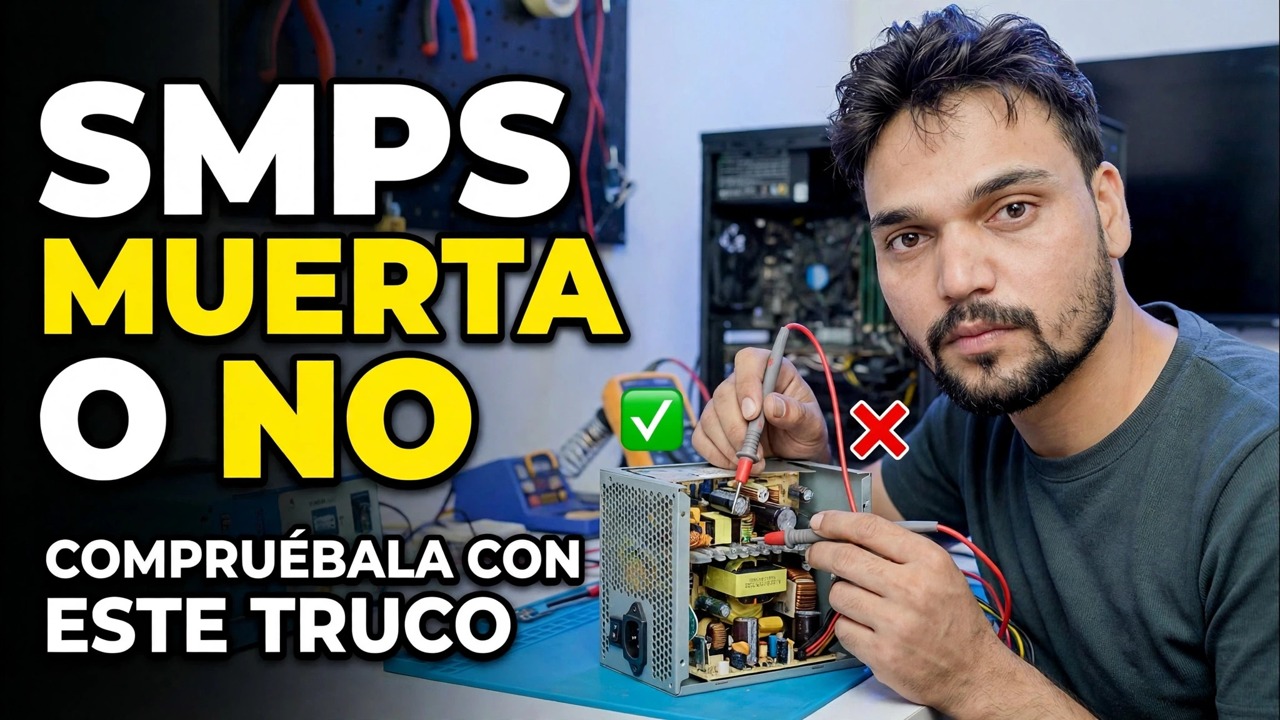
Su PC no muestra ningún signo de vida: ni el ventilador gira, ni la luz, ni nada. Antes de culpar a la placa base, pruebe el propio SMPS. Esta guía muestra las comprobaciones externas seguras (el truco del clip y un probador de fuente de alimentación) que le indican si la fuente de alimentación está muerta o si la falla se encuentra en otra parte.
📑Chapters
- The symptom — a PC with no sign of life at all
- Cheap vs branded SMPS — the same 450W claim, very different insides
- Safety first — why you never open an SMPS
- Disconnect the SMPS from everything
- The paperclip test — green wire to black wire
- Reading the result — the fan spins, or it does not
- A better check — PSU tester and the voltage rails (+12V, +5V, +3.3V)
- The verdict — replace the SMPS, or look somewhere else
📋 Descripción general y guía paso a paso
Descarta primero las cosas simples
Una PC completamente apagada (sin ventilador, sin luz de encendido, sin pitido) apunta primero a la fuente de alimentación, pero descarta lo básico antes de probarla. Verifique que el enchufe de pared funcione (enchufe un cargador de teléfono u otro dispositivo), pruebe con un cable de alimentación diferente y asegúrese de que el interruptor basculante en la parte posterior del SMPS esté en la posición ON. Sólo si la PC todavía no muestra signos de vida, puedes pasar a probar el SMPS.
La seguridad es lo primero: nunca abra un SMPS
Esta es la regla más importante de toda la prueba, por lo que viene antes que cualquier otra cosa.
Desconecta el SMPS de Todo
Apague el SMPS en su interruptor trasero y desenchufe el cable de alimentación. Presione el botón de encendido de la PC una vez para drenar la carga restante, luego desconecte todos los conectores que alimenta el SMPS: el conector ATX grande de 24 pines, la alimentación de la CPU de 4/8 pines, los cables de alimentación PCIe a la tarjeta gráfica y los enchufes de alimentación SATA/Molex a las unidades y ventiladores. La prueba debe realizarse con la placa base completamente desconectada, para que el resto de partes del PC no puedan confundir el resultado ni verse perjudicadas si realmente el suministro está defectuoso.
Haz la prueba del clip (el truco)
Este es el truco en torno al cual se basa el video. Toma un clip de metal simple y dóblalo en forma de U. Mire el conector ATX de 24 pines y busque el cable verde, que es el cable de señal PS_ON, el que la placa base baja para indicarle al suministro que se inicie. Empuja un extremo del clip en la clavija del cable verde y el otro extremo en la clavija de cualquier cable negro que esté justo al lado; los cables negros están conectados a tierra. Ahora has hecho a mano exactamente lo que hace el botón de encendido de la placa base.
Encienda y observe el ventilador
Con el clip en su lugar, vuelva a enchufar el cable de alimentación y encienda el interruptor trasero del SMPS. Si el ventilador SMPS comienza a girar (y el ventilador de carga de prueba o la unidad del Paso 3 funciona con él), el circuito de encendido de la fuente está activo: el SMPS puede arrancar. Si no sucede absolutamente nada, aunque ya se demostró que el enchufe y el cable estaban en buen estado en el Paso 1, es casi seguro que el SMPS esté muerto.
Confirmar con un probador de PSU o un multímetro
La prueba del clip solo demuestra que el SMPS puede arrancar, no que sus voltajes sean correctos. La verificación más limpia es un pequeño probador de PSU: conecte el conector de 24 pines (y los enchufes de la CPU/periféricos, si desea que también se prueben) al probador, conecte la alimentación principal y mostrará cada riel y señalará una falla. Aquí tampoco hay que abrir la unidad: todo ocurre en los conectores.
Puedes hacer el mismo trabajo con un multímetro, probando las clavijas del conector desde el exterior mientras se ejecuta la prueba del clip. En el conector ATX, los colores de los cables son estándar: amarillo = +12 V, rojo = +5 V, naranja = +3,3 V, cada uno medido contra cualquier cable negro (tierra). Las lecturas saludables se encuentran dentro de aproximadamente el 5 % de la etiqueta: +12 V entre 11,4 V y 12,6 V, +5 V entre 4,75 V y 5,25 V, +3,3 V entre 3,14 V y 3,47 V. Compruebe también el cable violeta (+5VSB): este riel de espera debería mostrar aproximadamente 5 V cada vez que se conecta la red eléctrica, incluso antes de iniciar; si falta, la PC nunca podrá reactivarse.
El veredicto: muerto, débil o defectuoso en otros lugares
Ahora lean juntos los resultados. El ventilador no gira y los rieles faltan o están muy lejos: el SMPS está muerto; reemplácelo, no intente una reparación interna. El ventilador gira y todos los rieles están dentro del alcance, pero la PC aún no arranca: el SMPS pasó y la falla está en otra parte: la placa base, el botón de encendido del panel frontal, la RAM o la fuente de alimentación de la CPU son los siguientes sospechosos.
Un límite honesto: estas son pruebas sin carga y con carga ligera. Un SMPS antiguo puede pasar la prueba del clip y aun así colapsar cuando una PC real consume toda su energía; si la máquina arranca pero se apaga bajo carga, el suministro sigue siendo el principal sospechoso.
🏷️Topic Search Variables & Keywords
🎙️ Transcripción completa: toca para ampliar
Guía y soluciones de solución de problemas paso a paso: SMPS MUERTO O NO COMPRUEBE CON ESTE TRUCO. Demostración en pantalla realizada por el técnico Anshu.
(la transcripción termina aquí en la página fuente)
❓ Preguntas frecuentes
¿Este tutorial es 100 % gratuito?
¡Sí! Todas las guías y métodos demostrados por Technical Anshu utilizan recursos educativos, legales y gratuitos.
¿Pueden los principiantes seguir esta guía?
¡Absolutamente! Cada paso se demuestra en pantalla con instrucciones detalladas para que cualquiera pueda seguirlos fácilmente.
¿Dónde puedo hacer preguntas si me quedo atascado?
Deja un comentario directamente en el vídeo de YouTube y nuestra comunidad y Technical Anshu te ayudarán.
🚀 Mira el tutorial completo en YouTube
🚀 Mira el vídeo tutorial completo paso a paso en YouTube: https://www.youtube.com/watch?v=RqUrpr6glKI
Suscríbase a Technical Anshu para obtener soporte de TI, solución de problemas de Windows y administración de servidores.
▶️ Ver vídeo completo