Computer startet nicht? Überprüfen Sie dies zuerst 🔥
Sie drücken den Netzschalter und nichts passiert – oder die Lüfter drehen sich, die Lichter leuchten und der Bildschirm bleibt schwarz. Bevor Sie den Preis für ein neues Motherboard oder ein neues SMPS festlegen, führen Sie diese Prüfungen in dieser Reihenfolge durch. In den meisten Haushalten und kleinen Büros ist der Killer etwas Kleines, Loses oder Ausgeschaltetes.
📑Kapitel
- Lesen Sie zuerst die Maschine – was sie tut, entscheidet, wo gesucht werden muss
- Überprüfen Sie die Wandstromkette – Steckdose, Erweiterungsplatine und den SMPS-Schalter
- Entladen Sie die verbleibende Ladung – das 30-Sekunden-Reset
- Setzen Sie den RAM und die Hauptstromanschlüsse neu ein
- Reduzieren Sie den Stiefel auf ein Minimum – ein Stick, nichts extra
- Hören Sie auf die Signaltöne, lesen Sie die Lichter und entscheiden Sie ehrlich
📋 Übersicht und Schritt-für-Schritt-Anleitung
Lesen Sie die Maschine, bevor Sie sie berühren
Öffnen Sie den Schrank noch nicht. „Startet nicht“ sind eigentlich vier verschiedene Probleme, die im gleichen Mantel auftreten: überhaupt kein Strom (kein Licht, kein Lüfter, kein Ton), Strom, aber kein Bild (Lüfter drehen sich, Bildschirm schwarz), ein Start, der innerhalb von Sekunden abbricht und eine Maschine, die ihren Fehler mit Pieptönen oder blinkenden Lichtern meldet. Drücken Sie einmal den Ein-/Ausschalter und beobachten Sie wie ein Zeuge – irgendwo Licht, zuckende oder stille Lüfter, ein Piepton, ein Klicken oder völlige Stille? Stellen Sie dann die nützlichste Frage bei der Fehlerbehebung: Was hat sich geändert? Der PC wurde bewegt oder gereinigt, ein Teil wurde hinzugefügt, es gab einen Stromausfall oder einen Sturm. Die Hälfte aller No-Start-Fälle gesteht hier. Arbeiten Sie die verbleibenden Schritte der Reihe nach ab, eine Änderung nach der anderen, und notieren Sie, was die Maschine nach jeder einzelnen macht.
Arbeiten Sie durch die Wall-Power-Kette
Arbeiten Sie von der Wand in Richtung PC. Testen Sie die Steckdose mit einem Telefonladegerät oder einer Lampe – Steckdosen und Schalttafeln gehen kaputt. Wenn der PC über eine Erweiterungsplatine oder einen Spike-Schutz läuft, sollten Sie sich darüber im Klaren sein, dass deren Schalter und Sicherungen stillschweigend ausfallen: Versuchen Sie einmal, den PC direkt an die Wand anzuschließen. Suchen Sie auf einem Schreibtisch den Wippschalter auf der Rückseite des SMPS (des Netzteils) und vergewissern Sie sich, dass er auf 1 und nicht auf 0 steht – er wird beim Reinigen und Tragen angestoßen. Zum Schluss stecken Sie das Netzkabel fest in beide Enden; Ein Klassiker ist ein halbsitzendes Kabel am Versorgungsende. Versuchen Sie es bei einem Laptop mit einer zweiten Steckdose und achten Sie vor allem auf die Ladeanzeige.
Entleeren Sie die übrig gebliebene Ladung
Das klingt nach Aberglaube, ist es aber nicht. Schalten Sie alles aus, ziehen Sie das Netzkabel ab (bei einem Laptop nehmen Sie das Ladegerät heraus) und halten Sie dann den Netzschalter 20 bis 30 Sekunden lang gedrückt. Dadurch wird die in den Schaltkreisen der Platine gespeicherte Restladung abgelassen und ein hängender Energieverwaltungszustand zurückgesetzt, der die Taste vollständig ignorieren kann. Warten Sie ein paar Sekunden, schließen Sie das Gerät wieder an und versuchen Sie es erneut. Es kostet nichts, riskiert nichts und erweckt überraschend viele Maschinen wieder zum Leben, die tot aussahen.
Setzen Sie den RAM und die Easy Plugs neu ein
Immer noch tot? Schalten Sie das Gerät aus, ziehen Sie den Netzstecker, warten Sie eine Minute und öffnen Sie die Seitenabdeckung. Berühren Sie zuerst das Metall des Gehäuses, um die statische Aufladung Ihrer Hände abzuleiten. In einem Desktop lösen sich drei Dinge still und leise: die RAM-Sticks, der große 24-polige Hauptstromanschluss und der kleinere 4- oder 8-polige CPU-Stromanschluss in der Nähe des Prozessors. Drücken Sie jeden Stecker mit festem, gleichmäßigem Druck hinein. Öffnen Sie bei RAM die Endklammern, heben Sie jeden Stick heraus und schieben Sie ihn zurück, bis beide Klammern einrasten. Schauen Sie sich auch die winzigen Drähte auf der Vorderseite an den Eckstiften der Platine an – wenn das Netzschalterpaar herausgesprungen ist, ist Ihr Knopf mit nichts verbunden. Bei diesem Pass geht es um das Neusetzen, nicht um das Ersetzen.
Reduzieren Sie den Schuh auf einen minimalen Schuh
Wenn das Gerät hochfährt, aber kein Bild anzeigt, reduzieren Sie es auf das kleinste System, das möglicherweise gestartet werden kann. Trennen Sie alle USB-Extras – Laufwerke, Dongles, Drucker – und lassen Sie nur Strom, Monitor und Tastatur angeschlossen. Behalten Sie einen RAM-Stick im Steckplatz Ihres Motherboard-Handbuchs für die Verwendung mit einem einzelnen Stick. Wenn Ihr Prozessor über eine integrierte Grafik verfügt, schließen Sie den Monitor für diesen Test an den Videoanschluss des Motherboards an, auch wenn Sie normalerweise eine Grafikkarte verwenden.
Hören Sie zu, schauen Sie ehrlich und entscheiden Sie ehrlich
Benutzen Sie bei diesem letzten Power-Up Ihre Ohren und Augen. Ein sich wiederholendes Signaltonmuster oder eine kleine Debug-LED auf einem Etikett (CPU, DRAM, VGA, BOOT) bedeutet, dass die Maschine ihren eigenen Verdächtigen benennt – notieren Sie sich das Muster genau. Ventilatoren, die in einer Schleife starten und stoppen oder in Sekundenschnelle einen Tod auslösen, weisen in die andere Richtung, hin zu Schutz und Wärme. Wenn die obigen Prüfungen das Problem behoben haben, sind Sie fertig. Wenn sie den Fehler eingegrenzt haben, wissen Sie jetzt, womit Sie es zu tun haben. Und wenn überhaupt nichts reagiert, ist das auch ein Ergebnis: Der Fehler liegt im Strompfad oder auf der Platine selbst, und das ist reine Ersatzteilarbeit – kein Grund, mit dem Kauf von Komponenten auf Vermutungen zu beginnen.
🏷️Topic Search Variables & Keywords
🎙️ Vollständiges Transkript – zum Erweitern antippen
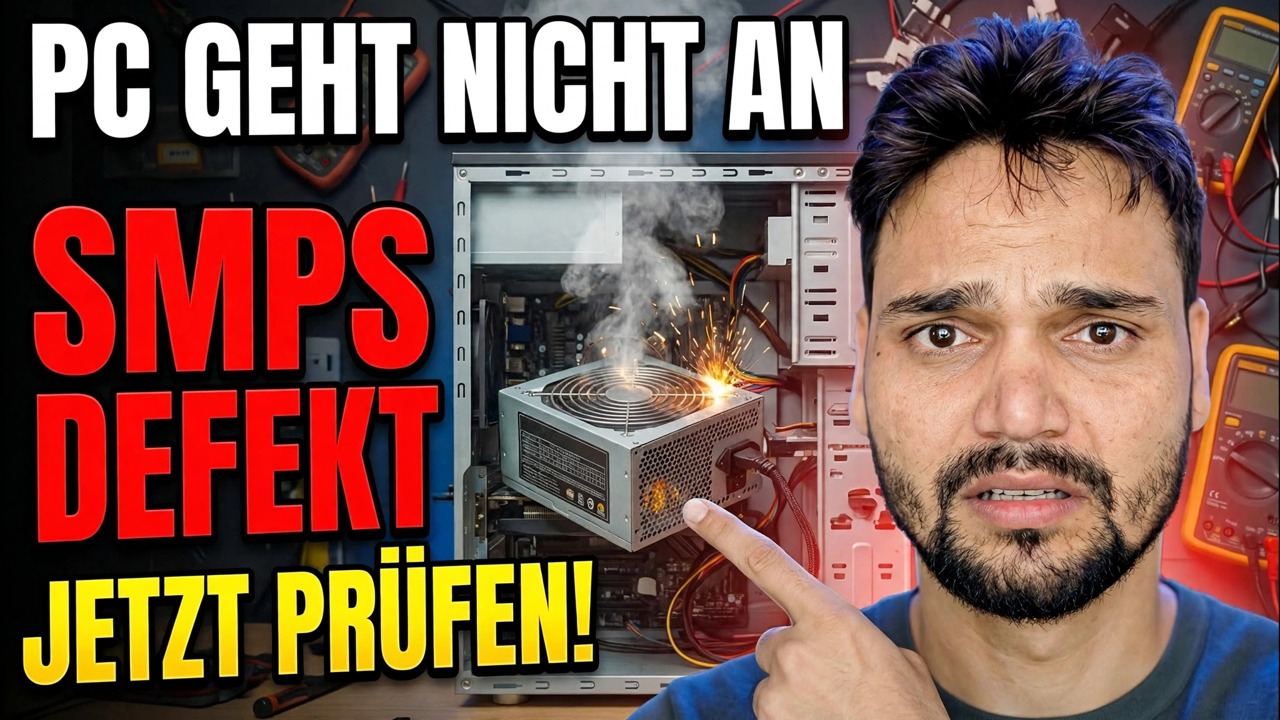
Schritt-für-Schritt-Anleitung und Lösungen zur Fehlerbehebung – PC lässt sich nicht einschalten. SMPS ist fehlgeschlagen. Jetzt prüfen! Bildschirmdemonstration durch Technical Anshu.
Computer startet nicht? Führen Sie diese ersten Prüfungen in der richtigen Reihenfolge durch – Stromversorgung, Restladungsverlust, erneutes Einsetzen des RAM, minimaler Startvorgang, Signaltöne und Lichter – bevor Sie davon ausgehen, dass der PC tot ist.
(Das Transkript endet hier auf der Quellseite)
❓ Häufig gestellte Fragen
Ist dieses Tutorial zu 100 % kostenlos?
Ja! Alle von Technical Anshu demonstrierten Leitfäden und Methoden nutzen kostenlose, legale und pädagogische Ressourcen.
Können Anfänger dieser Anleitung folgen?
Absolut! Jeder Schritt wird auf dem Bildschirm mit detaillierten Anweisungen demonstriert, sodass jeder problemlos mitmachen kann.
Wo kann ich Fragen stellen, wenn ich nicht weiterkomme?
Hinterlassen Sie einen Kommentar direkt zum YouTube-Video und unsere Community und Technical Anshu helfen Ihnen weiter.
🚀 Sehen Sie sich das vollständige Tutorial auf YouTube an
🚀 Sehen Sie sich das vollständige Schritt-für-Schritt-Video-Tutorial auf YouTube an: https://www.youtube.com/watch?v=UaC3garK-Ew
Abonnieren Sie Technical Anshu für IT-Support, Windows-Fehlerbehebung und Serververwaltung.
▶️ Vollständiges Video ansehen