कंप्यूटर चालू नहीं हो रहा? पहले इसे जांचें 🔥
आप पावर बटन दबाते हैं और कुछ नहीं होता - या पंखे घूमते हैं, लाइटें चमकती हैं, और स्क्रीन काली रहती है। इससे पहले कि आप नए मदरबोर्ड या नए एसएमपीएस की कीमत तय करें, इस क्रम में जांच करें। अधिकांश घरों और छोटे कार्यालयों में हत्यारा कोई छोटी, ढीली या बंद चीज़ ही निकलती है।
📑अध्याय
- पहले मशीन को पढ़ें - यह क्या तय करती है कि कहां देखना है
- दीवार पावर चेन - सॉकेट, एक्सटेंशन बोर्ड और एसएमपीएस स्विच की जांच करें
- बचे हुए चार्ज को हटा दें - 30 सेकंड का रीसेट
- रैम और मुख्य पावर कनेक्टर को फिर से लगाएं
- कम से कम बूट पहनें - एक छड़ी, अतिरिक्त कुछ नहीं
- बीप सुनें, रोशनी पढ़ें, और ईमानदारी से निर्णय लें
📋 अवलोकन और चरण-दर-चरण मार्गदर्शिका
मशीन को छूने से पहले उसे पढ़ें
अभी कैबिनेट न खोलें। "शुरू नहीं होगा" वास्तव में एक ही कोट पहनने वाली चार अलग-अलग समस्याएं हैं: कोई बिजली नहीं (कोई रोशनी नहीं, कोई पंखा नहीं, कोई आवाज नहीं), बिजली लेकिन कोई तस्वीर नहीं (पंखे घूमते हैं, स्क्रीन काली), एक शुरुआत जो सेकंड में खत्म हो जाती है, और एक मशीन जो बीप या चमकती रोशनी के साथ अपनी खराबी की रिपोर्ट कर रही है। पावर बटन को एक बार दबाएं और एक साक्षी की तरह देखें - कहीं कोई रोशनी, पंखे हिल रहे हैं या स्थिर हैं, एक बीप, एक क्लिक, या पूरी तरह सन्नाटा? फिर सभी समस्या निवारण में सबसे उपयोगी प्रश्न पूछें: क्या बदला? पीसी को स्थानांतरित किया गया या साफ किया गया, एक हिस्सा जोड़ा गया, बिजली कटौती या तूफान आया। सभी नो-स्टार्ट मामलों में से आधे यहीं कबूल होते हैं। शेष चरणों को क्रम से पूरा करें, एक समय में एक बदलाव करें और नोट करें कि प्रत्येक चरण के बाद मशीन क्या करती है।
वॉल पावर चेन के माध्यम से काम करें
दीवार से पीसी की ओर काम करें। फोन चार्जर या लैंप से सॉकेट का परीक्षण करें - सॉकेट और स्विचबोर्ड खराब हो जाते हैं। यदि पीसी किसी एक्सटेंशन बोर्ड या स्पाइक गार्ड के माध्यम से चलता है, तो जान लें कि उनके स्विच और फ़्यूज़ चुपचाप विफल हो जाते हैं: पीसी को सीधे दीवार से कनेक्ट करके एक बार आज़माएं। डेस्कटॉप पर, एसएमपीएस (बिजली आपूर्ति) के पीछे रॉकर स्विच ढूंढें और पुष्टि करें कि यह 1 पर है, 0 पर नहीं - सफाई और ले जाने के दौरान यह टकरा जाता है। अंत में, पावर केबल को दोनों सिरों पर मजबूती से दबाएं; आपूर्ति सिरे पर आधी बैठी हुई केबल एक क्लासिक है। लैपटॉप पर, दूसरा सॉकेट आज़माएं और किसी भी अन्य चीज़ से पहले चार्जिंग लाइट देखें।
बचे हुए चार्ज को हटा दें
यह अंधविश्वास जैसा लगता है और ऐसा नहीं है। सब कुछ बंद करें, पावर केबल को अनप्लग करें (लैपटॉप पर, चार्जर को बाहर निकालें), फिर पावर बटन को 20 से 30 सेकंड के लिए दबाकर रखें। यह बोर्ड के सर्किट में मौजूद अवशिष्ट चार्ज को खत्म कर देता है और एक त्रिशंकु पावर-प्रबंधन स्थिति को रीसेट कर देता है जो बटन को पूरी तरह से अनदेखा कर सकता है। कुछ सेकंड प्रतीक्षा करें, वापस प्लग इन करें और पुनः प्रयास करें। इसमें कुछ भी लागत नहीं है, कोई जोखिम नहीं है, और वास्तव में आश्चर्यजनक संख्या में मशीनों को पुनर्जीवित करता है जो बेकार दिखती थीं।
रैम और ईज़ी प्लग्स को दोबारा सेट करें
अभी भी मृत? बिजली बंद करें, प्लग अनप्लग करें, एक मिनट प्रतीक्षा करें और साइड पैनल खोलें। अपने हाथों से किसी भी स्थिर वस्तु को हटाने के लिए पहले चेसिस की धातु को स्पर्श करें। डेस्कटॉप के अंदर, तीन चीजें चुपचाप काम करती हैं: रैम स्टिक, बड़ा 24-पिन मुख्य पावर कनेक्टर, और प्रोसेसर के पास छोटा 4 या 8 पिन सीपीयू पावर कनेक्टर। प्रत्येक कनेक्टर को मजबूती से, समान रूप से दबाएँ। रैम के लिए, अंतिम क्लिप खोलें, प्रत्येक स्टिक को बाहर निकालें, और इसे तब तक पीछे धकेलें जब तक कि दोनों क्लिप क्लिक न हो जाएं। बोर्ड के कोने के पिनों पर छोटे फ्रंट-पैनल तारों पर भी नज़र डालें - यदि पावर-स्विच जोड़ी बंद हो गई है, तो आपका बटन किसी भी चीज़ से जुड़ा नहीं है। यह पास पुनः स्थापित करने के बारे में है, न कि बदलने के बारे में।
न्यूनतम बूट तक स्ट्रिप डाउन
यदि मशीन चालू हो जाती है लेकिन कभी कोई तस्वीर नहीं दिखाती है, तो इसे सबसे छोटे सिस्टम में बदल दें जो संभवतः शुरू हो सके। प्रत्येक USB अतिरिक्त को अनप्लग करें - ड्राइव, डोंगल, प्रिंटर - और केवल पावर, मॉनिटर और कीबोर्ड को कनेक्टेड रहने दें। सिंगल-स्टिक उपयोग के लिए अपने मदरबोर्ड के स्लॉट में एक रैम स्टिक रखें। यदि आपके प्रोसेसर में अंतर्निहित ग्राफिक्स हैं, तो इस परीक्षण के लिए मॉनिटर को मदरबोर्ड के वीडियो पोर्ट में प्लग करें, भले ही आप सामान्य रूप से ग्राफिक्स कार्ड का उपयोग करते हों।
सुनें, देखें और ईमानदारी से निर्णय लें
इस अंतिम पावर-अप पर, अपने कान और आंखों का उपयोग करें। एक दोहराया जाने वाला बीप पैटर्न, या एक लेबल पर चिपका हुआ एक छोटा डिबग एलईडी (सीपीयू, डीआरएएम, वीजीए, बूट), क्या मशीन अपने स्वयं के संदिग्ध का नामकरण कर रही है - पैटर्न को सटीक रूप से लिखें। पंखे जो एक लूप में शुरू होते हैं और रुकते हैं, या कुछ ही सेकंड में मौत का समय तय कर देते हैं, दूसरी तरफ सुरक्षा और गर्मी की ओर इशारा करते हैं। यदि उपरोक्त जाँचों ने इसे ठीक कर दिया, तो आपका काम हो गया। यदि उन्होंने गलती कम कर दी, तो अब आप जानते हैं कि आप किससे निपट रहे हैं। और यदि कुछ भी प्रतिक्रिया नहीं हुई, तो यह भी एक परिणाम है: दोष बिजली पथ या बोर्ड में ही है, और वह स्पेयर पार्ट्स के साथ बेंच का काम है - अनुमानों पर घटकों को खरीदना शुरू करने का कोई कारण नहीं है।
🏷️Topic Search Variables & Keywords
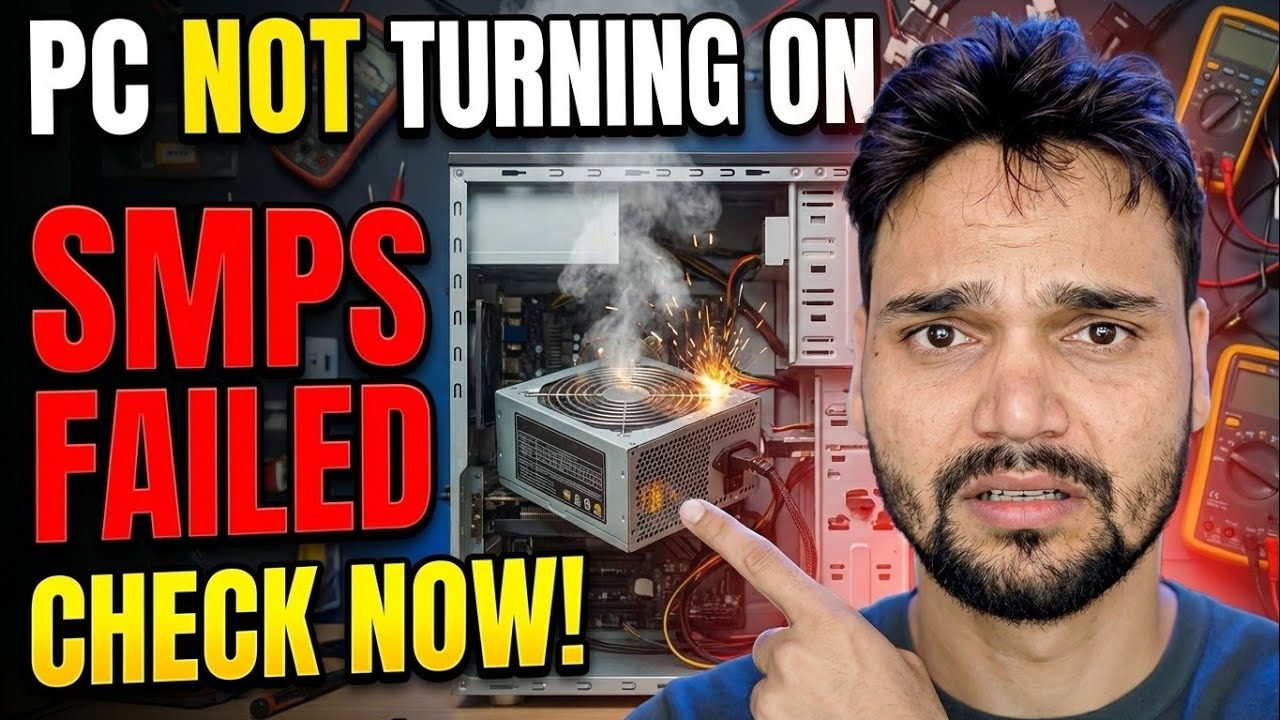
चरण-दर-चरण समस्या निवारण मार्गदर्शिका और समाधान - पीसी पर एसएमपीएस चालू नहीं हो रहा है, अभी जांच विफल! टेक्निकल अंशू द्वारा ऑन-स्क्रीन प्रदर्शन।
कंप्यूटर प्रारंभ नहीं हो रहा? इससे पहले कि आप मान लें कि पीसी बंद हो गया है, इन पहली जांचों को सही क्रम में चलाएं - वॉल पावर, बचा हुआ चार्ज ड्रेन, रैम रीसेट, न्यूनतम बूट, बीप और लाइट्स।
(प्रतिलेख यहां स्रोत पृष्ठ पर समाप्त होता है)
❓ अक्सर पूछे जाने वाले प्रश्न
हाँ! टेक्निकल अंशु द्वारा प्रदर्शित सभी गाइड और विधियाँ मुफ़्त, कानूनी और शैक्षिक संसाधनों का उपयोग करती हैं।
बिल्कुल! प्रत्येक चरण को विस्तृत निर्देशों के साथ स्क्रीन पर प्रदर्शित किया जाता है ताकि कोई भी आसानी से अनुसरण कर सके।
सीधे YouTube वीडियो पर एक टिप्पणी छोड़ें, और हमारा समुदाय और तकनीकी अंशू आपकी सहायता करेंगे।
🚀 YouTube पर पूरा ट्यूटोरियल देखें
🚀 YouTube पर पूरा चरण-दर-चरण वीडियो ट्यूटोरियल देखें: https://www.youtube.com/watch?v=UaC3garK-Ew
आईटी समर्थन, विंडोज समस्या निवारण और सर्वर प्रबंधन के लिए तकनीकी अंशू की सदस्यता लें।
▶️ पूरा वीडियो देखें