O computador não inicia? Verifique isso primeiro 🔥
Você pressiona o botão liga/desliga e nada acontece – ou os ventiladores giram, as luzes brilham e a tela fica preta. Antes de definir o preço de uma nova placa-mãe ou de um novo SMPS, execute essas verificações nesta ordem. Na maioria das casas e pequenos escritórios o assassino acaba por ser algo pequeno, solto ou desligado.
📑Capítulos
- Leia a máquina primeiro – o que ela faz decide onde procurar
- Verifique a corrente elétrica da parede - tomada, placa de extensão e interruptor SMPS
- Drene a carga restante – a reinicialização de 30 segundos
- Reinstale a RAM e os conectores de alimentação principais
- Reduza ao mínimo: um stick, nada extra
- Ouça os bipes, leia as luzes e decida honestamente
📋 Visão geral e guia passo a passo
Leia a máquina antes de tocá-la
Não abra o gabinete ainda. "Não liga" são, na verdade, quatro problemas diferentes usando o mesmo casaco: sem energia (sem luz, sem ventilador, sem som), energia, mas sem imagem (ventiladores giram, tela preta), uma partida que morre em segundos e uma máquina que está relatando sua falha com bipes ou luzes piscando. Pressione o botão liga / desliga uma vez e observe como uma testemunha: alguma luz em qualquer lugar, ventiladores tremendo ou parados, um bipe, um clique ou silêncio total? Em seguida, faça a pergunta mais útil em toda a solução de problemas: o que mudou? O PC foi movido ou limpo, uma peça foi adicionada, houve um corte de energia ou uma tempestade. Metade de todos os casos que não foram iniciados são confessados aqui mesmo. Execute as etapas restantes em ordem, uma alteração de cada vez, e observe o que a máquina faz depois de cada uma.
Trabalho através da cadeia de energia da parede
Trabalhe da parede em direção ao PC. Teste a tomada com um carregador de telefone ou uma lâmpada – as tomadas e os quadros elétricos morrem. Se o PC passar por uma placa de extensão ou proteção contra picos, saiba que seus interruptores e fusíveis falham silenciosamente: experimente o PC conectado diretamente na parede uma vez. Em um desktop, encontre a chave oscilante na parte traseira do SMPS (a fonte de alimentação) e confirme se está em 1, e não em 0 — ela bate durante a limpeza e o transporte. Por fim, empurre o cabo de alimentação firmemente em ambas as extremidades; um cabo meio encaixado na extremidade da alimentação é um clássico. Em um laptop, experimente uma segunda tomada e procure a luz de carregamento antes de qualquer coisa.
Drene a carga restante
Isso parece superstição, mas não é. Desligue tudo, desconecte o cabo de alimentação (em um laptop, retire o carregador) e pressione e segure o botão liga/desliga por 20 a 30 segundos. Isso drena a carga residual retida nos circuitos da placa e redefine um estado de gerenciamento de energia travado que pode ignorar completamente o botão. Aguarde alguns segundos, conecte novamente e tente novamente. Não custa nada, não arrisca nada e realmente revive um número surpreendente de máquinas que pareciam mortas.
Reinstale a RAM e os Easy Plugs
Ainda morto? Desligue, desconecte, espere um minuto e abra o painel lateral. Toque primeiro no metal do chassi para descarregar qualquer estática de suas mãos. Dentro de um desktop, três coisas funcionam silenciosamente: os varas de RAM, o grande conector de alimentação principal de 24 pinos e o menor conector de alimentação da CPU de 4 ou 8 pinos próximo ao processador. Pressione cada conector para dentro com um empurrão firme e uniforme. Para RAM, abra os clipes finais, levante cada pino e empurre-o para trás até ambos os clipes clicarem. Observe também os minúsculos fios do painel frontal nos pinos dos cantos da placa - se o par do botão liga / desliga estiver desligado, o botão não estará conectado a nada. Este passe é para recolocar, não para substituir.
Reduza para uma inicialização mínima
Se a máquina ligar, mas nunca mostrar uma imagem, reduza-a ao menor sistema que possa iniciar. Desconecte todos os extras USB — unidades, dongles, impressoras — e deixe apenas a alimentação, o monitor e o teclado conectados. Mantenha um stick de RAM no slot com os nomes do manual da placa-mãe para uso com um único stick. Se o seu processador tiver gráficos integrados, conecte o monitor à porta de vídeo da placa-mãe para este teste, mesmo se você normalmente usa uma placa gráfica.
Ouça, observe e decida honestamente
Neste power-up final, use seus ouvidos e olhos. Um padrão de bipe repetido, ou um pequeno LED de depuração preso em uma etiqueta (CPU, DRAM, VGA, BOOT), é a máquina nomeando seu próprio suspeito – anote exatamente o padrão. Ventiladores que iniciam e param em loop, ou uma morte cronometrada em segundos, apontam para o outro lado, em direção à proteção e ao calor. Se as verificações acima resolveram o problema, você terminou. Se eles reduziram a falha, agora você sabe com o que está lidando. E se nada respondeu, isso também é um resultado: a falha está no caminho de alimentação ou na própria placa, e isso é trabalho de bancada com peças sobressalentes - não é motivo para começar a comprar componentes com base em suposições.
🏷️Topic Search Variables & Keywords
🎙️ Transcrição completa — toque para expandir
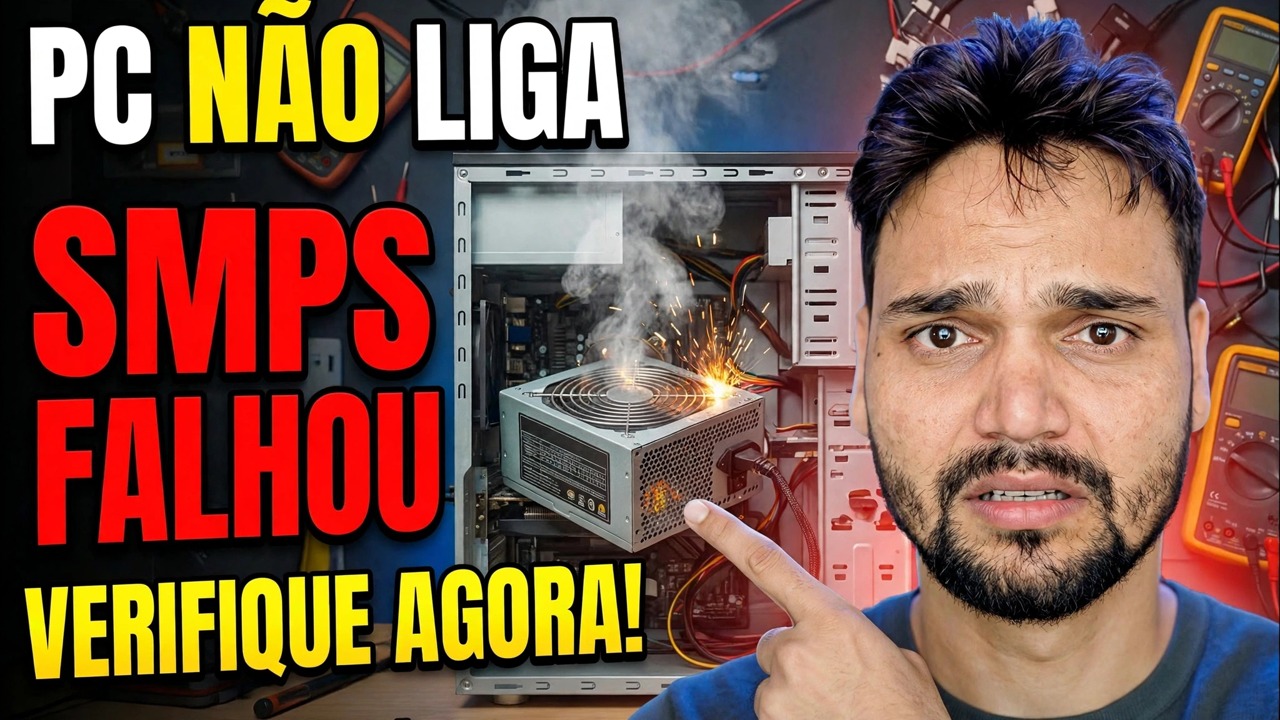
Guia passo a passo para solução de problemas e soluções - PC NÃO LIGA FALHA NO SMPS VERIFIQUE AGORA! Demonstração na tela por Technical Anshu.
O computador não inicia? Execute essas primeiras verificações na ordem correta – energia da parede, consumo de carga restante, recolocação de RAM, inicialização mínima, bipes e luzes – antes de presumir que o PC está morto.
(a transcrição termina aqui na página de origem)
❓ Perguntas frequentes
Este tutorial é 100% gratuito para seguir?
Sim! Todos os guias e métodos demonstrados pela Technical Anshu usam recursos gratuitos, legais e educacionais.
Os iniciantes podem seguir este guia?
Com certeza! Cada etapa é demonstrada na tela com instruções detalhadas para que qualquer pessoa possa acompanhar facilmente.
Onde posso fazer perguntas se tiver dúvidas?
Deixe um comentário diretamente no vídeo do YouTube e nossa comunidade e o Técnico Anshu irão ajudá-lo.
🚀 Assista ao tutorial completo no YouTube
🚀 Assista ao tutorial em vídeo passo a passo completo no YouTube: https://www.youtube.com/watch?v=UaC3garK-Ew
Assine o Technical Anshu para obter suporte de TI, solução de problemas do Windows e gerenciamento de servidores.
▶️ Assista ao vídeo completo