コンピュータが起動していませんか?まずはこれを確認してください🔥
電源ボタンを押しても何も起こりません。あるいは、ファンが回転し、ライトが光り、画面は黒いままになります。新しいマザーボードまたは新しい SMPS の価格を決定する前に、次のチェックをこの順序で実行してください。ほとんどの家庭や小規模オフィスでは、犯人は小さなもの、緩んでいたもの、またはスイッチが切れていたものであることが判明します。
📑章
- 最初にマシンを読み取ります - マシンが何を行うかによってどこを見るべきかが決まります
- 壁の電源チェーン、ソケット、拡張ボード、SMPS スイッチを確認します
- 残った電荷を排出します — 30 秒間のリセット
- RAM と主電源コネクタを取り付け直します
- 最小限のブーツまでそぎ落として、スティック 1 つで余計なものは何もない
- ビープ音を聞き、ライトを読んで、正直に判断してください
📋 概要とステップバイステップガイド
機械に触れる前によく読んでください
まだキャビネットを開けないでください。 「起動しない」とは、実際には同じコートを着た 4 つの異なる問題です。つまり、まったく電源が入らない (光もファンも音も出ない)、電源はあるが映像が出ない (ファンが回転し、画面が真っ暗)、起動が数秒で停止する、 マシンがビープ音やライトの点滅で障害を報告しているです。電源ボタンを 1 回押して、目撃者のように観察してください。どこにでも光があるか、ファンがピクピク動くか静止するか、ビープ音、カチッという音、または完全な沈黙?次に、すべてのトラブルシューティングで最も役立つ質問をしてください。何が変更されましたか? PC は移動または掃除されました。部品が追加されました。停電または嵐が発生しました。すべてのノースタート事件の半数がここで自白します。残りのステップを一度に 1 つずつ変更しながら順番に実行し、各ステップの後でマシンが何を行うかを記録します。
壁の電力チェーンを通過する
壁から PC に向かって作業します。携帯電話の充電器やランプを使ってソケットをテストします。ソケットや配電盤は故障します。 PC が拡張ボードまたはスパイク ガードを介して動作している場合は、スイッチやヒューズが静かに故障することに注意してください。PC を壁に直接接続して一度試してください。デスクトップ上で、SMPS (電源) の背面にあるロッカー スイッチを見つけて、それが 0 ではなく 1 になっていることを確認します。清掃中や持ち運び中に衝撃を受けます。最後に、電源ケーブルを両端にしっかりと押し込みます。電源側のケーブルが中途半端に固定されているのは古典的なものです。ラップトップの場合は、何よりもまず 2 番目のソケットを試し、充電ライトを探します。
残ったチャージを排出する
これは迷信のように聞こえますが、そうではありません。すべての電源を切り、電源ケーブルを抜き(ラップトップの場合は充電器を取り外します)、 次に電源ボタンを 20 ~ 30 秒間押し続けます。これにより、ボードの回路に保持されている残留電荷が排出され、ボタンを完全に無視できるハングした電源管理状態がリセットされます。数秒待ってから再度接続し、もう一度試してください。費用もリスクも一切なく、死んだように見えた驚くべき数のマシンを真に復活させます。
RAM と Easy Plug を取り付け直します
まだ死んでいますか?電源を切り、プラグを抜き、少し待ってからサイド パネルを開きます。まずシャーシの金属に触れて、手の静電気を除去してください。デスクトップの内部では、RAM スティック、 大きな24 ピンの主電源コネクタ、そしてプロセッサの近くにある小さな4 ピンまたは 8 ピンの CPU 電源コネクタの 3 つが静かに動作しています。各コネクタをしっかりと均等に押し込みます。 RAM の場合は、端のクリップを開き、各スティックを持ち上げて両方のクリップがカチッと音がするまで押し戻します。また、ボードの隅のピンにあるフロント パネルの小さなワイヤにも注目してください。電源スイッチのペアが外れている場合、ボタンはどこにも接続されていません。このパスは、交換するものではなく、再装着するものです。
最小限のブーツまで削ぎ落とした
マシンの電源が入っても画像が表示されない場合は、起動できる最小のシステムにマシンを縮小します。ドライブ、ドングル、プリンターなどすべての USB 追加パーツ を取り外し、電源、モニター、キーボードのみを接続したままにします。シングルスティック用にマザーボードのマニュアル名を付けたスロットに RAM スティックを 1 つ 保管してください。プロセッサにグラフィックスが内蔵されている場合は、通常グラフィックス カードを使用している場合でも、このテストのためにモニターをマザーボードのビデオ ポートに接続します。
聞いて、見て、正直に決定してください
この最後のパワーアップでは、耳と目を使ってください。繰り返されるビープ音のパターン や、1 つのラベル (CPU、DRAM、VGA、ブート) に貼り付けられた小さな デバッグ LED は、マシンが自身の容疑者に名前を付けています。パターンを正確に書き留めてください。ループ状に起動および停止するファン、または秒単位で停止するファンは、保護と熱という別の方向を向いています。上記のチェックで問題が解決した場合は、作業は完了です。障害が絞り込まれていれば、何を対処しているのかがわかります。また、何も応答がなかったとしても、それは結果です。障害は電源経路またはボード自体にあり、それはスペアパーツを使用したベンチワークです。推測に基づいてコンポーネントを購入し始める理由にはなりません。
🏷️Topic Search Variables & Keywords
🎙️ 完全なトランスクリプト — タップして展開します
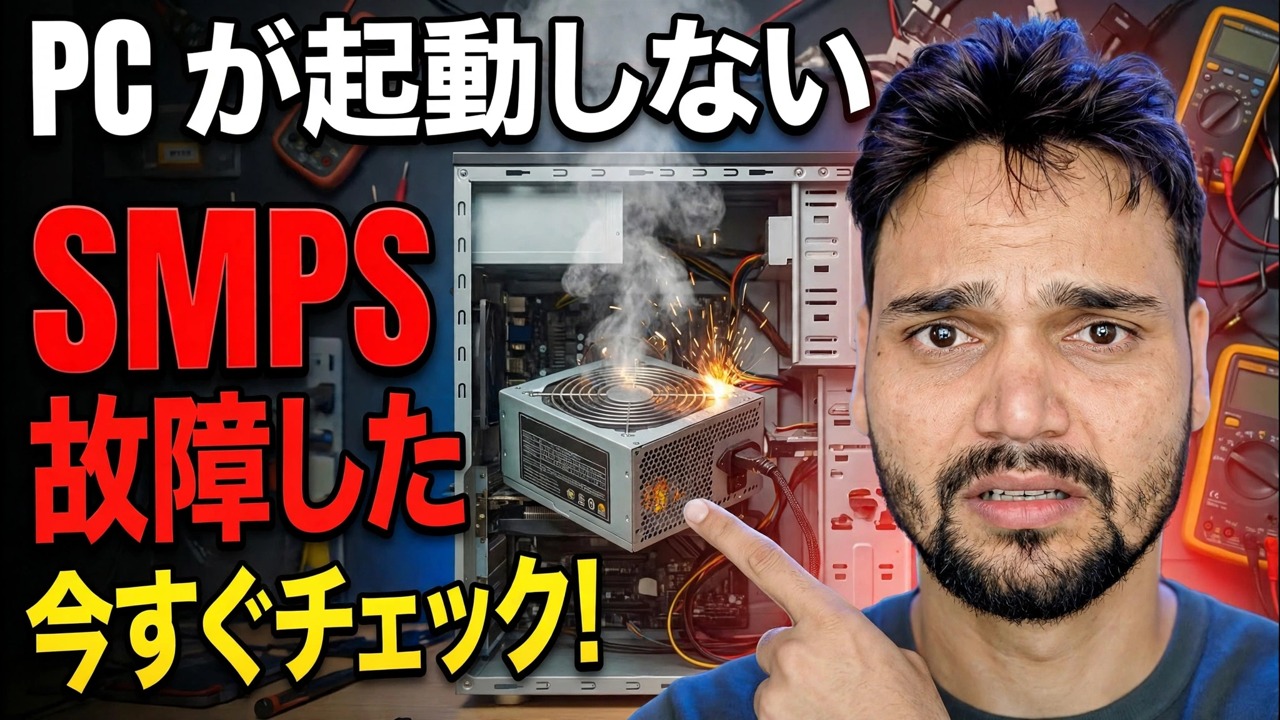
ステップバイステップのトラブルシューティング ガイドと解決策 - PC の電源が入らない SMPS に失敗しました。今すぐ確認してください。 Technical Anshu による画面上のデモンストレーション。
コンピュータが起動していませんか? PC が故障したと判断する前に、最初のチェック (壁面電源、残りの充電の消耗、RAM の再装着、最小限の起動、ビープ音とライト) を正しい順序で実行してください。
(ソース ページの転写はここで終わります)
❓ よくある質問
このチュートリアルは完全に無料で実行できますか?
はい! Technical Anshu によって実証されているすべてのガイドとメソッドは、無料の合法的な教育リソースを使用しています。
初心者でもこのガイドに従うことができますか?
もちろんです!すべてのステップは詳細な手順とともに画面上に表示されるので、誰でも簡単に進めることができます。
行き詰まった場合はどこに質問すればよいですか?
YouTube 動画に直接コメントを残してください。コミュニティとテクニカル アンシュがお手伝いします。
🚀 YouTube でチュートリアル全体をご覧ください
🚀 YouTube で完全なステップバイステップのビデオチュートリアルをご覧ください: https://www.youtube.com/watch?v=UaC3garK-Ew
IT サポート、Windows のトラブルシューティング、サーバー管理については、Technical Anshu を購読してください。
▶️ 動画全体を見る