Компьютер не запускается? Проверьте это в первую очередь 🔥
Вы нажимаете кнопку питания, и ничего не происходит — либо вентиляторы вращаются, индикаторы светятся, а экран остается черным. Прежде чем устанавливать цену на новую материнскую плату или новый SMPS, выполните эти проверки в указанном порядке. В большинстве домов и небольших офисов убийцей оказывается что-то маленькое, незакрепленное или выключенное.
📑Главы
<ол класс="главы">📋 Обзор и пошаговое руководство
Прочитайте информацию о машине, прежде чем прикасаться к ней
Пока не открывайте шкаф. «Не запускается» — это на самом деле четыре разные проблемы в одном и том же пальто: нет питания вообще (нет света, нет вентилятора, нет звука), питание, но нет изображения (вентиляторы вращаются, экран черный), запуск, который прекращается через несколько секунд, и машина, которая сообщает о своей неисправности звуковыми сигналами или мигающими лампочками. Нажмите кнопку питания один раз и наблюдайте как свидетель: есть ли где-нибудь свет, вентиляторы дергаются или неподвижны, звуковой сигнал, щелчок или полная тишина? Затем задайте самый полезный вопрос при устранении неполадок: что изменилось? Компьютер был перемещен или очищен, добавлена деталь, произошло отключение электроэнергии или гроза. Половина всех неудавшихся дел сознаются именно здесь. Выполняйте оставшиеся шаги по порядку, по одному изменению за раз, и записывайте, что машина делает после каждого из них.
Работа через настенную электроцепь
Работайте от стены к компьютеру. Проверьте розетку с помощью зарядного устройства для телефона или лампы — розетки и распределительные щиты выходят из строя. Если компьютер подключается через плату расширения или защиту от шипов, знайте, что их переключатели и предохранители выходят из строя незаметно: попробуйте один раз подключить компьютер напрямую к стене. На рабочем столе найдите кулисный переключатель на задней панели SMPS (блока питания) и убедитесь, что он находится в положении 1, а не в положении 0 — он ударяется во время чистки и переноски. Наконец, плотно вставьте кабель питания в оба конца; полузакрепленный кабель на питающем конце — это классика. На ноутбуке попробуйте подключиться ко второй розетке и прежде всего найдите индикатор зарядки.
Слить оставшийся заряд
Это звучит как суеверие, но это не так. Выключите все, отсоедините кабель питания (на ноутбуке извлеките зарядное устройство), затем нажмите и удерживайте кнопку питания в течение 20–30 секунд. Это истощает остаточный заряд, хранящийся в цепях платы, и сбрасывает зависшее состояние управления питанием, которое может полностью игнорировать кнопку. Подождите несколько секунд, снова подключите устройство и повторите попытку. Это ничего не стоит, ничем не рискует и действительно оживляет удивительное количество машин, которые выглядели мертвыми.
Переустановите ОЗУ и разъемы Easy Plug
Все еще мертв? Выключите питание, отсоедините его от сети, подождите минуту и откройте боковую панель. Сначала коснитесь металла корпуса, чтобы снять статический заряд с рук. Внутри настольного компьютера незаметно работают три вещи: планки оперативной памяти, большой 24-контактный разъем основного питания и меньший 4- или 8-контактный разъем питания процессора рядом с процессором. Нажмите на каждый разъем с сильным и равномерным нажатием. Для оперативной памяти откройте концевые зажимы, поднимите каждый выступ и вдвиньте его назад до тех пор, пока оба зажима не защелкнутся. Также обратите внимание на крошечные провода на передней панели на угловых контактах платы — если пара выключателя питания оторвалась, ваша кнопка ни к чему не подключена. Этот этап предназначен для переустановки, а не замены.
Разобрать до минимальной загрузки
Если машина включается, но изображение не отображается, уменьшите ее до самой маленькой системы, которая может запуститься. Отключите все дополнительные USB-устройства — накопители, адаптеры, принтеры — и оставьте подключенными только питание, монитор и клавиатуру. Сохраните одну карту памяти в слоте, указанном в руководстве по материнской плате, для использования с одной планкой. Если ваш процессор имеет встроенную графику, для этого теста подключите монитор к видеопорту материнской платы, даже если вы обычно используете видеокарту.
Слушайте, смотрите и принимайте честные решения
При последнем включении используйте свои уши и глаза. Повторяющийся звуковой сигнал или небольшой светодиод отладки (ЦП, DRAM, VGA, BOOT) — это машина, называющая своего подозреваемого — запишите этот шаблон точно. Вентиляторы, которые запускаются и останавливаются циклично, или смерть, рассчитанная на секунды, указывают в другую сторону, в сторону защиты и тепла. Если проверки, описанные выше, исправили проблему, все готово. Если они сузили круг неисправностей, теперь вы знаете, с чем имеете дело. А если вообще ничего не откликнулось, это тоже результат: неисправность в цепи питания или самой плате, и то стендовая работа с запчастями — не повод начинать покупать комплектующие на догадках.
🏷️Topic Search Variables & Keywords
🎙️ Полная расшифровка — нажмите, чтобы развернуть
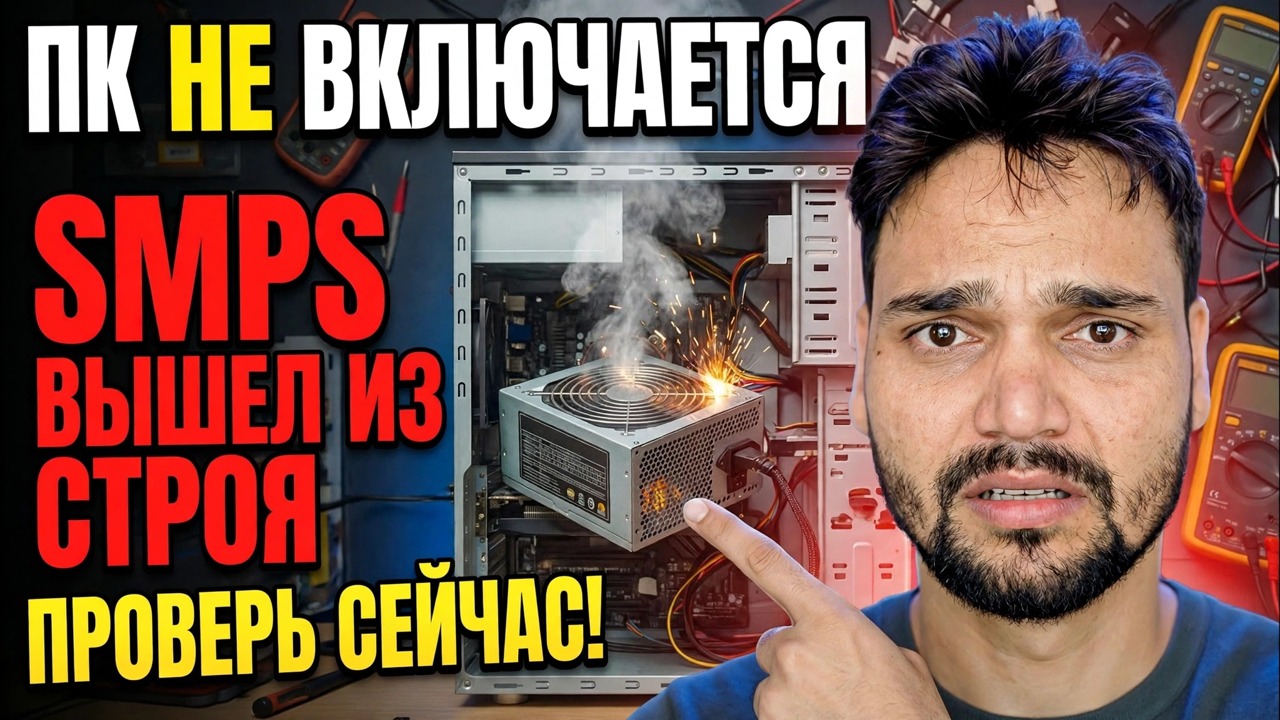
Пошаговое руководство по устранению неполадок и решениям — ПК НЕ ВКЛЮЧАЕТСЯ SMPS, ПРОВЕРЬТЕ СЕЙЧАС! Экранная демонстрация от Технического Аншу.
Компьютер не запускается? Выполните эти первые проверки в правильном порядке — питание от сети, разрядка оставшегося заряда, переустановка оперативной памяти, минимальная загрузка, звуковые сигналы и индикаторы — прежде чем вы решите, что компьютер неисправен.
(расшифровка заканчивается здесь, на исходной странице)
❓ Часто задаваемые вопросы (на английском языке)
Является ли это руководство абсолютно бесплатным?
Да! Во всех руководствах и методах, продемонстрированных Tech Anshu, используются бесплатные легальные и образовательные ресурсы.
Могут ли новички следовать этому руководству?
Абсолютно! Каждый шаг демонстрируется на экране с подробными инструкциями, поэтому каждый может легко следовать им.
Где я могу задать вопросы, если застряну?
Оставьте комментарий прямо под видео на YouTube, и наше сообщество и технический специалист Anshu помогут вам.
🚀 Посмотрите полное руководство на YouTube
🚀 Посмотрите полное пошаговое видеоруководство на YouTube: https://www.youtube.com/watch?v=UaC3garK-Ew
Подпишитесь на техническую поддержку Anshu для ИТ-поддержки, устранения неполадок Windows и управления сервером.
▶️ Посмотреть полное видео