Μετατρέψτε το OST σε PST Δωρεάν
Η αλληλογραφία σας βρίσκεται σε ένα αρχείο OST και το χρειάζεστε ως φορητό PST — χωρίς να πληρώσετε για ένα εργαλείο μετατροπέα. Το ίδιο το Outlook κάνει αυτή τη μετατροπή εντελώς δωρεάν, αλλά μόνο όσο ισχύει μία προϋπόθεση: το αρχικό προφίλ πρέπει να εξακολουθεί να μπορεί να ανοίξει το αρχείο. Αυτός ο οδηγός σας δίνει τις δωρεάν διαδρομές με τη σωστή σειρά και ονομάζει τον ένα τοίχο που κανένας από αυτούς δεν μπορεί να διασχίσει.
📑Chapters
- What an OST file really is — a cache tied to one Outlook profile and one account
- The one question that decides everything — is your OST still alive, or orphaned?
- Finish the sync first, so the export holds your whole mailbox
- Route one — export the OST to a PST with Outlook's built-in wizard
- Route two — archive older mail into archive.pst
- The orphaned OST — and what free converter trials actually give you
- Verify the new PST before you trust it
📋 Επισκόπηση και οδηγός βήμα προς βήμα
Κατανοήστε πρώτα τι είναι πραγματικά ένα αρχείο OST
Το OST δεν είναι το γραμματοκιβώτιό σας. Είναι μια τοπική κρυφή μνήμη — ένα λειτουργικό αντίγραφο που διατηρεί το Outlook στον δίσκο σας, ώστε να μπορείτε να διαβάζετε και να αναζητάτε αλληλογραφία γρήγορα, ακόμη και να εργάζεστε εκτός σύνδεσης. Το Outlook το δημιουργεί για λογαριασμούς Exchange, Microsoft 365 και IMAP και παραμένει μόνιμα συνδεδεμένο με δύο πράγματα: το προφίλ του Outlook στο οποίο δημιουργήθηκε και τον λογαριασμό στο διακομιστή.
Το PST είναι η αντίθετη ιδέα — ένα φορητό αρχείο δεδομένων που μπορείτε να αντιγράψετε, να δημιουργήσετε αντίγραφα ασφαλείας και να ανοίξετε σε οποιοδήποτε προφίλ του Outlook. Αυτή η φορητότητα είναι ακριβώς ο λόγος για τον οποίο υπάρχει η μετατροπή, και είναι επίσης ο λόγος που η μετατροπή γίνεται πρόβλημα μόνο σε μια συγκεκριμένη περίπτωση, η οποία καλύπτεται στο επόμενο βήμα.
Εκτελέστε τη δοκιμή που αποφασίζει τα πάντα
Πριν δοκιμάσετε οποιαδήποτε μέθοδο, απαντήστε σε μία ερώτηση: το αρχικό προφίλ του Outlook εξακολουθεί να ανοίγει αυτό το OST; Ανοίξτε το Outlook και μεταβείτε στο Αρχείο → Ρυθμίσεις λογαριασμού → Ρυθμίσεις λογαριασμού. Στην καρτέλα Email, αναζητήστε τον λογαριασμό στον οποίο ανήκει το OST. Στην καρτέλα Αρχεία δεδομένων, επιβεβαιώστε ότι ο ίδιος λογαριασμός εμφανίζει το αρχείο .ost.
Στη συνέχεια, επιβεβαιώστε το πρακτικά: αποσυνδέστε το Διαδίκτυο — αποσυνδέστε το καλώδιο ή απενεργοποιήστε το Wi-Fi — και ξεκινήστε το Outlook. Εάν η λειτουργία Cached Exchange ανοίγει το γραμματοκιβώτιό σας και μπορείτε να περιηγηθείτε σε παλιούς φακέλους και να διαβάσετε μηνύματα εκτός σύνδεσης, το Outlook εξακολουθεί να μπορεί να διαβάσει ολόκληρη την προσωρινή μνήμη. Το OST σας είναι ζωντανό και κάθε δωρεάν διαδρομή παρακάτω λειτουργεί.
Ολοκληρώστε τον συγχρονισμό πριν εξαγάγετε οτιδήποτε
Η εξαγωγή μπορεί να περιέχει μόνο ό,τι έχει στην πραγματικότητα το OST. Εάν το Outlook έχει ρυθμιστεί να διατηρεί μόνο τους τελευταίους μήνες αλληλογραφίας σε αυτόν τον υπολογιστή, η παλαιότερη αλληλογραφία δεν έγινε ποτέ λήψη — και δεν μπορεί να εξαχθεί μέχρι να γίνει.
Μεταβείτε στο Αρχείο → Ρυθμίσεις λογαριασμού → Ρυθμίσεις λογαριασμού, ανοίξτε τον λογαριασμό σας και επιλέξτε Αλλαγή. Σύρετε το ρυθμιστικό Λήψη email από το παρελθόν στο Όλα. Επανεκκινήστε το Outlook και παρακολουθήστε τη γραμμή κατάστασης μέχρι να αναφέρει ότι οι φάκελοι είναι ενημερωμένοι — σε ένα μεγάλο γραμματοκιβώτιο αυτό μπορεί να διαρκέσει σε πραγματικό χρόνο, επομένως αφήστε τον υπολογιστή συνδεδεμένο και συγχρονίστε. Μόνο τότε ξεκινήστε την εξαγωγή.
Διαδρομή 1 — Εξαγωγή σε PST από το προφίλ εργασίας
Αυτή είναι η πλήρης μετατροπή και είναι ένας ενσωματωμένος οδηγός του Outlook — όχι κόλπο και όχι εργαλείο. Μεταβείτε στο Αρχείο → Άνοιγμα & Εξαγωγή → Εισαγωγή/Εξαγωγή και επιλέξτε Εξαγωγή σε αρχείο. Στη συνέχεια, επιλέξτε Αρχείο δεδομένων του Outlook (.pst).
Επιλέξτε την επάνω γραμμή του γραμματοκιβωτίου σας — το όνομα του λογαριασμού σας, όχι τα Εισερχόμενα — και επιλέξτε Συμπερίληψη υποφακέλων. Επιλέξτε πού πηγαίνει το PST: μια διαφορετική μονάδα δίσκου από το OST είναι πιο ασφαλής και ένα απλό όνομα όπως mailbox-backup.pst ξεπερνά την προεπιλογή. Εάν το Outlook προειδοποιεί ότι το αρχείο υπάρχει ήδη, πραγματοποιείτε εξαγωγή με μια προηγούμενη προσπάθεια — επιλέξτε ένα νέο όνομα αντί για αντικατάσταση. Κάντε κλικ στο Τέλος και αφήστε το να τρέξει μέχρι το τέλος. μην κλείσετε το Outlook mid-export.
Δεύτερη διαδρομή — Αρχειοθέτηση παλαιότερης αλληλογραφίας σε PST
Δεν χρειάζεστε πάντα ολόκληρο το γραμματοκιβώτιο ως PST. Εάν η εργασία τελειώνει τα παλιά χρόνια - πριν από την εκκαθάριση του γραμματοκιβωτίου, μια αλλαγή εργασίας ή την παράδοση ενός φορητού υπολογιστή - η αρχειοθέτηση είναι πιο εύκολη από μια πλήρη εξαγωγή. Μεταβείτε στο Αρχείο → Πληροφορίες → Εργαλεία και επιλέξτε Εκκαθάριση παλαιών αντικειμένων (σε ορισμένες εκδόσεις βρίσκεται κάτω από τα Εργαλεία εκκαθάρισης και μετά στο Αρχείο).
Επιλέξτε Αρχειοθέτηση αυτού του φακέλου και όλων των υποφακέλων, ορίστε την ημερομηνία Αρχειοθέτηση στοιχείων παλαιότερα από — η αρχή του περασμένου έτους είναι μια κοινή λογική επιλογή — και ελέγξτε τη διαδρομή Αρχειοθέτηση προτού κάνετε κλικ στο OK. Από προεπιλογή, το αρχείο βρίσκεται εδώ:
C:\Users\YourName\Documents\Outlook Files\archive.pstThe result is a normal PST — archive.pst — that you own completely, and it appears in your folder pane like a second mailbox. AutoArchive can repeat the same job on a schedule: you will find it under File → Options → Advanced → AutoArchive Settings, and each folder can override the rule from its own Properties.
archive.pst, and by default that file sits on the same PC and the same disk as everything else. If it holds the only copy of old mail, copy the PST to an external drive or a NAS. Close Outlook before copying it, so the copy is complete and clean.Το ορφανό OST — και τι πραγματικά σας προσφέρουν τα "δωρεάν" εργαλεία μετατροπέα
Οι μετατροπείς OST τρίτων υπάρχουν για έναν ακριβώς νόμιμο λόγο: το ορφανό OST, το οποίο το Outlook αρνείται να ανοίξει. Αλλά να είστε σαφείς σχετικά με τη λέξη "δωρεάν" - οι δωρεάν εκδόσεις τους είναι δοκιμές, όχι δωρεάν εργαλεία. Το μοτίβο είναι σχεδόν πάντα το ίδιο: η σάρωση του OST και η προεπισκόπηση των φακέλων και των μηνυμάτων σας είναι δωρεάν και αυτό το μέρος είναι πραγματικά χρήσιμο, επειδή αποδεικνύει ότι τα δεδομένα σας βρίσκονται πραγματικά μέσα στο αρχείο. Η εξαγωγή σε PST είναι όπου το όριο παραμένει — συχνά μόνο ένας μικρός αριθμός στοιχείων ανά φάκελο ή ένα μικρό όριο συνολικού μεγέθους — μέχρι να πληρώσετε για μια άδεια.
Μην εμπιστεύεστε τον πίνακα χαρακτηριστικών. δοκιμάστε το. Εργαστείτε σε ένα αντίγραφο του OST σας, στρέψτε το εργαλείο σε αυτό και εξάγετε έναν μικρό φάκελο του οποίου γνωρίζετε τον ακριβή αριθμό αντικειμένων — πείτε ακριβώς 100 μηνύματα. Ανοίξτε το PST που προκύπτει και μετρήστε τι έφτασε. Αυτό το μεμονωμένο πείραμα σάς λέει το πραγματικό όριο ανά φάκελο, εάν επιβιώνουν τα συνημμένα και εάν διατηρείται η δομή του φακέλου — δέκα λεπτά, χωρίς χρήματα, χωρίς εκπλήξεις αργότερα σε ένα γραμματοκιβώτιο 40 GB.
Επαληθεύστε το νέο PST προτού το εμπιστευτείτε
Μια ολοκληρωμένη εξαγωγή δεν είναι επαληθευμένη εξαγωγή. Χρησιμοποιήστε το Αρχείο → Άνοιγμα & Εξαγωγή → Άνοιγμα αρχείου δεδομένων του Outlook και ανοίξτε το ίδιο το νέο PST. Ελέγξτε τρία πράγματα: τον παλαιότερο φάκελο που σας ενδιαφέρει, το νεότερο mail και ένα μήνυμα με μεγάλο συνημμένο. Συγκρίνετε έναν αριθμό φακέλων ή δύο με το ζωντανό γραμματοκιβώτιο — θα πρέπει να ταιριάζουν. Στη συνέχεια, κλείστε ξανά το αρχείο: κάντε δεξί κλικ στο όνομά του στο παράθυρο φακέλου και επιλέξτε Κλείσιμο.
Για πολύ μεγάλα γραμματοκιβώτια, ένα τεράστιο PST είναι ένα εύθραυστο πράγμα — αργό άνοιγμα, επίπονο στην αντιγραφή και μια διαφθορά αγγίζει τα πάντα. Αντ' αυτού, εκτελέστε τον οδηγό πολλές φορές, χρησιμοποιώντας το κουμπί Φίλτρο για να περιορίσετε την ημερομηνία λήψης: ένα PST ανά έτος. Η επαλήθευση, η αποθήκευση και η επαναφορά πολλών μεσαίων αρχείων είναι ευκολότερο από ένα τέρας.
🏷️Topic Search Variables & Keywords
🎙️ Πλήρης μεταγραφή — πατήστε για ανάπτυξη
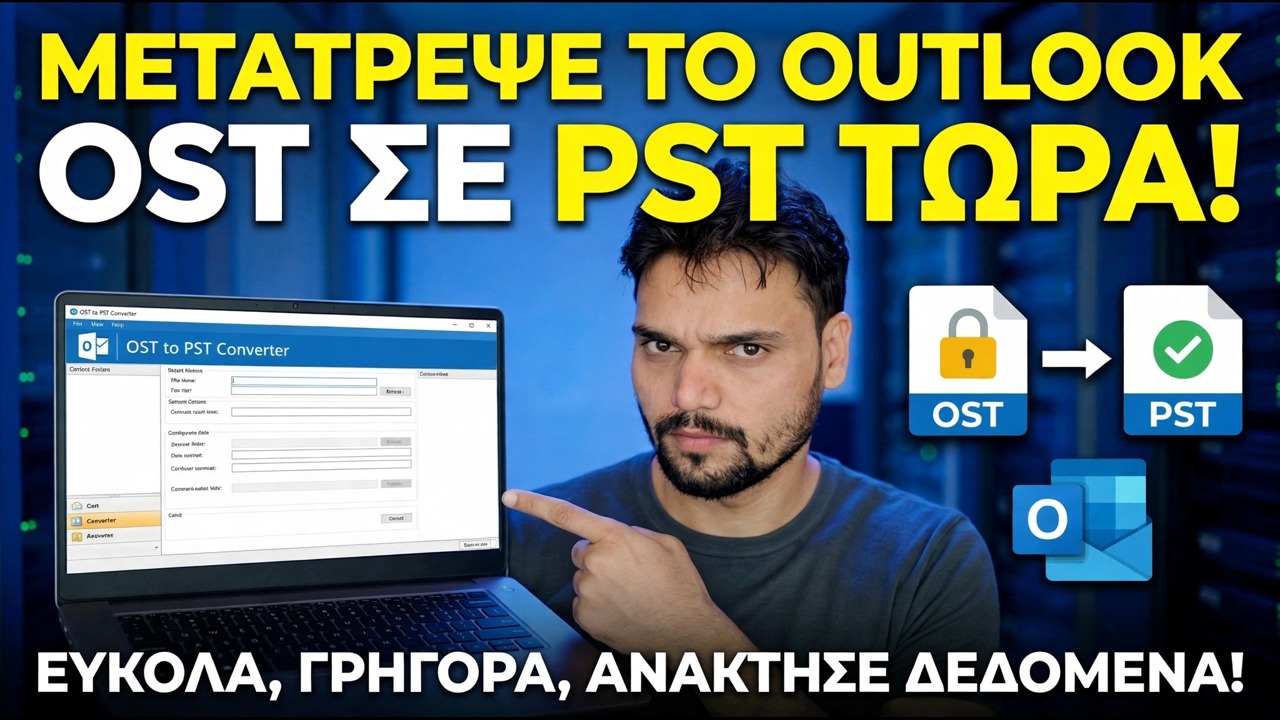
Οδηγός και λύσεις βήμα προς βήμα αντιμετώπισης προβλημάτων - ΜΕΤΑΤΡΟΠΗ OUTLOOK OST ΣΕ PST ΤΩΡΑ! ΕΥΚΟΛΗ, ΓΡΗΓΟΡΑ, ΑΝΑΚΤΗΣΗ ΔΕΔΟΜΕΝΩΝ!. Επίδειξη επί της οθόνης από την Technical Anshu.
Μετατρέψτε το OST σε PST δωρεάν χρησιμοποιώντας το ίδιο το Outlook - οι διαδρομές εξαγωγής και αρχειοθέτησης που δεν κοστίζουν τίποτα, η μόνη ερώτηση που αποφασίζει εάν λειτουργούν και ο ορφανός τοίχος OST δεν μπορεί να διασχίσει καμία δωρεάν μέθοδο.
(η μεταγραφή τελειώνει εδώ στη σελίδα πηγής)
❓ Συχνές Ερωτήσεις
Είναι αυτό το σεμινάριο 100% δωρεάν για παρακολούθηση;
Ναι! Όλοι οι οδηγοί και οι μέθοδοι που επιδεικνύονται από το Technical Anshu χρησιμοποιούν δωρεάν, νομικούς και εκπαιδευτικούς πόρους.
Μπορούν οι αρχάριοι να ακολουθήσουν αυτόν τον οδηγό;
Απολύτως! Κάθε βήμα παρουσιάζεται στην οθόνη με λεπτομερείς οδηγίες, ώστε ο καθένας να μπορεί να το ακολουθήσει εύκολα.
Πού μπορώ να κάνω ερωτήσεις εάν κολλήσω;
Αφήστε ένα σχόλιο απευθείας στο βίντεο του YouTube και η κοινότητά μας και το Τεχνικό Anshu θα σας βοηθήσουν.
🚀 Παρακολουθήστε τον πλήρη οδηγό στο YouTube
🚀 Παρακολουθήστε τον πλήρη οδηγό βίντεο βήμα προς βήμα στο YouTube: https://www.youtube.com/watch?v=FufvVjrILas
Εγγραφείτε στο Technical Anshu για υποστήριξη IT, αντιμετώπιση προβλημάτων των Windows και διαχείριση διακομιστή.
▶️ Δείτε πλήρες βίντεο