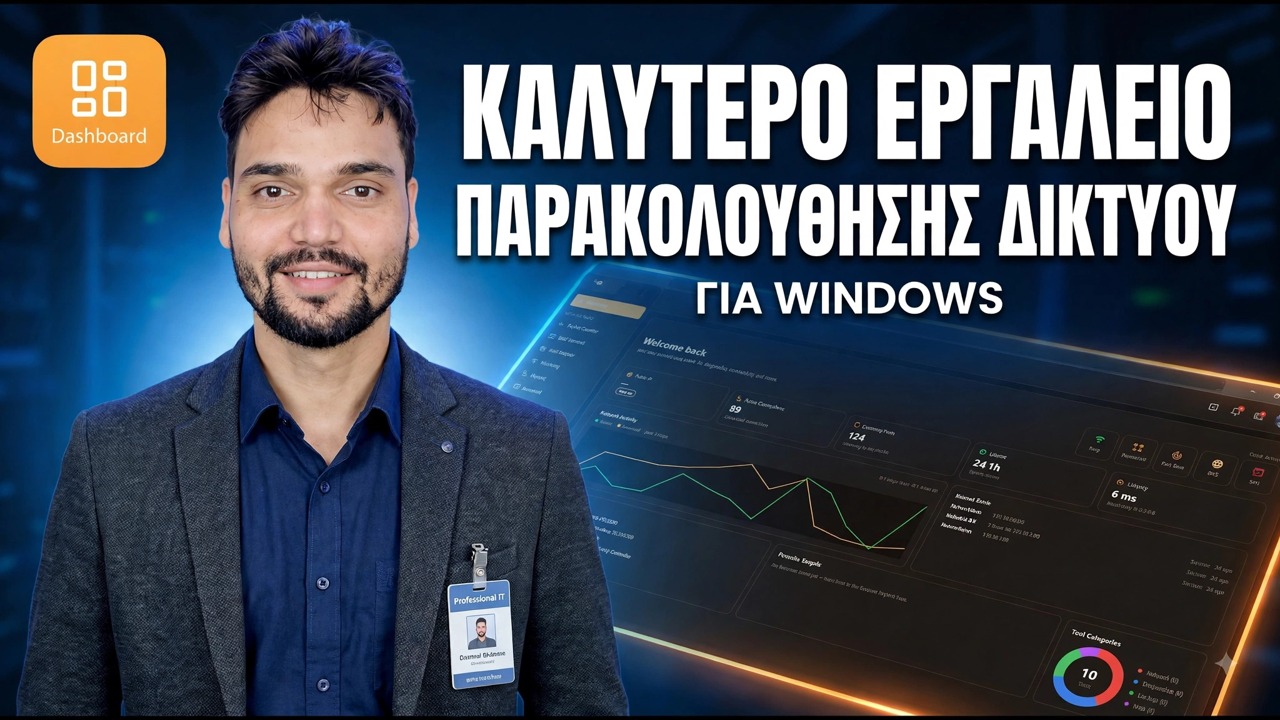
Το καλύτερο εργαλείο παρακολούθησης δικτύου για τον υπολογιστή σας 🔥 Παρακολουθήστε το Διαδίκτυο σαν επαγγελματίας
Το διαδίκτυο είναι αργό και τα δεδομένα σας τελειώνουν νωρίς, αλλά τα Windows σηκώνουν μόνο τους ώμους. Το εργαλείο παρακολούθησης δικτύου που παρουσιάζεται σε αυτό το βίντεο δείχνει την αλήθεια ζωντανά — κάθε εφαρμογή, κάθε σύνδεση και κάθε γουρούνι δεδομένων στον υπολογιστή σας — και αυτός ο οδηγός σας διδάσκει να τη διαβάζετε σαν επαγγελματίας.
📑Κεφάλαια
- Γιατί η Διαχείριση εργασιών δεν είναι αρκετή — ποιος είναι απασχολημένος, πού πηγαίνουν τα δεδομένα και πόσο αθόρυβα χρησιμοποιούσε κάθε εφαρμογή
- Ξεκινήστε με το ζωντανό γράφημα — είναι πράγματι ο σωλήνας απασχολημένος;
- Διαβάστε την κατάταξη ανά εφαρμογή — βρείτε τα πραγματικά δεδομένα με όνομα, όχι με εικασία
- Η εγγραφή σύνδεσης — το ημερολόγιο κάθε σύνδεσης που πραγματοποιεί ο υπολογιστής σας
- Ορίστε τις δύο ειδοποιήσεις που έχουν πραγματικά σημασία — σύνδεση νέας εφαρμογής και υπέρβαση ορίου δεδομένων
- Διασταυρούμενος έλεγχος με τα ενσωματωμένα εργαλεία των Windows — Παρακολούθηση πόρων και netstat
- Γνωρίστε τα όρια — μόνο ένας υπολογιστής, η παρακολούθηση δεν εμποδίζει και κατεβάστε το εργαλείο με ασφάλεια
📋 Επισκόπηση και οδηγός βήμα προς βήμα
Ξεκινήστε με το Ζωντανό Γράφημα — Είναι ο Σωλήνας πραγματικά απασχολημένος;
Κάθε οθόνη δικτύου ανοίγει σε ένα ζωντανό γράφημα της ταχύτητας λήψης και μεταφόρτωσης. Πριν κατηγορήσετε οποιαδήποτε εφαρμογή, περάστε εξήντα δευτερόλεπτα εδώ. Εάν το γράφημα βρίσκεται κοντά στο μηδέν ενώ μια ιστοσελίδα φορτώνει αργά, το δίκτυό σας δεν είναι το σημείο συμφόρησης — ο ιστότοπος, το σήμα Wi-Fi ή ο ίδιος ο υπολογιστής. Εάν το γράφημα είναι καρφιτσωμένο στην ταχύτητα του σχεδίου σας ενώ δεν κάνετε τίποτα, κάτι σε αυτόν τον υπολογιστή μεταφέρει πραγματικά δεδομένα και το επόμενο βήμα τα βρίσκει.
Παρακολουθήστε τη γραμμή μεταφόρτωσης ξεχωριστά. Οι οικιακές συνδέσεις έχουν πολύ λιγότερη μεταφόρτωση από ό,τι λήψη και μια μεμονωμένη εφαρμογή που γεμίζει τη μεταφόρτωση — ένα αντίγραφο ασφαλείας στο σύννεφο, ένας πελάτης torrent, ένας κολλημένος συγχρονισμός — κάνει όλα τα άλλα να αισθάνονται χαλασμένα, παρόλο που η λήψη φαίνεται δωρεάν.
Διαβάστε την κατάταξη ανά εφαρμογή — Ονόματα, όχι εικασίες
Η προβολή χρήσης παραθέτει κάθε εφαρμογή με τα σύνολα λήψης και μεταφόρτωσης για την ώρα, την ημέρα ή το μήνα. Ταξινομήστε το με βάση τη συνολική επισκεψιμότητα και η ιστορία συνήθως λέει από μόνη της: το πρόγραμμα περιήγησης και οι εφαρμογές βίντεο στην κορυφή αναμένονται, αλλά οι εκπλήξεις — ένα πρόγραμμα ενημέρωσης που τράβηξε gigabyte, μια εφαρμογή εκκίνησης παιχνιδιών που κατέβασε στο παρασκήνιο, μια εφαρμογή που ανοίξατε κάποτε και κρατούσε ακόμα μια σύνδεση — είναι εκεί που πήγαν τα δεδομένα που λείπουν.
Δύο συνήθειες κάνουν αυτήν την άποψη ισχυρή. Πρώτα, ελέγξτε το τη στιγμή που ξέρετε ότι είναι λάθος: η μετακίνηση δεδομένων ενώ ο υπολογιστής θα πρέπει να είναι αδρανής είναι η πιο ειλικρινής απόδειξη που υπάρχει. Δεύτερον, ανοίξτε τις λεπτομέρειες μιας εφαρμογής για να δείτε τους κεντρικούς υπολογιστές με τους οποίους συνομιλεί — τους πραγματικούς διακομιστές — επειδή η λίστα κεντρικών υπολογιστών είναι αυτό που διαχωρίζει έναν κανονικό διακομιστή ενημέρωσης από κάτι που πρέπει να διερευνήσετε.
Μάθετε την εγγραφή σύνδεσης — Ο υπολογιστής σας κρατά ημερολόγιο
Πέρα από τη ζωντανή κυκλοφορία, η οθόνη διατηρεί ιστορικό: πότε συνδέθηκε για πρώτη φορά κάθε εφαρμογή, σε ποιους οικοδεσπότες έφτασε και πώς αυξάνονταν τα σύνολα μέρα με τη μέρα. Αυτό το ημερολόγιο είναι η διαφορά ανάμεσα σε ένα συναίσθημα και ένα γεγονός. Σας επιτρέπει να απαντάτε σε ερωτήσεις όπως — άρχισε αυτή η εφαρμογή να χρησιμοποιεί δεδομένα πριν ή μετά την εγκατάστασή της και ήταν ενεργός ο υπολογιστής στις 3 π.μ. την περασμένη Τρίτη;
Δεν χρειάζεται να διαβάζετε το ημερολόγιο καθημερινά. Χρειάζεστε να υπάρχει, έτσι ώστε τη μέρα που κάτι δεν πάει καλά, τα στοιχεία έχουν ήδη καταγραφεί αντί να χαθούν.
Ορίστε τις δύο ειδοποιήσεις που έχουν πραγματικά σημασία
Η κούραση συναγερμού σκοτώνει την παρακολούθηση — ενεργοποιήστε τα πάντα και θα αγνοήσετε τα πάντα μέσα σε μια εβδομάδα. Κρατήστε δύο ειδοποιήσεις. Το πρώτο: μια νέα εφαρμογή συνδέεται στο δίκτυο για πρώτη φορά. Το νέο λογισμικό που τηλεφωνεί είναι το μοναδικό γεγονός που αξίζει περισσότερο μια ανθρώπινη ματιά. Το δεύτερο: μια εφαρμογή που δεν έχετε δει ποτέ στη λίστα υπερβαίνει το όριο δεδομένων που επιλέγετε.
Όλα τα άλλα — δοκιμές ταχύτητας, ημερήσια σύνολα — είναι πληροφορίες που μπορείτε να τραβήξετε όταν τις χρειάζεστε, όχι θόρυβος που σας διακόπτει.
Διασταυρούμενος έλεγχος με τα ενσωματωμένα εργαλεία των Windows
Η οθόνη είναι η καθημερινή σας οθόνη, αλλά τα Windows έχουν δύο ειλικρινείς μάρτυρες που αξίζει να γνωρίζετε. Ανοίξτε την Παρακολούθηση πόρων από το πλαίσιο Εκτέλεση:
resmonIts Network tab shows live per-process network activity right now. Next, open Command Prompt as administrator and list every connection together with the program that owns it:
netstat -bRun this instead when you want the process IDs (PIDs), which you can then match in Task Manager:
netstat -anoWhen the monitor and Windows agree, you can trust the picture completely.
Γνωρίστε ακριβώς τι δεν μπορεί να κάνει αυτό το εργαλείο
Η ειλικρίνεια έχει σημασία εδώ. Μια οθόνη στον υπολογιστή σας βλέπει τον υπολογιστή σας — κάθε εφαρμογή και σύνδεση σε αυτό το μηχάνημα. Δεν μπορεί να δει το τηλέφωνό σας, την τηλεόρασή σας ή οποιονδήποτε άλλο στο Wi-Fi. η εικόνα ολόκληρου του σπιτιού βρίσκεται στο δρομολογητή σας. Επίσης, παρακολουθεί αντί να προστατεύει: ο εντοπισμός μιας κακής σύνδεσης και ο αποκλεισμός της είναι δύο διαφορετικές εργασίες. Χρησιμοποιείται εντός αυτών των ορίων, αυτό είναι ένα από τα πιο χρήσιμα εργαλεία δικτύου που μπορεί να τρέξει ένας οικιακός χρήστης.
🏷️Topic Search Variables & Keywords
🎙️ Πλήρης μεταγραφή — πατήστε για ανάπτυξη
Οδηγός και λύσεις βήμα προς βήμα αντιμετώπισης προβλημάτων — ΚΑΛΥΤΕΡΟ ΕΡΓΑΛΕΙΟ ΠΑΡΑΚΟΛΟΥΘΗΣΗΣ ΔΙΚΤΥΟΥ ΓΙΑ ΤΑ WINDOWS. Επίδειξη επί της οθόνης από την Technical Anshu.
Παρακολουθήστε το δίκτυο του υπολογιστή σας σαν επαγγελματίας με ένα εργαλείο παρακολούθησης δικτύου — δείτε κάθε εφαρμογή, κάθε σύνδεση και κάθε αρχείο δεδομένων στα Windows, διαβάστε το ζωντανό γράφημα και βρείτε τι πραγματικά χρησιμοποιεί το Διαδίκτυό σας.
(η μεταγραφή τελειώνει εδώ στη σελίδα πηγής)
❓ Συχνές Ερωτήσεις
Είναι αυτό το σεμινάριο 100% δωρεάν για παρακολούθηση;
Ναι! Όλοι οι οδηγοί και οι μέθοδοι που επιδεικνύονται από το Technical Anshu χρησιμοποιούν δωρεάν, νομικούς και εκπαιδευτικούς πόρους.
Μπορούν οι αρχάριοι να ακολουθήσουν αυτόν τον οδηγό;
Απολύτως! Κάθε βήμα παρουσιάζεται στην οθόνη με λεπτομερείς οδηγίες, ώστε ο καθένας να μπορεί να το ακολουθήσει εύκολα.
Πού μπορώ να κάνω ερωτήσεις εάν κολλήσω;
Αφήστε ένα σχόλιο απευθείας στο βίντεο του YouTube και η κοινότητά μας και το Τεχνικό Anshu θα σας βοηθήσουν.
🚀 Παρακολουθήστε τον πλήρη οδηγό στο YouTube
🚀 Παρακολουθήστε τον πλήρη οδηγό βίντεο βήμα προς βήμα στο YouTube: https://www.youtube.com/watch?v=NDF20Vvsers
Εγγραφείτε στο Technical Anshu για υποστήριξη IT, αντιμετώπιση προβλημάτων των Windows και διαχείριση διακομιστή.
▶️ Δείτε πλήρες βίντεο