Σκληρός Δίσκος Kharab Hai Ya Nahi; Εξηγείται η πλήρης μέθοδος δοκιμής σκληρού δίσκου
Ο σκληρός σας δίσκος πραγματικά αποτυγχάνει; Δοκιμάστε το πλήρως — Έξυπνες μετρήσεις CrystalDiskInfo, πλήρης σάρωση επιφάνειας, έλεγχος μοτίβου ταχύτητας και πώς να συνδυάσετε και τα τρία σε μια ειλικρινή ετυμηγορία: υγιές, δημιουργία αντιγράφων ασφαλείας και παρακολούθηση ή αντικατάσταση τώρα.
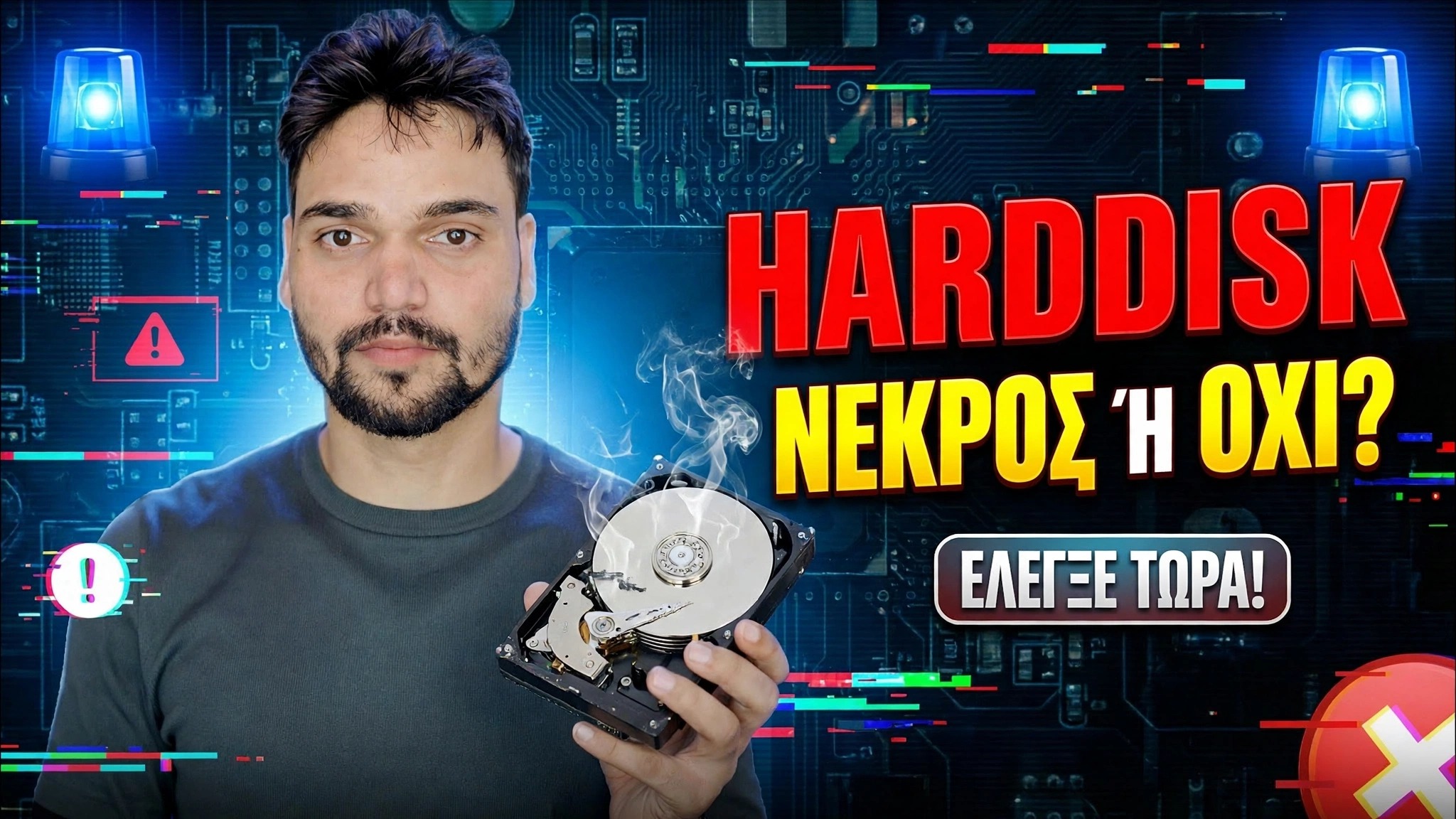
📑Κεφάλαια
- Ακούστε πρώτα — τους ήχους που σημαίνουν διακοπή δοκιμών και διάσωση δεδομένων
- Η αναφορά SMART στο CrystalDiskInfo — Καλή, Προσοχή ή Κακή
- Οι τρεις πρωτογενείς τιμές που έχουν σημασία — 05, C5 και C6
- Σάρωση πλήρους επιφάνειας — ελεγμένος κάθε τομέας, χωρίς γρήγορη σάρωση
- Το μοτίβο ταχύτητας — μια ομαλή καμπύλη ή βαθιές πτώσεις
- Κατάσταση του δίσκου των Windows ως διασταυρούμενος έλεγχος
- Η τελική ετυμηγορία — υγιής, δημιουργία αντιγράφων ασφαλείας και παρακολούθηση ή αντικατάσταση τώρα
📋 Επισκόπηση και οδηγός βήμα προς βήμα
Ακούστε πρώτα, πριν από οποιαδήποτε δοκιμή λογισμικού
Μια πλήρης δοκιμή ξεκινά από τα αυτιά σας, όχι με το λογισμικό. Ένας υγιής σκληρός δίσκος βουίζει ήσυχα και περιστρέφεται ομαλά. Το επαναλαμβανόμενο κλικ, το τρίξιμο ή το ηχητικό σήμα - ή μια μονάδα δίσκου που περιστρέφεται ξανά και ξανά - σημαίνει μηχανική βλάβη στο εσωτερικό της μονάδας. Καμία δοκιμή λογισμικού δεν μπορεί να το διορθώσει και κάθε επιπλέον λεπτό ενέργειας κάνει την ανάκτηση δεδομένων πιο δύσκολη.
Εάν η μονάδα ακούγεται κανονική, σημειώστε τα συμπτώματα που σας έφεραν εδώ — αργή φόρτωση, πάγωμα, αρχεία που αποτυγχάνουν να αντιγραφούν, τα Windows επισκευάζονται μόνα τους κατά την εκκίνηση. Οι παρακάτω δοκιμές θα σας πουν εάν ο δίσκος τις εξηγεί ή όχι.
Διαβάστε την αναφορά SMART με το CrystalDiskInfo
Κατεβάστε το CrystalDiskInfo από τον επίσημο ιστότοπο του (crystalmark.info) και ανοίξτε το. Διαβάζει το σύστημα αυτοελέγχου της μονάδας, που ονομάζεται SMART — το ημερολόγιο υγείας που κρατάει η μονάδα από την ημέρα κατασκευής της. Δείτε δύο πράγματα. Πρώτον, το μεγάλο πλαίσιο Κατάσταση υγείας: Καλή (μπλε), Προσοχή (κίτρινο) ή Κακό (κόκκινο) — αυτή είναι η σύνοψη του κατασκευαστή της μονάδας δίσκου.
Δεύτερον, οι πρώτες τιμές τριών χαρακτηριστικών στον πίνακα: 05 Ανακατανεμημένο πλήθος τομέων, C5 Τρέχουσα μέτρηση τομέα σε εκκρεμότητα και C6 Αδιόρθωτος αριθμός τομέων. Σε μια υγιή μονάδα δίσκου και οι τρεις πρωτογενείς τιμές είναι 0. Σε μια αποτυχημένη μονάδα δίσκου σκαρφαλώνουν — για παράδειγμα, ένας δίσκος που ετοιμάζεται μπορεί να εμφανίζει ακατέργαστες τιμές όπως 312 ανακατανεμημένες, 47 σε εκκρεμότητα και 47 μη διορθώσεις, επειδή ήδη καταναλώνει τους εφεδρικούς τομείς του.
Εκτέλεση πλήρους σάρωσης επιφάνειας
Το SMART γνωρίζει μόνο τομείς που έχει ήδη προσπαθήσει να χρησιμοποιήσει η μονάδα δίσκου. Μια σάρωση επιφάνειας διαβάζει κάθε τομέα στο δίσκο — συμπεριλαμβανομένων των ξεχασμένων γωνιών — και σχεδιάζει έναν χάρτη ολόκληρης της επιφάνειας. Χρησιμοποιήστε την καρτέλα Σάρωση σφαλμάτων στο HD Tune ή τη μεγάλη δοκιμή του κατασκευαστή της μονάδας δίσκου σας (SeaTools για Seagate, WD Dashboard για Western Digital).
Αναμένετε ότι θα πάρει χρόνο: περίπου 1 έως 3 ώρες ανά terabyte σε μια μηχανική μονάδα δίσκου είναι φυσιολογικές. Κάθε μπλοκ πρέπει να επανέρχεται πράσινο. Τα κόκκινα μπλοκ είναι κατεστραμμένοι τομείς — σημειώστε πόσα υπάρχουν και πού βρίσκονται. Ένα απομονωμένο κόκκινο μπλοκ σε μια παλιά μονάδα δίσκου είναι μια προειδοποίηση. κόκκινα μπλοκ διάσπαρτα στον χάρτη ή μια σάρωση που σταματά και σέρνεται σε ένα σημείο, είναι μια αποτυχημένη επιφάνεια.
Ελέγξτε το μοτίβο ταχύτητας
Εκτελέστε ένα σημείο αναφοράς όπως το CrystalDiskMark ή την καρτέλα σημείων αναφοράς στο HD Tune και δείτε το σχήμα του αποτελέσματος, όχι μόνο τον αριθμό της επικεφαλίδας. Μια υγιής μηχανική κίνηση δίνει μια αρκετά ομαλή, προβλέψιμη καμπύλη ταχύτητας από την αρχή μέχρι το τέλος. Μια οδήγηση με αδύναμες ή κατεστραμμένες περιοχές παρουσιάζει ξαφνικές βαθιές πτώσεις — η ταχύτητα πέφτει σχεδόν στο μηδέν και παλεύει πίσω — επειδή τα κεφάλια συνεχίζουν να ξαναδιαβάζουν τα ίδια αδύναμα σημεία.
Μόνο για μια πρόχειρη αναφορά: μια υγιής μονάδα επιτραπέζιου υπολογιστή 7200 RPM διαβάζει περίπου 120–200 MB/s διαδοχικά και μια μονάδα φορητού υπολογιστή 5400 RPM περίπου 80–120 MB/s. Η ηλικία, το μοντέλο και η πληρότητα της μονάδας μεταφέρουν όλους αυτούς τους αριθμούς, επομένως θεωρήστε το ως έλεγχο μοτίβου, όχι ως ένδειξη επιτυχίας.
Διασταυρούμενος έλεγχος με την κατάσταση του δίσκου των Windows
Τα Windows τηρούν ένα βασικό αρχείο υγείας που μπορείτε να ζητήσετε χωρίς επιπλέον λογισμικό. Ανοίξτε τη γραμμή εντολών και εκτελέστε την εντολή που χρησιμοποιεί αυτό το βίντεο:
wmic diskdrive get model,statusEach disk is listed with its model and a status: OK means the drive's own failure prediction has not tripped; Pred Fail means the drive itself is predicting failure — treat that as a replace-now signal. This step only confirms or contradicts the SMART picture; it never replaces the surface scan.
wmic tool is deprecated by Microsoft and is no longer installed by default on the newest Windows 11 builds. If the command is not found on your PC, the PowerShell equivalent gives the same health picture:Get-PhysicalDisk | Select FriendlyName, MediaType, HealthStatus, OperationalStatusΗ ετυμηγορία — Συνδυάστε και τα τρία αποτελέσματα
Κανένας αριθμός δεν αποφασίζει. Συνδυάστε τα στοιχεία όπως κάνει ένας τεχνικός:
Υγιεινό: SMART Καλό με ακατέργαστες τιμές 05, C5 και C6 στο 0, σάρωση επιφάνειας πλήρως πράσινη, ομαλή καμπύλη ταχύτητας. Εμπιστευτείτε τη μονάδα δίσκου — και συνεχίστε να διατηρείτε κανονικά αντίγραφα ασφαλείας, γιατί οι υγιείς μονάδες δίσκου μπορεί επίσης να πεθάνουν ξαφνικά.
Δημιουργία αντιγράφων ασφαλείας και παρακολούθηση: SMART Προσοχή με μικρές μη μηδενικές τιμές, σάρωση επιφάνειας με ένα ή δύο κόκκινα μπλοκ, ήπιες πτώσεις ταχύτητας. Αντιγράψτε όλα τα σημαντικά σήμερα και μετά δοκιμάστε ξανά σε μια εβδομάδα. Εάν οι αριθμοί αυξηθούν, η μονάδα δίσκου είναι σε εξέλιξη.
Αντικατάσταση τώρα: SMART Κακό, αυξανόμενοι ανακατανεμημένοι ή εκκρεμείς μετρήσεις, διασπορά κόκκινων μπλοκ, ήχοι κλικ ή σάρωση που δεν μπορεί να ολοκληρωθεί. Σταματήστε τη δοκιμή, διασώστε τα δεδομένα και αντικαταστήστε τη μονάδα δίσκου — η δοκιμή ενός δίσκου σε αυτήν την κατάσταση ξοδεύει μόνο τη ζωή που του απομένει.
🏷️Topic Search Variables & Keywords
🎙️ Πλήρης μεταγραφή — πατήστε για ανάπτυξη
Οδηγός και λύσεις βήμα προς βήμα αντιμετώπισης προβλημάτων - Ο ΣΚΛΗΡΟΣ ΔΙΣΚΟΣ ΝΕΚΡΟΣ Ή ΟΧΙ; ΕΛΕΓΞΤΕ ΤΩΡΑ!. Επίδειξη επί της οθόνης από την Technical Anshu.
Πραγματικά αποτυγχάνει ο σκληρός σας δίσκος; Δοκιμάστε το πλήρως — Έξυπνες μετρήσεις CrystalDiskInfo, πλήρης σάρωση επιφάνειας, έλεγχος μοτίβου ταχύτητας και πώς να συνδυάσετε και τα τρία σε μια ειλικρινή ετυμηγορία: υγιές, δημιουργία αντιγράφων ασφαλείας και παρακολούθηση ή αντικατάσταση τώρα.
(η μεταγραφή τελειώνει εδώ στη σελίδα πηγής)
❓ Συχνές Ερωτήσεις
Είναι αυτό το σεμινάριο 100% δωρεάν για παρακολούθηση;
Ναι! Όλοι οι οδηγοί και οι μέθοδοι που επιδεικνύονται από το Technical Anshu χρησιμοποιούν δωρεάν, νομικούς και εκπαιδευτικούς πόρους.
Μπορούν οι αρχάριοι να ακολουθήσουν αυτόν τον οδηγό;
Απολύτως! Κάθε βήμα παρουσιάζεται στην οθόνη με λεπτομερείς οδηγίες, ώστε ο καθένας να μπορεί να το ακολουθήσει εύκολα.
Πού μπορώ να κάνω ερωτήσεις εάν κολλήσω;
Αφήστε ένα σχόλιο απευθείας στο βίντεο του YouTube και η κοινότητά μας και το Τεχνικό Anshu θα σας βοηθήσουν.
🚀 Παρακολουθήστε τον πλήρη οδηγό στο YouTube
🚀 Παρακολουθήστε τον πλήρη οδηγό βίντεο βήμα προς βήμα στο YouTube: https://www.youtube.com/watch?v=c_Y9fS87aSw
Εγγραφείτε στο Technical Anshu για υποστήριξη IT, αντιμετώπιση προβλημάτων των Windows και διαχείριση διακομιστή.
▶️ Δείτε πλήρες βίντεο