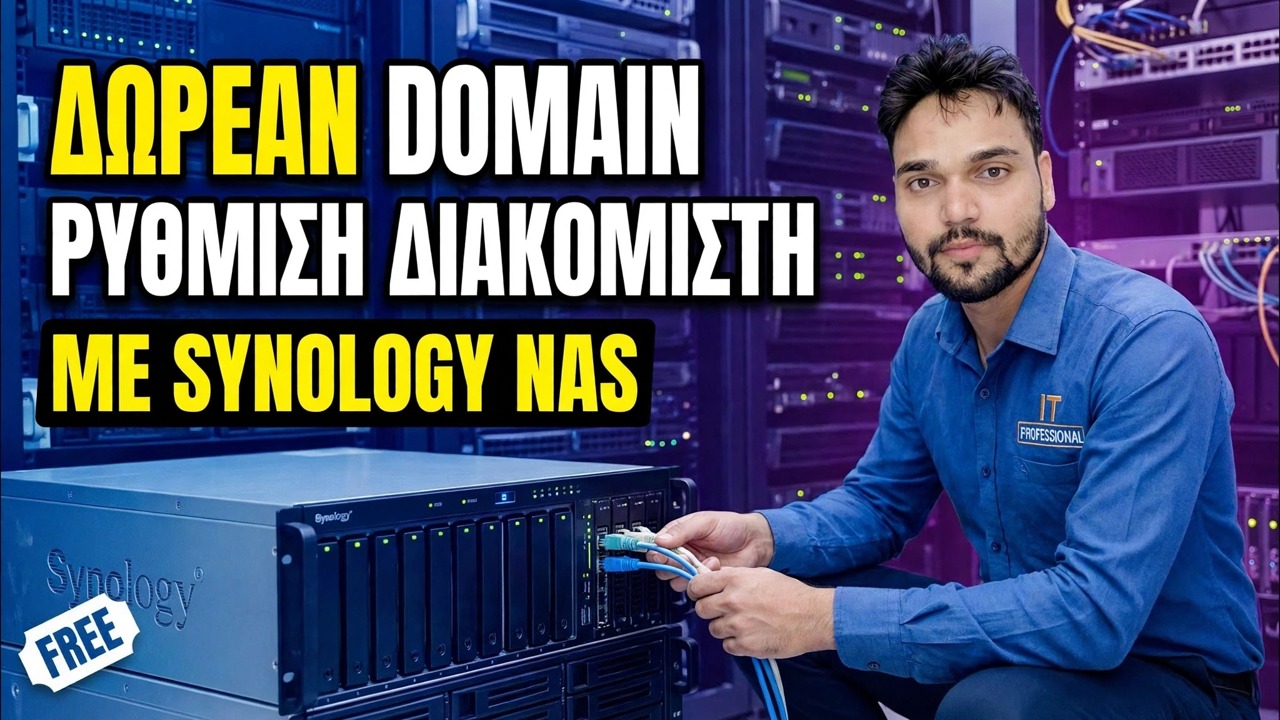
Κάντε τον ελεγκτή τομέα ΔΩΡΕΑΝ 😳 Synology NAS + Ρύθμιση πολιτικής ομάδας!
Το Synology NAS σας μπορεί να είναι ο ελεγκτής τομέα γραφείου — κεντρικές συνδέσεις, λογαριασμοί χρηστών και Πολιτική ομάδας — με δωρεάν πακέτο και χωρίς άδεια χρήσης Windows Server ή CAL. Εδώ είναι η πλήρης ρύθμιση, με τη σειρά.
📑Κεφάλαια
- Γιατί ένα Synology NAS μπορεί να είναι ο ελεγκτής τομέα σας — ένα δωρεάν πακέτο, χωρίς άδεια χρήσης Windows Server και χωρίς CAL
- Πριν ξεκινήσετε — υποστηριζόμενο μοντέλο, DSM 7.1 ή νεότερη έκδοση, μια στατική IP, το τελικό όνομα κεντρικού υπολογιστή και το όνομα τομέα
- Εγκαταστήστε τον διακομιστή καταλόγου Synology από το Package Center και δημιουργήστε τον τομέα
- Στρέψτε το DNS του δικτύου στο NAS και δοκιμάστε το με το nslookup
- Δημιουργήστε χρήστες και ομάδες και ορίστε τον κωδικό πρόσβασης και την πολιτική κλειδώματος
- Εγγραφείτε στον πρώτο υπολογιστή με Windows στον τομέα και επαληθεύστε τη σύνδεση
- Ορίστε τις πρώτες σας πολιτικές ομάδας με το RSAT και εφαρμόστε τις με το gpupdate
- Τα ειλικρινή όρια ενός τομέα Synology — διαβάστε πριν εξαρτηθείτε από αυτόν
📋 Επισκόπηση και οδηγός βήμα προς βήμα
Γνωρίστε τι κατασκευάζετε
Ένα Synology NAS μπορεί να λειτουργήσει ως πραγματικός ελεγκτής τομέα χρησιμοποιώντας το δωρεάν πακέτο Synology Directory Server από το Package Center. Κάτω από την κουκούλα είναι ένας ελεγκτής τομέα Active Directory που βασίζεται σε Samba: μιλάει Kerberos, διατηρεί τους λογαριασμούς χρήστη και τους υπολογιστές σας σε μια βάση δεδομένων και επιβάλλει την Πολιτική ομάδας σε υπολογιστές με Windows — τις ίδιες καθημερινές εργασίες που κάνει ένας ελεγκτής τομέα Windows Server σε ένα μικρό γραφείο.
Αυτό που το κάνει ελκυστικό είναι αυτό που λείπει: καμία άδεια χρήσης Windows Server και καμία άδεια CAL (Άδειες πρόσβασης πελάτη). Το πακέτο είναι δωρεάν, το NAS που έχετε ήδη για αρχεία γίνεται ο διακομιστής σύνδεσης και ένας λογαριασμός ανά άτομο λειτουργεί για τον υπολογιστή, τους κοινόχρηστους φακέλους και τις άλλες υπηρεσίες DSM.
Προετοιμάστε το NAS πριν ξεκινήσετε
Κάντε αυτούς τους ελέγχους πρώτα, γιατί δύο από αυτούς είναι μόνιμοι. Συμβατό μοντέλο: Ο διακομιστής καταλόγου εγκαθίσταται μόνο στη λίστα υποστηριζόμενων μοντέλων της Synology — γενικά στη σειρά Plus και παραπάνω — επομένως ελέγξτε το ακριβές μοντέλο σας στην επίσημη σελίδα εφαρμοσμένων μοντέλων της Synology πριν προγραμματίσετε οτιδήποτε. DSM 7.1 ή μεταγενέστερη έκδοση και μια σταθερή στατική IP για το NAS: ένας ελεγκτής τομέα του οποίου η διεύθυνση αλλάζει είναι ένα κατεστραμμένο γραφείο.
Στη συνέχεια, το τελικό όνομα κεντρικού υπολογιστή NAS — μόλις ενεργοποιηθεί ο διακομιστής καταλόγου, το όνομα κεντρικού υπολογιστή NAS δεν μπορεί να αλλάξει, επομένως ονομάστε το σωστά τώρα (για παράδειγμα NAS01), όχι αργότερα. Και επιλέξτε ένα όνομα τομέα που θα διατηρήσετε, κάτι σαν office.local: τουλάχιστον δύο μέρη, απλοί χαρακτήρες και δεν μπορεί να είναι ίδιο με το όνομα διακομιστή NAS.
Εγκαταστήστε τον διακομιστή καταλόγου και δημιουργήστε τον τομέα
Ανοίξτε το Package Center στο NAS και εγκαταστήστε τον Synology Directory Server. Λειτουργεί μαζί με το πακέτο Διακομιστής DNS, το οποίο χρειάζεται ο τομέας για την επίλυση ονομάτων — εγκαταστήστε το επίσης εάν το ζητήσει το DSM. Στη συνέχεια, εκκινήστε το Directory Server και ξεκινήστε τον οδηγό εγκατάστασης για πρώτη φορά.
Εισαγάγετε το όνομα τομέα (το όνομα ομάδας εργασίας / NetBIOS συμπληρώνεται αυτόματα — για το office.local γίνεται OFFICE) και ορίστε έναν ισχυρό κωδικό πρόσβασης για τον λογαριασμό διαχειριστή τομέα. Αποθηκεύστε αυτόν τον κωδικό πρόσβασης σε έναν διαχειριστή κωδικών πρόσβασης — είναι το κύριο κλειδί του γραφείου. Επιβεβαιώστε και κάντε κλικ στην Εφαρμογή: Το DSM δημιουργεί πλέον τον τομέα και προωθεί το NAS σε έναν ελεγκτή τομέα. Αφήστε το να τελειώσει χωρίς διακοπή.
Στείλτε το DNS στο NAS και δοκιμάστε το
Ένας τομέας λειτουργεί μόνο εάν οι υπολογιστές μπορούν να τον βρουν και οι υπολογιστές τον βρίσκουν μέσω DNS. Ρυθμίστε τις ρυθμίσεις DHCP του δρομολογητή (ή κάθε υπολογιστή με μη αυτόματο τρόπο), ώστε η διεύθυνση διακομιστή DNS να είναι η IP του NAS. Δοκιμάστε πρώτα σε έναν υπολογιστή — αυτή η εντολή θα πρέπει να απαντήσει με τη διεύθυνση IP του NAS:
nslookup office.localΔημιουργία πολιτικής χρηστών, ομάδων και κωδικού πρόσβασης
Ανοίξτε τον διακομιστή καταλόγου στο NAS και δημιουργήστε τους ανθρώπους σας: ένας λογαριασμός ανά πραγματικό άτομο, ποτέ κοινόχρηστοι λογαριασμοί. Προσθέστε ομάδες που ταιριάζουν με τον τρόπο λειτουργίας του γραφείου — Λογαριασμοί, Πωλήσεις, Προσωπικό γραφείου — και βάλτε άτομα σε ομάδες. Αργότερα, οι άδειες και οι πολιτικές αρχείων θα στοχεύουν τις ομάδες, επομένως ένας νέος σύνδεσμος δημιουργείται προσθέτοντας συνδρομές ομάδας και όχι αναδημιουργώντας τις ρυθμίσεις υπολογιστή από υπολογιστή.
Ορίστε την πολιτική κωδικού πρόσβασης ενώ βρίσκεστε εδώ: Ο διακομιστής καταλόγου υποστηρίζει κανόνες ισχύος κωδικού πρόσβασης (διάρκεια, λήξη, ιστορικό) και κλείδωμα λογαριασμού μετά από επαναλαμβανόμενους λανθασμένους κωδικούς πρόσβασης. Ενεργοποιήστε το κλείδωμα — είναι η φθηνή άμυνά σας ενάντια στην εικασία κωδικού πρόσβασης.
Συνδέστε τον υπολογιστή Windows στον τομέα
Στον υπολογιστή, επιβεβαιώστε τα σημεία DNS του στο NAS (Βήμα 4) και ότι το ρολόι υπολογιστή είναι σωστό — Το Kerberos αρνείται τις συνδέσεις όταν τα ρολόγια απομακρύνονται. Ανοίξτε τις Ιδιότητες συστήματος με το παράθυρο διαλόγου Εκτέλεση (Win + R):
sysdm.cplUse the Computer Name tab → Change, select Domain and enter office.local, then give the domain administrator credentials when asked. (The same join is available under Settings → System → About → Join a domain.) Restart the PC and log in with a domain user account, then verify the login in Command Prompt:
whoamiIt should show the domain name before the username — for example office\anshu — which confirms the PC is on the domain and you are signed in with a domain account.
Ορίστε την πρώτη σας πολιτική ομάδας με το RSAT
Δεν υπάρχει πρόγραμμα επεξεργασίας πολιτικής ομάδας εντός του DSM — από τη σχεδίασή σας, διαχειρίζεστε τις πολιτικές με τον σωστό τρόπο των Windows, με RSAT (Εργαλεία διαχείρισης απομακρυσμένου διακομιστή) σε υπολογιστή Windows 10/11 Pro που είναι συνδεδεμένος σε τομέα. Εγκαταστήστε το από τις Ρυθμίσεις → Εφαρμογές → Προαιρετικές λειτουργίες → Προσθήκη δυνατότητας: προσθέστε τα εργαλεία RSAT: Εργαλεία διαχείρισης πολιτικής ομάδας και RSAT: Υπηρεσίες τομέα καταλόγου Active Directory. Στη συνέχεια, ανοίξτε τη Διαχείριση πολιτικής ομάδας:
gpmc.mscIt connects to your Synology domain automatically when the PC is domain-joined. Create a first harmless policy — a mapped network drive to the NAS share, or a standard desktop wallpaper — link it to your users, then apply it on a test PC right away:
gpupdate /forceConfirm the policy applied. Drive mapping, folder redirection and roaming profiles all work through these policies — that is exactly what the video demonstrates end to end.
Γνωρίστε τα ειλικρινή όρια
Πρόκειται για έναν γνήσιο ελεγκτή τομέα για μικρά γραφεία και όχι για 100% κλώνο του Windows Server Active Directory. Γνωρίστε τα άκρα: υποστηρίζει έναν μονό τομέα. το λειτουργικό επίπεδο ισούται με Windows Server 2008 R2. η μονάδα Active Directory PowerShell δεν υποστηρίζεται. Το DFSR δεν υποστηρίζεται. και δεν μπορεί να σχηματίσει αξιοπιστίες με ξεχωριστό τομέα Windows Server. Ένα δεύτερο Synology μπορεί να συνδεθεί ως επιπλέον ελεγκτής, αλλά μόνο για έναν τομέα που δημιούργησε το Synology.
Για ένα γραφείο 5-30 ατόμων που χρειάζεται στοιχεία σύνδεσης, πολιτικές και κεντρικούς λογαριασμούς, τίποτα από αυτά δεν εμποδίζει την εργασία — και παραλείψατε εντελώς την άδεια χρήσης του Windows Server και τις CAL.
🏷️Topic Search Variables & Keywords
🎙️ Πλήρης μεταγραφή — πατήστε για ανάπτυξη
Οδηγός και λύσεις βήμα προς βήμα αντιμετώπισης προβλημάτων — Δωρεάν εγκατάσταση διακομιστή τομέα με χρήση του Synology NAS. Επίδειξη επί της οθόνης από την Technical Anshu.
Μετατρέψτε ένα Synology NAS σε δωρεάν ελεγκτή τομέα με το Synology Directory Server — πλήρης εγκατάσταση, σύνδεση σε υπολογιστές Windows, χρήστες και ομάδες και οι πρώτες σας πολιτικές ομάδας με το RSAT.
(η μεταγραφή τελειώνει εδώ στη σελίδα πηγής)
❓ Συχνές Ερωτήσεις
Είναι αυτό το σεμινάριο 100% δωρεάν για παρακολούθηση;
Ναι! Όλοι οι οδηγοί και οι μέθοδοι που επιδεικνύονται από το Technical Anshu χρησιμοποιούν δωρεάν, νομικούς και εκπαιδευτικούς πόρους.
Μπορούν οι αρχάριοι να ακολουθήσουν αυτόν τον οδηγό;
Απολύτως! Κάθε βήμα παρουσιάζεται στην οθόνη με λεπτομερείς οδηγίες, ώστε ο καθένας να μπορεί να το ακολουθήσει εύκολα.
Πού μπορώ να κάνω ερωτήσεις εάν κολλήσω;
Αφήστε ένα σχόλιο απευθείας στο βίντεο του YouTube και η κοινότητά μας και το Τεχνικό Anshu θα σας βοηθήσουν.
🚀 Παρακολουθήστε τον πλήρη οδηγό στο YouTube
🚀 Παρακολουθήστε τον πλήρη οδηγό βίντεο βήμα προς βήμα στο YouTube: https://www.youtube.com/watch?v=f48zH7p-j_Q
Εγγραφείτε στο Technical Anshu για υποστήριξη IT, αντιμετώπιση προβλημάτων των Windows και διαχείριση διακομιστή.
▶️ Δείτε πλήρες βίντεο