Παράκαμψη των απαιτήσεων των Windows 11
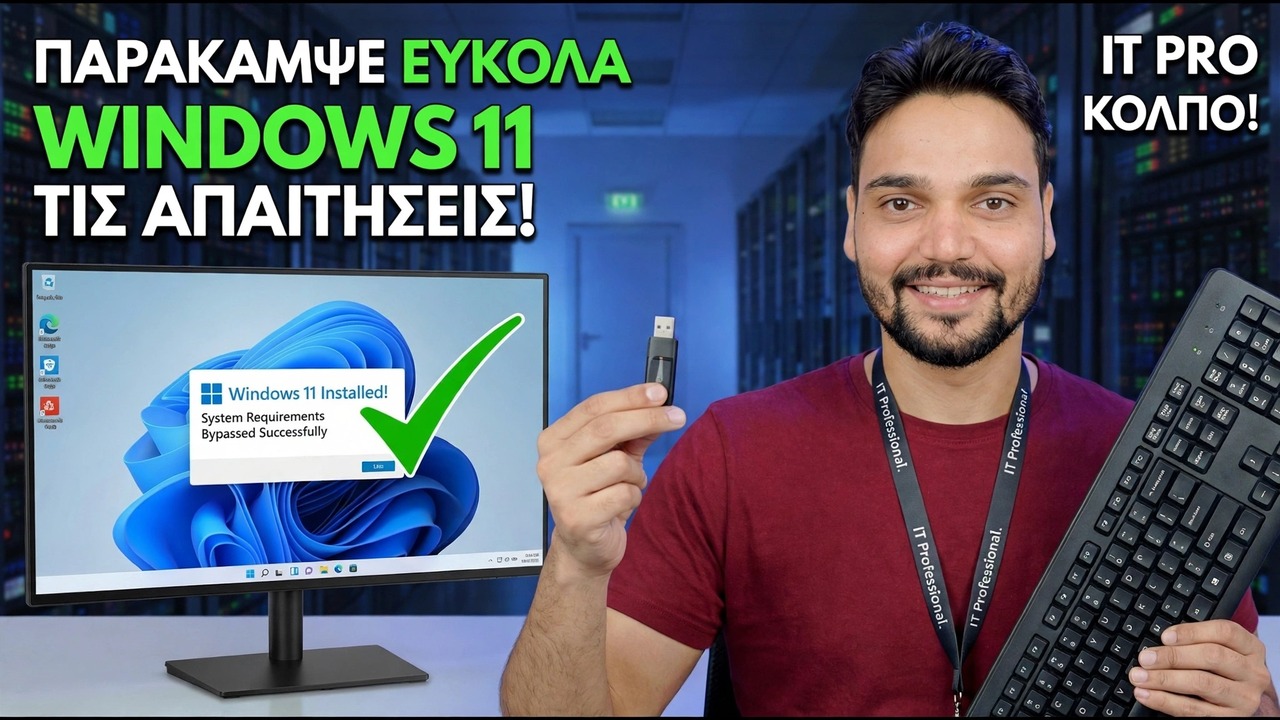
Η εγκατάσταση των Windows 11 απορρίπτει τον υπολογιστή σας μέσω TPM, CPU ή Ασφαλούς εκκίνησης - αλλά διαβάστε σωστά την αποτυχία πριν παρακάμψετε οτιδήποτε. Δύο από τις τρεις αποτυχίες είναι συχνά απλώς ρυθμίσεις του BIOS και ένας υπολογιστής που περνά μετά από αλλαγή ρυθμίσεων δεν χρειάζεται καθόλου παράκαμψη. Αυτός ο οδηγός κατατάσσει πρώτα τις υποστηριζόμενες επιλογές και, στη συνέχεια, δείχνει τις δύο διαδρομές παράκαμψης του βίντεο και τι ακριβώς παραχωρεί η καθεμία.
📑Chapters
- Why the check fails - one verdict, four separate checks
- TPM not detected - often only switched off in the BIOS
- Secure Boot not enabled - the boot mode decides
- CPU not supported - the failure that is usually real
- Back up the PC before any route
- Everything passes - take the official upgrade, no bypass needed
- Bypass route one - clean install from prepared USB media
- Bypass route two - in-place upgrade with the registry value
- The disclaimer screen - and what stays unsupported afterwards
📋 Επισκόπηση και οδηγός βήμα προς βήμα
Εκτελέστε πρώτα τον ειλικρινή έλεγχο
Πριν παρακάμψετε οτιδήποτε, μάθετε ποιος ακριβώς έλεγχος του υπολογιστή σας απέτυχε. Η δωρεάν εφαρμογή PC Health Check της Microsoft μειώνει ολόκληρο το μηχάνημα σε μία γραμμή - "Αυτός ο υπολογιστής δεν μπορεί να τρέξει τα Windows 11" - αλλά αυτή η γραμμή κρύβει τέσσερις ξεχωριστούς ελέγχους: TPM 2.0, Ασφαλή εκκίνηση, τον επεξεργαστή και τους μικρούς (4 GB RAM, 64 GB αποθήκευσης, γραφικά DirectX 12). Ανοίξτε την εφαρμογή, κάντε κλικ στο Έλεγχος τώρα και, στη συνέχεια, ανοίξτε την πλήρη λίστα αποτελεσμάτων και σημειώστε ποια στοιχεία έχουν επιλεγεί και ποια διασταυρώνονται. Επιβεβαιώστε επίσης την έκδοση των Windows από την οποία ξεκινάτε:
winverEverything after this step is organised by one answer: which specific item failed? A missing TPM tick and an unsupported CPU sound identical in the summary and mean completely different things.
Το TPM δεν ανιχνεύεται - Συχνά απλώς απενεργοποιείται
Οι περισσότεροι επεξεργαστές των τελευταίων ετών διαθέτουν ενσωματωμένο υλικολογισμικό TPM - fTPM σε πλακέτες AMD, PTT (Πλατφόρμα Trust Technology) σε πλακέτες Intel. Σε μηχανήματα που συναρμολογήθηκαν ή απεικονίστηκαν πριν από λίγο, αυτή η δυνατότητα απενεργοποιείται συχνά στο BIOS, επομένως τα Windows δεν αναφέρουν καθόλου TPM. Κάντε επανεκκίνηση στις ρυθμίσεις του BIOS/UEFI, κοιτάξτε στην ενότητα Security, Advanced ή Trusted Computing και ορίστε το fTPM ή το PTT σε Ενεργοποιημένο. Αποθηκεύστε, εκκινήστε πλήρως στα Windows και, στη συνέχεια, επαληθεύστε:
tpm.mscIf it now reports a TPM ready for use with specification version 2.0, this check was never a hardware problem - and switching it on is fully supported, not a bypass. The genuinely final version of this failure is a machine with only TPM 1.2 or no TPM at all, common on much older boards. That one is real.
Η ασφαλής εκκίνηση δεν είναι ενεργοποιημένη - Ελέγξτε πρώτα τη λειτουργία εκκίνησης
Πατήστε Windows + R, εκτελέστε το msinfo32 και διαβάστε δύο γραμμές: Λειτουργία BIOS και Κατάσταση ασφαλούς εκκίνησης. Η Ασφαλής εκκίνηση υπάρχει μόνο όταν ο υπολογιστής εκκινείται σε λειτουργία UEFI. Εάν η λειτουργία BIOS λέει UEFI, η Ασφαλής εκκίνηση είναι συνήθως ένας διακόπτης στη ρύθμιση του BIOS - η ενεργοποίησή του είναι μια υποστηριζόμενη ρύθμιση, όχι μια παράκαμψη. Εάν η λειτουργία BIOS λέει Legacy, η πλακέτα εκτελεί μια λειτουργία συμβατότητας (CSM) και η Ασφαλής εκκίνηση δεν μπορεί να ενεργοποιηθεί μέχρι να απενεργοποιηθεί αυτή η λειτουργία.
Δεν υποστηρίζεται η CPU - η αποτυχία που είναι συνήθως πραγματική
Ο έλεγχος του επεξεργαστή είναι μια λίστα, όχι μια μέτρηση. Η Microsoft δημοσιεύει λίστες υποστηριζόμενων CPU και, σε γενικές γραμμές, η γραμμή αφορά την Intel 8ης γενιάς και νεότερες και AMD Ryzen 2000 series και νεότερες, με εξαιρέσεις και προς τις δύο κατευθύνσεις - επομένως επιβεβαιώστε το ακριβές τσιπ σας έναντι της λίστας αντί να εμπιστευτείτε τον κανόνα παραγωγής. Εάν η CPU σας είναι εκτός λίστας, καμία ρύθμιση BIOS, πρόγραμμα οδήγησης ή τιμή μητρώου δεν την τοποθετεί στη λίστα. ένα εργαλείο ελέγχου μπορεί να σας πει ακριβώς σε ποια πύλη αποτύχατε, αλλά δεν μπορεί να ανοίξει την πύλη που είναι μια δημοσιευμένη λίστα.
Εάν, λοιπόν, μόνο η CPU (ή μια πραγματική απουσία TPM) εξακολουθεί να αποτυγχάνει μετά τα βήματα 2-3, η απόφαση είναι πραγματική και υπάρχουν τρεις ειλικρινείς επιλογές: παραμείνετε στα Windows 10 με το πρόγραμμα ενημέρωσης ασφαλείας ESU επί πληρωμή της Microsoft όσο το αποφασίσετε, αντικαταστήστε το υλικό ή εγκαταστήστε τα Windows 11 με τους όρους που υποστηρίζονται Βήματα 7-8.
Δημιουργήστε αντίγραφα ασφαλείας του υπολογιστή πριν από οποιαδήποτε διαδρομή
Όποια διαδρομή και αν ακολουθήσει - αλλαγές στο BIOS, επίσημη αναβάθμιση ή παράκαμψη - δημιουργήστε πρώτα αντίγραφα ασφαλείας. Αντιγράψτε τα αναντικατάστατα αρχεία σε μονάδα δίσκου ή τοποθεσία εκτός αυτού του υπολογιστή και βεβαιωθείτε ότι το αντίγραφο ανοίγει. μια πλήρης εικόνα συστήματος είναι ακόμα καλύτερη, γιατί είναι ο μόνος τρόπος επιστροφής ακριβώς στο σήμερα. Μια επιτόπια αναβάθμιση έχει σχεδιαστεί για να διατηρεί τα αρχεία, τις εφαρμογές και τις ρυθμίσεις σας και τα Windows διατηρούν ένα αντίγραφο επαναφοράς για ένα σύντομο παράθυρο στη συνέχεια - ούτε υποκαθιστά το δικό σας αντίγραφο ασφαλείας και μια καθαρή εγκατάσταση διαγράφει τη μονάδα δίσκου βάσει σχεδίασης. Μην ξεκινήσετε το Βήμα 7 ή το Βήμα 8 χωρίς να γίνει αυτό.
Όλα περνούν; Κάντε την επίσημη αναβάθμιση
Μετά από οποιαδήποτε αλλαγή στο BIOS, εκκινήστε πλήρως στα Windows και εκτελέστε ξανά τον Έλεγχο υγείας του υπολογιστή. Εάν όλα περάσουν τώρα, συγχαρητήρια - ο υπολογιστής σας δεν υποστηρίχθηκε ποτέ. Ακολουθήστε την κανονική διαδρομή: την αναβάθμιση που προσφέρεται στο Windows Update ή στο Windows 11 Installation Assistant της Microsoft από τη σελίδα λήψης της ίδιας της Microsoft. Η εγκατάσταση υποστηρίζεται, οι ενημερώσεις φτάνουν κανονικά και δεν υπάρχει παράκαμψη.
Παράκαμψη διαδρομής 1 - Καθαρή εγκατάσταση από προετοιμασμένο μέσο USB
Για μια καθαρή εγκατάσταση σε μια σβησμένη ή νέα μονάδα δίσκου, η οικογένεια διαδρομών του βίντεο έχει προετοιμαστεί μέσα εγκατάστασης. Το Rufus - το δωρεάν, ανοιχτού κώδικα εργαλείο εγγραφής USB - προσφέρει, τη στιγμή που γράφετε ένα Windows 11 ISO σε ένα USB stick, προσαρμογές ρύθμισης που περιλαμβάνουν κατάργηση των απαιτήσεων για TPM 2.0, Ασφαλή εκκίνηση και 4 GB μνήμης RAM από το ίδιο το πρόγραμμα εγκατάστασης. Εκκίνηση από αυτό το stick και το Setup απλά δεν αυξάνει ποτέ την οθόνη απαιτήσεων. η εγκατάσταση στη συνέχεια εκτελείται κανονικά, εκτός από την αποποίηση ευθύνης στην παραπάνω προειδοποίηση.
Η πειθαρχία της πηγής είναι ολόκληρη η ιστορία ασφάλειας σε αυτήν τη διαδρομή: κατεβάστε το Rufus μόνο από τον επίσημο ιστότοπο του, rufus.ie και ξεκινήστε από ένα γνήσιο Windows 11 ISO που έχει ληφθεί από τη Microsoft. Ποτέ μην εγκαθιστάτε ένα "προκαταρκτικό" Windows ISO από έναν ιστότοπο κοινής χρήσης αρχείων - ένα τροποποιημένο λειτουργικό σύστημα που έχει συναρμολογηθεί από έναν άγνωστο είναι ένα από τα παλαιότερα κόλπα παράδοσης κακόβουλου λογισμικού που υπάρχουν.
Παράκαμψη διαδρομής δύο - Επιτόπια αναβάθμιση με την τιμή μητρώου
Για μια επιτόπια αναβάθμιση - Τα Windows 11 είναι εγκατεστημένα στα Windows 10 που εκτελείτε, διατηρώντας αρχεία, εφαρμογές και ρυθμίσεις - η ίδια η Microsoft τεκμηρίωσε μια βαλβίδα υποστήριξης: μια τιμή μητρώου με το όνομα AllowUpgradesWithUnsupportedTPMOrCPU. Ρυθμίστε το σε μια Γραμμή εντολών διαχειριστή ή στο PowerShell, ακριβώς όπως εκτυπώθηκε:
reg add "HKLM\SYSTEM\Setup\MoSetup" /v AllowUpgradesWithUnsupportedTPMOrCPU /t REG_DWORD /d 1 /fThen mount the official Windows 11 ISO downloaded from Microsoft and run Setup from inside Windows. Know this value's limits precisely: it relaxes the TPM and CPU checks for an upgrade started from inside Windows only. It is not a master switch for every check, and it does nothing for a clean install booted from media - that is Route One's job. The disclaimer in the warning above still appears, and the upgrade carries your existing Windows 10 licence forward in the normal way.
Μετά την εγκατάσταση - Τι δεν υποστηρίζεται
Όποια διαδρομή και αν χρησιμοποιήσατε, η εγκατάσταση που προκύπτει είναι πανομοιότυπη από μία άποψη: το υλικό εξακολουθεί να μην υποστηρίζεται το επόμενο πρωί. Τίποτα δεν επισκευάστηκε - ένας έλεγχος παραλείφθηκε. Αυτό σημαίνει: η ενεργοποίηση χρειάζεται ακόμα γνήσια άδεια (η παράκαμψη παρακάμπτει τις πύλες υλικού και όχι την άδεια χρήσης). μπορεί να εμφανιστούν οι ειδοποιήσεις για το υδατογράφημα και τις Ρυθμίσεις και απλώς το σύστημα είναι ειλικρινές σχετικά με την κατάστασή του. και μια μεταγενέστερη ενημέρωση λειτουργιών εκτελεί τους δικούς της ελέγχους - η παράκαμψη μιας φοράς δεν αποτελεί πάσο διαρκείας και οι ενημερώσεις σε μια μη υποστηριζόμενη εγκατάσταση μπορεί να σταματήσουν να φτάνουν με τον τρόπο που αναφέρεται η δήλωση αποποίησης ευθύνης.
Διατηρήστε τα αντίγραφα ασφαλείας σας ενημερωμένα και εάν μια επιτόπια αναβάθμιση πάει στραβά, ενεργήστε γρήγορα: η επαναφορά στα Windows 10 υπάρχει μόνο για ένα σύντομο παράθυρο μετά την αναβάθμιση, μετά την οποία η καθαρή επιστροφή είναι μια νέα εγκατάσταση από το αντίγραφο ασφαλείας σας. Εάν το μηχάνημα έχει μεγαλύτερη σημασία από το πείραμα, η επιλογή ESU από το Βήμα 4 παραμένει ο υποστηριζόμενος δρόμος.
🏷️Topic Search Variables & Keywords
🎙️ Πλήρης μεταγραφή — πατήστε για ανάπτυξη
Οδηγός και λύσεις βήμα προς βήμα αντιμετώπισης προβλημάτων - ΠΑΡΑΚΑΜΨΗ ΕΥΚΟΛΑ ΤΙΣ ΑΠΑΙΤΗΣΕΙΣ! ΤΕΧΝΑΣΜΑ! Επίδειξη επί της οθόνης από την Technical Anshu.
Η εγκατάσταση των Windows 11 απορρίπτει τον υπολογιστή σας μέσω TPM, CPU ή Ασφαλούς εκκίνησης. Διαβάστε την ειλικρινή κατάσταση της παράκαμψης το 2026 προτού τη χρησιμοποιήσετε - οι υποστηριζόμενες επιλογές κατατάσσονται στην πρώτη θέση, τι αλλάζουν πραγματικά οι διαδρομές παράκαμψης και η υποστήριξη και οι ενημερώσεις που εγκαταλείπετε στη Microsoft
(η μεταγραφή τελειώνει εδώ στη σελίδα πηγής)
❓ Συχνές Ερωτήσεις
Είναι αυτό το σεμινάριο 100% δωρεάν για παρακολούθηση;
Ναι! Όλοι οι οδηγοί και οι μέθοδοι που επιδεικνύονται από το Technical Anshu χρησιμοποιούν δωρεάν, νομικούς και εκπαιδευτικούς πόρους.
Μπορούν οι αρχάριοι να ακολουθήσουν αυτόν τον οδηγό;
Απολύτως! Κάθε βήμα παρουσιάζεται στην οθόνη με λεπτομερείς οδηγίες, ώστε ο καθένας να μπορεί να το ακολουθήσει εύκολα.
Πού μπορώ να κάνω ερωτήσεις εάν κολλήσω;
Αφήστε ένα σχόλιο απευθείας στο βίντεο του YouTube και η κοινότητά μας και το Τεχνικό Anshu θα σας βοηθήσουν.
🚀 Παρακολουθήστε τον πλήρη οδηγό στο YouTube
🚀 Παρακολουθήστε τον πλήρη οδηγό βίντεο βήμα προς βήμα στο YouTube: https://www.youtube.com/watch?v=iI5EYXnXw9M
Εγγραφείτε στο Technical Anshu για υποστήριξη IT, αντιμετώπιση προβλημάτων των Windows και διαχείριση διακομιστή.
▶️ Δείτε πλήρες βίντεο