Απενεργοποιήστε τον δεσμευμένο χώρο αποθήκευσης στα Windows 11 😳 Ελευθερώστε χώρο ΤΩΡΑ!
Τα Windows 11 κρατούν αθόρυβα περίπου 7 GB της μονάδας σας ως δεσμευμένο χώρο αποθήκευσης. Σε αυτό το βίντεο, το Technical Anshu δείχνει τι είναι, πώς να ελέγξετε την κατάστασή του με μία εντολή DISM και πώς να το απενεργοποιήσετε με ασφάλεια για να ελευθερώσετε χώρο — χωρίς να διακόπτονται οι ενημερώσεις.
📑Κεφάλαια
- Τι είναι ο δεσμευμένος χώρος αποθήκευσης — τα ~7 GB Windows 11 συγκρατούν αθόρυβα τη μονάδα δίσκου σας
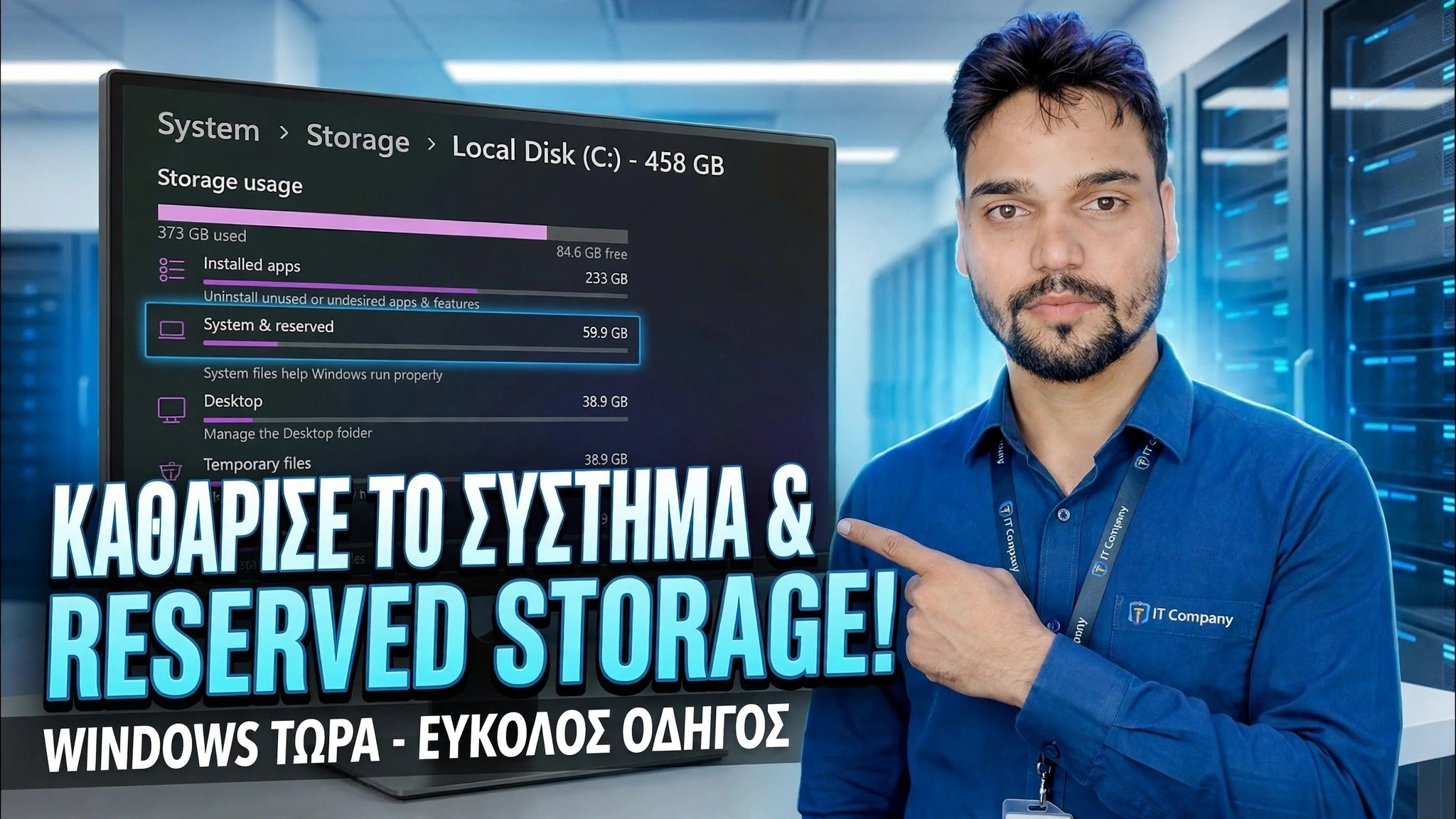
- Δείτε το μόνοι σας στις Ρυθμίσεις, στην ενότητα Σύστημα και κράτηση
- Ανοίξτε τη γραμμή εντολών ως διαχειριστής
- Ελέγξτε την τρέχουσα κατάσταση με μία εντολή DISM
- Απενεργοποιήστε τον δεσμευμένο χώρο αποθήκευσης με τη δεύτερη εντολή DISM
- Επανεκκινήστε και επιβεβαιώστε ότι ο χώρος έχει επιστρέψει
- Ενεργοποιήστε το ξανά ανά πάσα στιγμή — και όποτε πρέπει
📋 Επισκόπηση και οδηγός βήμα προς βήμα
Τι είναι ο δεσμευμένος χώρος αποθήκευσης και γιατί τα Windows τον διατηρούν
Η δεσμευμένη αποθήκευση είναι ο χώρος στο δίσκο που τα Windows διαθέτουν για τον εαυτό τους — ξεκινά από περίπου 7 GB και χρησιμοποιείται από ενημερώσεις, εφαρμογές, προσωρινά αρχεία και κρυφές μνήμες συστήματος, επομένως μια ενημέρωση των Windows δεν αποτυγχάνει ποτέ μόνο και μόνο επειδή τελείωσε η μονάδα δίσκου. Η δυνατότητα ήρθε με τα Windows 10 έκδοση 1903 και είναι ενεργοποιημένη από προεπιλογή στα Windows 11. Το ακριβές μέγεθος ποικίλλει από υπολογιστή σε υπολογιστή: αυξάνεται όταν εγκαθιστάτε προαιρετικές λειτουργίες ή επιπλέον γλώσσες, επειδή τα Windows διατηρούν χώρο για να συνεχίσουν να λειτουργούν μέσω ενημερώσεων.
Σε μια μεγάλη μονάδα δίσκου, τα 7 GB δεν έχουν σχεδόν καμία σημασία. Σε ένα μικρό SSD — 128 GB ή 256 GB — είναι πραγματικός χώρος που θα μπορούσατε να χρησιμοποιήσετε, γι' αυτό ακριβώς αυτό το βίντεο δείχνει πώς να τον απενεργοποιήσετε με ασφάλεια.
Δείτε πόσο χώρο χωράει στον υπολογιστή σας
Πριν αλλάξετε οτιδήποτε, δείτε τον δικό σας αριθμό. Ανοίξτε τις Ρυθμίσεις ➔ Σύστημα ➔ Αποθήκευση, κάντε κλικ στην Εμφάνιση περισσότερων κατηγοριών και, στη συνέχεια, ανοίξτε το Σύστημα και δεσμευμένο. Η γραμμή Δεσμευμένος χώρος αποθήκευσης δείχνει ακριβώς πόσο χώρο κρατούν τα Windows σε αυτόν τον υπολογιστή. Εάν δεν υπάρχει καθόλου δεσμευμένη γραμμή αποθήκευσης, η λειτουργία δεν είναι ενεργή στο μηχάνημά σας και δεν υπάρχει τίποτα προς απενεργοποίηση.
Ανοίξτε τη γραμμή εντολών ως διαχειριστής
Οι εντολές DISM σε αυτόν τον οδηγό λειτουργούν μόνο σε υπερυψωμένο παράθυρο. Κάντε κλικ στην Έναρξη, πληκτρολογήστε cmd, κάντε δεξί κλικ στη Γραμμή εντολών και επιλέξτε Εκτέλεση ως διαχειριστής και, στη συνέχεια, επιβεβαιώστε τη γραμμή εντολών UAC. Το Windows Terminal (Admin) λειτουργεί επίσης — οι εντολές είναι ακριβώς οι ίδιες.
Πρώτα ελέγξτε την τρέχουσα κατάσταση
Εκτελέστε αυτήν την εντολή για να ρωτήσετε τα Windows εάν ο δεσμευμένος χώρος αποθήκευσης είναι ενεργοποιημένος ή απενεργοποιημένος αυτήν τη στιγμή:
DISM /Online /Get-ReservedStorageStateΗ έξοδος αναφέρει ξεκάθαρα "Ο δεσμευμένος χώρος αποθήκευσης είναι ενεργοποιημένος" ή "Ο δεσμευμένος χώρος αποθήκευσης είναι απενεργοποιημένος". Πρώτος έλεγχος: εάν είναι ήδη απενεργοποιημένο, τελειώσατε — δεν απαιτείται αλλαγή.
Απενεργοποίηση δεσμευμένου χώρου αποθήκευσης
Τώρα εκτελέστε τη δεύτερη εντολή, ακριβώς όπως φαίνεται στο βίντεο:
DISM /Online /Set-ReservedStorageState /State:DisabledΠεριμένετε μέχρι να ολοκληρωθεί το DISM με "Η λειτουργία ολοκληρώθηκε με επιτυχία." Αυτή είναι η όλη αλλαγή — χωρίς επεξεργασίες μητρώου, χωρίς εργαλεία τρίτων, μόνο εντολή συντήρησης των Windows.
Επανεκκινήστε και επαληθεύστε ότι το διάστημα επιστρέφει
Επανεκκινήστε τον υπολογιστή, έτσι ώστε τα Windows να απελευθερώσουν τον δεσμευμένο χώρο πίσω στο χρησιμοποιήσιμο pool σας. Στη συνέχεια, επιστρέψτε στις Ρυθμίσεις ➔ Σύστημα ➔ Αποθήκευση ➔ Εμφάνιση περισσότερων κατηγοριών ➔ Σύστημα & δεσμευμένο — η γραμμή δεσμευμένου αποθηκευτικού χώρου θα πρέπει τώρα να έχει φύγει ή να είναι άδεια και ο ελεύθερος χώρος σας θα πρέπει να αυξηθεί κατά προσέγγιση κατά το ποσό που είδατε στο Βήμα 2 (συχνά περίπου 7 GB, μερικές φορές λιγότερο ανάλογα με τον υπολογιστή). Μπορείτε επίσης να εκτελέσετε ξανά την εντολή Βήμα 4 για να επιβεβαιώσετε ότι η κατάσταση είναι πλέον απενεργοποιημένη.
Ενεργοποιήστε το ξανά ανά πάσα στιγμή
Τίποτα εδώ δεν είναι μόνιμο. Για να επαναφέρετε την προεπιλεγμένη συμπεριφορά της Microsoft, ανοίξτε ξανά τη γραμμή εντολών διαχειριστή και εκτελέστε την ίδια εντολή με την κατάσταση γυρισμένη σε Ενεργοποιημένο:
DISM /Online /Set-ReservedStorageState /State:EnabledΕπανεκκινήστε ξανά και τα Windows θα αρχίσουν να κρατούν χώρο ξανά. Η εκ νέου ενεργοποίησή του πριν από μια σημαντική ενημέρωση λειτουργιών των Windows είναι η πιο ασφαλής συνήθεια, εάν η μονάδα σας τείνει να λειτουργεί σχεδόν γεμάτη.
🏷️Topic Search Variables & Keywords
🎙️ Πλήρης μεταγραφή — πατήστε για ανάπτυξη
Οδηγός και λύσεις βήμα προς βήμα αντιμετώπισης προβλημάτων - ΚΑΘΑΡΙΣΜΕΝΟ ΣΥΣΤΗΜΑ & ΔΕΣΜΕΥΜΕΝΗ ΑΠΟΘΗΚΕΥΣΗ! WINDOWS NOW - ΕΥΚΟΛΟΣ ΟΔΗΓΟΣ. Επίδειξη επί της οθόνης από την Technical Anshu.
Τα Windows 11 κρατούν αθόρυβα περίπου 7 GB της μονάδας δίσκου σας ως δεσμευμένο χώρο αποθήκευσης. Τι είναι, πώς να ελέγξετε την κατάστασή του με μία εντολή DISM και πώς να την απενεργοποιήσετε με ασφάλεια χωρίς διακοπές.
(η μεταγραφή τελειώνει εδώ στη σελίδα πηγής)
❓ Συχνές Ερωτήσεις
Είναι αυτό το σεμινάριο 100% δωρεάν για παρακολούθηση;
Ναι! Όλοι οι οδηγοί και οι μέθοδοι που επιδεικνύονται από το Technical Anshu χρησιμοποιούν δωρεάν, νομικούς και εκπαιδευτικούς πόρους.
Μπορούν οι αρχάριοι να ακολουθήσουν αυτόν τον οδηγό;
Απολύτως! Κάθε βήμα παρουσιάζεται στην οθόνη με λεπτομερείς οδηγίες, ώστε ο καθένας να μπορεί να το ακολουθήσει εύκολα.
Πού μπορώ να κάνω ερωτήσεις εάν κολλήσω;
Αφήστε ένα σχόλιο απευθείας στο βίντεο του YouTube και η κοινότητά μας και το Τεχνικό Anshu θα σας βοηθήσουν.
🚀 Παρακολουθήστε τον πλήρη οδηγό στο YouTube
🚀 Παρακολουθήστε τον πλήρη οδηγό βίντεο βήμα προς βήμα στο YouTube: https://www.youtube.com/watch?v=w1gi-06gmYY
Εγγραφείτε στο Technical Anshu για υποστήριξη IT, αντιμετώπιση προβλημάτων των Windows και διαχείριση διακομιστή.
▶️ Δείτε πλήρες βίντεο