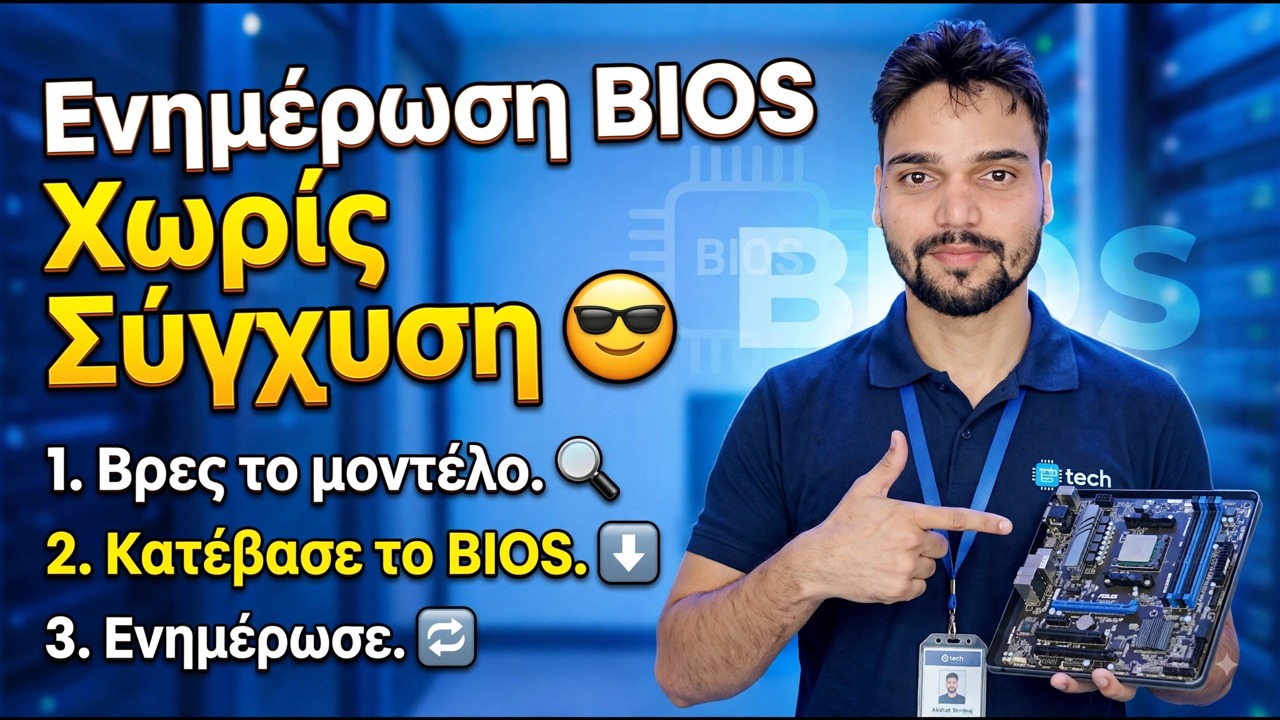
Η ενημέρωση του BIOS έγινε εύκολη 😎
Ενημερώστε το BIOS σας χωρίς να κάνετε bricking την πλακέτα — η πλήρης ασφαλής ρουτίνα: το ακριβές αρχείο για το μοντέλο και την αναθεώρησή σας, το κλειδί BitLocker που αποθηκεύτηκε πρώτα, σταθερή τροφοδοσία σε όλο το μήκος, το ενσωματωμένο flasher και οι ρυθμίσεις που θα επαναφέρετε στη συνέχεια.
📑Κεφάλαια
- Εύρεση μοντέλου — το ακριβές μοντέλο της μητρικής πλακέτας και η έκδοση BIOS που χρησιμοποιείτε τώρα
- Αποθηκεύστε το κλειδί ανάκτησης BitLocker πριν από οτιδήποτε άλλο
- Αναστολή της προστασίας BitLocker, ώστε η ενημέρωση να μην ενεργοποιεί οθόνη ανάκτησης
- Λήψη BIOS — το ακριβές αρχείο για το μοντέλο και την αναθεώρηση της πλακέτας σας, μόνο από τον κατασκευαστή
- Σταθερή ισχύς — ο κανόνας που αποτρέπει μια πλινθωμένη σανίδα
- Ενημέρωση — αναβοσβήνει με το ενσωματωμένο flasher του BIOS
- Επαναφέρετε τις ρυθμίσεις σας και επαληθεύστε τη νέα έκδοση
📋 Επισκόπηση και οδηγός βήμα προς βήμα
Βρείτε το ακριβές μοντέλο και την τρέχουσα έκδοση
Τα πάντα σε μια ενημέρωση BIOS εξαρτώνται από δύο γεγονότα: το ακριβές μοντέλο μητρικής πλακέτας (ή φορητού υπολογιστή), συμπεριλαμβανομένης της αναθεώρησης της πλακέτας του και την έκδοση BIOS που είναι εγκατεστημένη αυτήν τη στιγμή. Ένα αρχείο που έχει δημιουργηθεί για διαφορετικό μοντέλο — ή ακόμα και μια διαφορετική αναθεώρηση του ίδιου μοντέλου — είναι ο πιο συνηθισμένος τρόπος με τον οποίο οι πλακέτες γίνονται τούβλα, επομένως αυτός ο έλεγχος πραγματοποιείται πριν από κάθε λήψη.
Στα Windows, πατήστε Windows + R, πληκτρολογήστε την παρακάτω εντολή και πατήστε Enter. Στις Πληροφορίες συστήματος, σημειώστε το Προϊόν BaseBoard (το μοντέλο της πλακέτας σας) και την Έκδοση/Ημερομηνία BIOS (από όπου ξεκινάτε).
msinfo32msinfo32 για την πλακέτα σας, σταματήστε — μην αναβοσβήσετε ένα αρχείο "αρκετά κοντά".Αποθηκεύστε πρώτα το κλειδί αποκατάστασης BitLocker
Το τσιπ TPM μετρά το υλικολογισμικό σε κάθε εκκίνηση και μια ενημέρωση του BIOS αλλάζει αυτές τις μετρήσεις — έτσι ένας υπολογιστής με ενεργοποιημένο το BitLocker ή την κρυπτογράφηση συσκευής μπορεί να εκκινήσει απευθείας σε μια οθόνη κλειδιού ανάκτησης μετά την ενημέρωση. Τα δεδομένα σας δεν χάνονται. ο υπολογιστής απλά ζητά το κλειδί ανάκτησης 48 ψηφίων. Ο μόνος πραγματικός κίνδυνος είναι να μην έχετε αποθηκεύσει αυτό το κλειδί κάπου όπου μπορείτε να το φτάσετε.
Πρώτα ελέγξτε εάν η μονάδα δίσκου του συστήματός σας είναι κρυπτογραφημένη. Ανοίξτε τη γραμμή εντολών ή το τερματικό ως διαχειριστής και εκτελέστε:
manage-bde -status C:Εάν η προστασία είναι ενεργοποιημένη, εμφανίστε τον κωδικό πρόσβασης ανάκτησης και αποθηκεύστε τον — σε χαρτί και στο τηλέφωνό σας, όχι μόνο σε αυτόν τον υπολογιστή:
manage-bde -protectors -get C: -type RecoveryPasswordΑνέστειλε την προστασία BitLocker για την ενημέρωση
Με το κλειδί αποθηκευμένο με ασφάλεια, ανέστειλε την προστασία, ώστε η αλλαγή υλικολογισμικού να μην ενεργοποιήσει καθόλου την οθόνη ανάκτησης. Αυτή η εντολή θέτει σε παύση την προστασία για τις επόμενες δύο επανεκκινήσεις — αρκετή ώρα για το φλας και την πρώτη εκκίνηση μετά — και στη συνέχεια την ενεργοποιεί ξανά μόνη της:
manage-bde -protectors -disable C: -RebootCount 2Κάντε λήψη του Ακριβούς αρχείου BIOS — Μόνο από το Maker
Μεταβείτε στη σελίδα υποστήριξης της μητρικής πλακέτας ή του κατασκευαστή φορητού υπολογιστή για το ακριβές μοντέλο που σημειώσατε στο Βήμα 1 και πραγματοποιήστε λήψη της έκδοσης BIOS που αποφασίσατε. Διαβάστε τις σημειώσεις έκδοσης πριν από τη λήψη: ορισμένοι πίνακες πρέπει να ενημερωθούν σταδιακά, μέσω μιας ενδιάμεσης έκδοσης πρώτα και ορισμένες ενημερώσεις δεν μπορούν να επαναφερθούν στη συνέχεια.
Εξαγάγετε το zip εάν υπάρχει και αντιγράψτε το αρχείο BIOS σε ένα USB stick με μορφή FAT32 — τα περισσότερα ενσωματωμένα φλας μπορούν να διαβάσουν μόνο FAT32.
Ρυθμίστε σταθερή τροφοδοσία — και Μην διακόπτετε
Μια διακοπή ρεύματος κατά τη διάρκεια των λίγων λεπτών που γράφει το φλας είναι ο κλασικός τρόπος με τον οποίο πεθαίνουν οι σανίδες. Σε επιτραπέζιο υπολογιστή, περάστε από ένα UPS εάν έχετε και επιλέξτε μια ήρεμη ώρα — όχι κατά τη διάρκεια μιας καταιγίδας ή ενός γνωστού παραθύρου διακοπής λειτουργίας. Σε φορητό υπολογιστή, συνδέστε το φορτιστή και κρατήστε την μπαταρία φορτισμένη. Πολλά προγράμματα ενημέρωσης φορητών υπολογιστών αρνούνται να ξεκινήσουν μόνο με μπαταρία και αυτή η άρνηση σας προστατεύει.
Κλείστε όλα τα προγράμματα, αφήστε τα Windows να ολοκληρώσουν πρώτα κάθε εκκρεμή επανεκκίνηση και σε έναν επιτραπέζιο υπολογιστή συνδέστε το USB stick απευθείας σε μια πίσω θύρα μητρικής πλακέτας.
Flash με το ενσωματωμένο Flasher
Επανεκκινήστε τον υπολογιστή και μπείτε στη ρύθμιση BIOS/UEFI (το ακριβές πλήκτρο εμφανίζεται στην οθόνη εκκίνησης του κατασκευαστή κατά την ενεργοποίηση). Ανοίξτε το ενσωματωμένο βοηθητικό πρόγραμμα ενημέρωσης του BIOS, επιλέξτε το αρχείο BIOS από το USB stick FAT32, ελέγξτε ξανά ότι το μοντέλο και η έκδοση που εμφανίζει ταιριάζουν με το αρχείο που σκοπεύατε και ξεκινήστε την ενημέρωση.
Τώρα αφήστε το μηχάνημα ήσυχο. Η οθόνη μπορεί να σβήσει ή να επανεκκινηθεί περισσότερες από μία φορές — αυτό είναι φυσιολογικό κατά τη διάρκεια ενός φλας. Περιμένετε έως ότου ο υπολογιστής εκκινήσει ξανά στο BIOS ή στα Windows μόνος του προτού αγγίξετε οτιδήποτε.
Επαναφέρετε τις ρυθμίσεις σας και επαληθεύστε
Μια ενημέρωση επαναφέρει συχνά τις ρυθμίσεις του BIOS στις προεπιλογές, επομένως επιστρέψτε στη ρύθμιση και επαναφέρετε αυτό που είχατε — προφίλ μνήμης (XMP/EXPO), σειρά εκκίνησης, ρυθμίσεις ανεμιστήρα — ή απλώς επιβεβαιώστε τις προεπιλογές που σας ταιριάζουν. Στη συνέχεια, εκκινήστε τα Windows και εκτελέστε ξανά το msinfo32: η γραμμή Έκδοση/Ημερομηνία BIOS θα πρέπει τώρα να εμφανίζει τη νέα έκδοση. Τέλος, επιβεβαιώστε ότι η προστασία BitLocker συνεχίστηκε από μόνη της μετά τις δύο επανεκκινήσεις (η εντολή κατάστασης του Βήματος 2 το δείχνει) ή ενεργοποιήστε την ξανά με μη αυτόματο τρόπο, εάν δεν το έχει κάνει.
🏷️Μεταβλητές και λέξεις-κλειδιά αναζήτησης θεμάτων
🎙️ Πλήρης μεταγραφή — πατήστε για ανάπτυξη
__TOK_31__
__TOK_32__
__TOK_33__
❓ Συχνές Ερωτήσεις
Είναι αυτό το σεμινάριο 100% δωρεάν για παρακολούθηση;
__TOK_34__
Μπορούν οι αρχάριοι να ακολουθήσουν αυτόν τον οδηγό;
__TOK_35__
Πού μπορώ να κάνω ερωτήσεις αν κολλήσω;
__TOK_36__