Guía completa de configuración y corrección de errores de Outlook 🔥 Configuración del perfil IMAP POP PST ScanPST
Agregue cualquier cuenta de correo electrónico a Outlook de la manera correcta (IMAP o POP con los nombres y puertos de servidor correctos), luego cree un perfil limpio, busque sus archivos PST y OST y repare un PST corrupto con ScanPST, para que los errores de envío y recepción dejen de volver a aparecer.
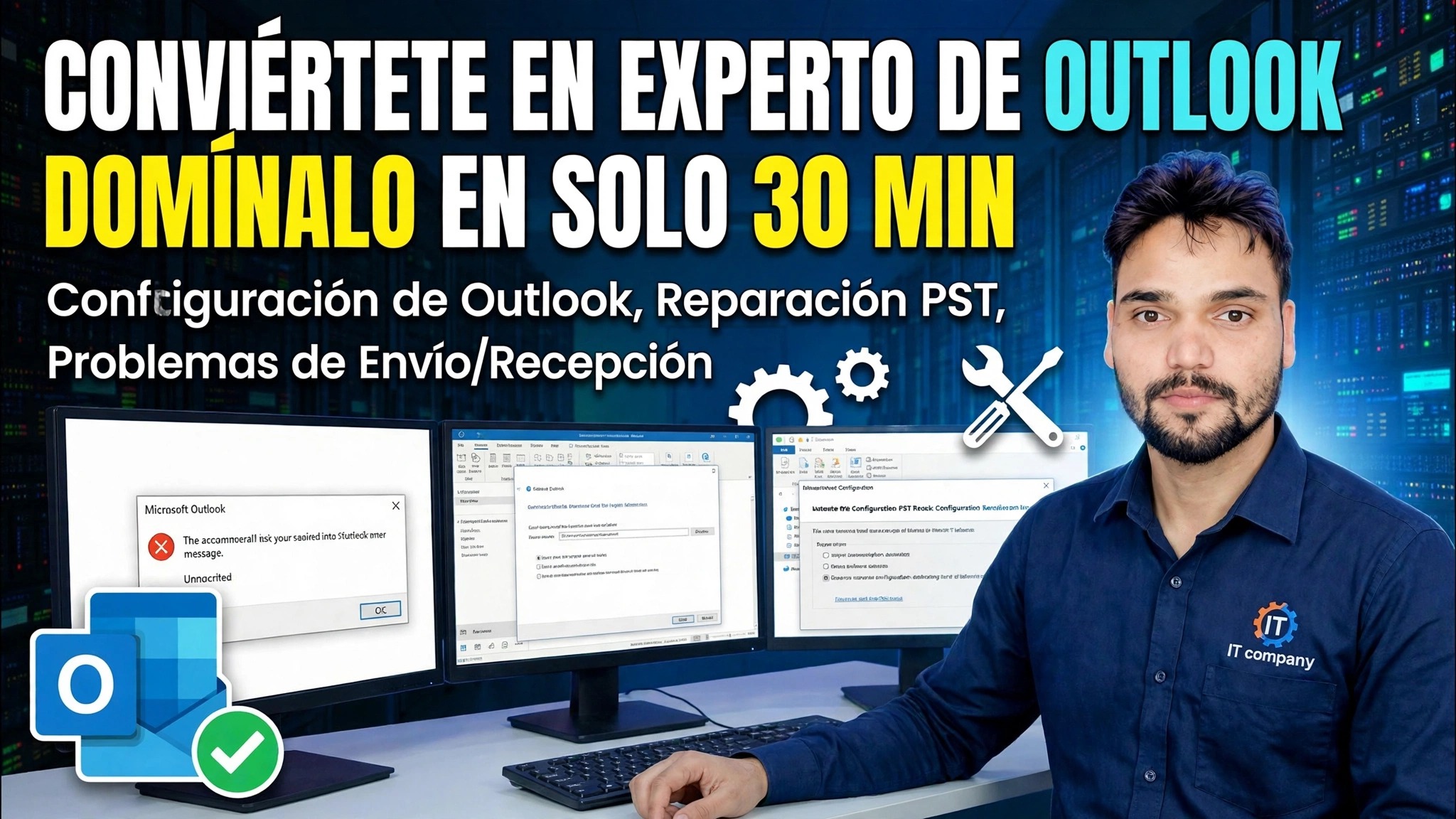
📑Capítulos
- Agregar una cuenta de correo electrónico en Outlook: configuración automática y cuándo elegir la configuración manual
- Configuración IMAP: nombres, puertos y cifrado de servidores de Gmail y Microsoft 365
- Configuración POP: nombres de servidores, puertos y la opción "dejar una copia en el servidor"
- Crear un nuevo perfil de Outlook desde el Panel de control
- Archivos PST y OST: qué almacena cada archivo y dónde reside en su PC
- Reparar un PST corrupto con ScanPST, la herramienta de reparación de la bandeja de entrada
- Corregir errores de envío/recepción: las comprobaciones que resuelven la mayoría de los problemas de Outlook
📋 Descripción general y guía paso a paso
Agregue su cuenta de correo electrónico en Outlook
Abra Outlook y vaya a Archivo → Agregar cuenta. Escriba su dirección de correo electrónico completa y haga clic en Conectar. Para la mayoría de las cuentas modernas, Outlook encuentra la configuración automáticamente y usted solo ingresa su contraseña.
Si la configuración automática falla o desea tener control total sobre la configuración, marque Opciones avanzadas → Permítame configurar mi cuenta manualmente en la misma pantalla, haga clic en Conectar y elija IMAP o POP. Los siguientes dos pasos le brindan los nombres y puertos exactos del servidor para ambos.
Configuración IMAP: los servidores y puertos correctos
IMAP mantiene su correo en el servidor y lo sincroniza con todos los dispositivos, por lo que es la opción correcta para casi todos. Ingrese estas configuraciones exactamente como se muestra.
Cuentas de Gmail:
Incoming server (IMAP): imap.gmail.com
Port: 993 - SSL/TLS
Outgoing server (SMTP): smtp.gmail.com
Port: 587 - TLS
Microsoft 365 / Outlook.com accounts:
Incoming server (IMAP): outlook.office365.com
Port: 993 - SSL/TLS
Outgoing server (SMTP): smtp.office365.com
Port: 587 - STARTTLS
In More Settings → Outgoing Server, tick "My outgoing server (SMTP) requires authentication" and leave "Use same settings as my incoming mail server" selected. On the Advanced tab, match the ports and encryption methods above — a wrong port or encryption type is the single most common reason an account fails to connect.
Configuración POP: servidores, puertos y una marca importante
POP descarga el correo en esta computadora. Úselo sólo cuando realmente necesite una copia local, por ejemplo, un buzón antiguo que desee archivar en un archivo PST. Primero asegúrese de que POP esté habilitado en la configuración de su buzón de correo en la web (en Gmail: Configuración → Reenvío y POP/IMAP).
Cuentas de Gmail:
Incoming server (POP): pop.gmail.com
Port: 995 - SSL/TLS
Outgoing server (SMTP): smtp.gmail.com
Port: 587 - TLS
Microsoft 365 / Outlook.com accounts:
Incoming server (POP): outlook.office365.com
Port: 995 - SSL/TLS
Outgoing server (SMTP): smtp.office365.com
Port: 587 - STARTTLSCrear un nuevo perfil de Outlook
Muchos errores persistentes de Outlook no están en la cuenta en absoluto, sino en un perfil dañado. Un perfil nuevo es la solución más limpia y su correo permanece seguro en el servidor (IMAP) mientras lo hace.
Cierre Outlook por completo. Abra Panel de control → Correo (Microsoft Outlook) → Mostrar perfiles → Agregar, asigne un nombre al nuevo perfil y agregue su cuenta de correo electrónico usando la configuración de los pasos 2 o 3. De nuevo en el cuadro de diálogo Correo, seleccione "Usar siempre este perfil" y elija el nuevo, luego inicie Outlook.
Archivos PST y OST: qué son y dónde residen
Outlook almacena sus datos en dos tipos de archivos. Un archivo PST contiene correo POP y carpetas locales; es la única copia, por lo que es importante. Un archivo OST es solo un espejo sin conexión de un buzón IMAP o Microsoft 365; el original permanece en el servidor.
Las ubicaciones predeterminadas son:
C:\Users\YourName\Documents\Outlook FilesC:\Users\YourName\AppData\Local\Microsoft\OutlookReplace YourName with your Windows user name. To see the exact file for any account, go to File → Account Settings → Data Files, select the file and click Open File Location.
Reparar un PST dañado con ScanPST
Cuando Outlook se niega a abrirse, faltan carpetas o informa errores sobre el archivo de datos, ejecute la herramienta de reparación de la bandeja de entrada integrada de Microsoft: SCANPST.EXE. Primero cierre Outlook y luego inicie la herramienta desde su ubicación habitual de Office (el nombre de la carpeta cambia según su versión de Office):
C:\Program Files\Microsoft Office\root\Office16\SCANPST.EXEClick Browse, select your PST file from the location in Step 5, and click Start. If the scan reports errors, click Repair — the tool saves a backup copy of the original file before it changes anything, and large files may need the scan run more than once.
Corregir errores de envío/recepción
Cuando el correo deje de moverse, realice estas comprobaciones en orden; las dos primeras resuelven la mayoría de los casos:
1. Lea el número de error. 0x80042108 significa que Outlook no puede comunicarse con el servidor entrante, 0x80042109 significa que no puede comunicarse con el servidor saliente (SMTP) y 0x800CCC0E significa que la conexión con el servidor falló.
2. Vuelva a verificar la configuración del servidor. Compare los nombres del servidor, los puertos y el cifrado de la cuenta con los pasos 2 y 3 carácter por carácter: un dígito incorrecto en un puerto arruina todo.
3. Confirma que el buzón de correo funciona. Inicia sesión en la misma cuenta en un navegador. Si el webmail también falla, el problema es la cuenta o el proveedor, no Outlook.
4. Pruebe sin interferencias. Pause brevemente cualquier análisis de correo electrónico antivirus de terceros y vuelva a intentarlo: el software de seguridad que bloquea los puertos de Outlook es una causa oculta frecuente.
🏷️Topic Search Variables & Keywords
🎙️ Transcripción completa: toca para ampliar
Guía y soluciones de solución de problemas paso a paso: CONVIÉRTETE EN EL MAESTRO DE LOS PROBLEMAS DE OUTLOOK EN SÓLO 30 MIN Configuración de Outlook, reparación de PST y problemas de envío y recepción. Demostración en pantalla realizada por el técnico Anshu.
(la transcripción termina aquí en la página fuente)
❓ Preguntas frecuentes
¿Este tutorial es 100 % gratuito?
¡Sí! Todas las guías y métodos demostrados por Technical Anshu utilizan recursos educativos, legales y gratuitos.
¿Pueden los principiantes seguir esta guía?
¡Absolutamente! Cada paso se demuestra en pantalla con instrucciones detalladas para que cualquiera pueda seguirlos fácilmente.
¿Dónde puedo hacer preguntas si me quedo atascado?
Deja un comentario directamente en el vídeo de YouTube y nuestra comunidad y Technical Anshu te ayudarán.
🚀 Mira el tutorial completo en YouTube
🚀 Mira el vídeo tutorial completo paso a paso en YouTube: https://www.youtube.com/watch?v=4dH4tXEiSyo
Suscríbase a Technical Anshu para obtener soporte de TI, solución de problemas de Windows y administración de servidores.
▶️ Ver vídeo completo