आउटलुक पूर्ण सेटअप और त्रुटि सुधार गाइड 🔥 IMAP POP PST स्कैनPST प्रोफ़ाइल सेटअप
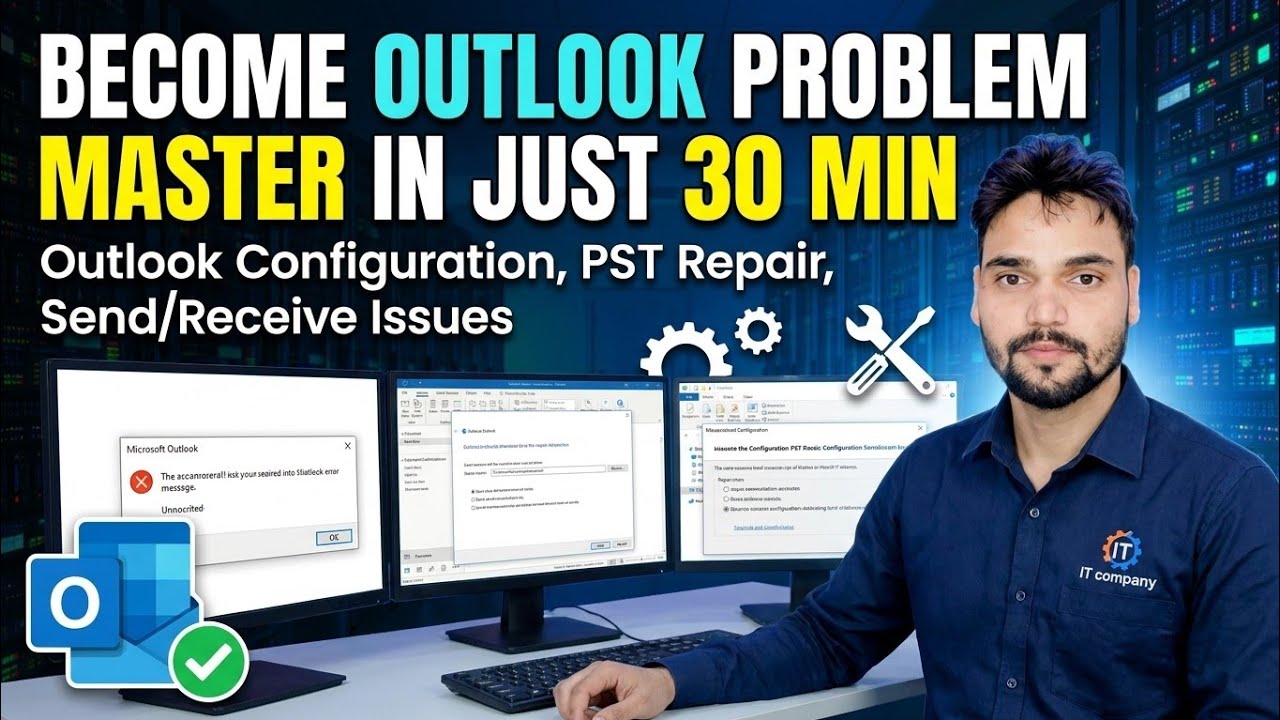
आउटलुक में किसी भी ईमेल खाते को सही तरीके से जोड़ें - सही सर्वर नाम और पोर्ट के साथ आईएमएपी या पीओपी - फिर एक साफ प्रोफ़ाइल बनाएं, अपनी पीएसटी और ओएसटी फाइलें ढूंढें, और स्कैनपीएसटी के साथ एक भ्रष्ट पीएसटी की मरम्मत करें, ताकि भेजने/प्राप्त करने में त्रुटियां वापस आना बंद हो जाएं।
📑अध्याय
- आउटलुक में एक ईमेल खाता जोड़ें - स्वचालित सेटअप, और मैन्युअल सेटअप कब चुनें
- IMAP सेटिंग्स - Gmail और Microsoft 365 सर्वर नाम, पोर्ट और एन्क्रिप्शन
- पीओपी सेटिंग्स - सर्वर नाम, पोर्ट और "सर्वर पर एक कॉपी छोड़ें" विकल्प
- कंट्रोल पैनल से एक नई आउटलुक प्रोफ़ाइल बनाएं
- पीएसटी और ओएसटी फ़ाइलें - प्रत्येक फ़ाइल क्या संग्रहीत करती है और यह आपके पीसी पर कहां रहती है
- ScanPST - इनबॉक्स रिपेयर टूल के साथ भ्रष्ट PST को ठीक करें
- भेजने/प्राप्त करने की त्रुटियों को ठीक करें - वे चेक जो अधिकांश आउटलुक समस्याओं का समाधान करते हैं
📋 अवलोकन और चरण-दर-चरण मार्गदर्शिका
आउटलुक में अपना ईमेल खाता जोड़ें
आउटलुक खोलें और फ़ाइल → खाता जोड़ें पर जाएं। अपना पूरा ईमेल पता टाइप करें और कनेक्ट पर क्लिक करें। अधिकांश आधुनिक खातों के लिए आउटलुक सेटिंग्स को स्वचालित रूप से ढूंढता है और आप केवल अपना पासवर्ड दर्ज करते हैं।
यदि स्वचालित सेटअप विफल हो जाता है, या आप सेटिंग्स पर पूर्ण नियंत्रण चाहते हैं, तो उसी स्क्रीन पर उन्नत विकल्प → मुझे अपना खाता मैन्युअल रूप से सेट करने दें पर टिक करें, कनेक्ट पर क्लिक करें, और IMAP या POP चुनें। अगले दो चरण आपको दोनों के लिए सटीक सर्वर नाम और पोर्ट देंगे।
IMAP सेटिंग्स - सही सर्वर और पोर्ट
IMAP आपके मेल को सर्वर पर रखता है और इसे हर डिवाइस से सिंक करता है, यही कारण है कि यह लगभग सभी के लिए सही विकल्प है। इन सेटिंग्स को ठीक वैसे ही दर्ज करें जैसा दिखाया गया है।
जीमेल खाते:
__फुलकोडब्लॉक0__ <सेक्शन क्लास = "कार्ड" आईडी = "स्टेप-3">पीओपी सेटिंग्स - सर्वर, पोर्ट और एक महत्वपूर्ण टिक
पीओपी इस एक कंप्यूटर पर मेल डाउनलोड करता है। इसका उपयोग केवल तभी करें जब आपको वास्तव में एक स्थानीय प्रतिलिपि की आवश्यकता हो - उदाहरण के लिए एक पुराना मेलबॉक्स जिसे आप पीएसटी फ़ाइल में संग्रहित करना चाहते हैं। पहले सुनिश्चित करें कि वेब पर आपकी मेलबॉक्स सेटिंग में POP सक्षम है (जीमेल में: सेटिंग्स → फ़ॉरवर्डिंग और POP/IMAP)।
जीमेल खाते:
__फुलकोडब्लॉक1__एक नई आउटलुक प्रोफ़ाइल बनाएं
कई जिद्दी आउटलुक त्रुटियां खाते में बिल्कुल नहीं हैं - वे क्षतिग्रस्त प्रोफ़ाइल में हैं। एक ताज़ा प्रोफ़ाइल सबसे साफ़ समाधान है, और ऐसा करते समय आपका मेल सर्वर (IMAP) पर सुरक्षित रहता है।
आउटलुक को पूरी तरह से बंद करें। कंट्रोल पैनल → मेल (माइक्रोसॉफ्ट आउटलुक) → शो प्रोफाइल → जोड़ें खोलें, नई प्रोफ़ाइल को एक नाम दें, और चरण 2 या 3 से सेटिंग्स का उपयोग करके अपना ईमेल खाता जोड़ें। मेल संवाद में वापस, "हमेशा इस प्रोफ़ाइल का उपयोग करें" चुनें और नया चुनें, फिर आउटलुक शुरू करें।
PST और OST फ़ाइलें - वे क्या हैं और वे कहाँ रहती हैं
आउटलुक आपके डेटा को दो प्रकार की फ़ाइल में संग्रहीत करता है। एक PST फ़ाइल में POP मेल और स्थानीय फ़ोल्डर होते हैं - यह एकमात्र प्रति है, इसलिए यह मायने रखता है। एक OST फ़ाइल एक IMAP या Microsoft 365 मेलबॉक्स का एक ऑफ़लाइन दर्पण मात्र है; मूल सर्वर पर रहता है.
डिफ़ॉल्ट स्थान हैं:
__फुलकोडब्लॉक2__ <सेक्शन क्लास = "कार्ड" आईडी = "स्टेप-6">ScanPST के साथ एक भ्रष्ट PST की मरम्मत करें
जब आउटलुक खुलने से इनकार करता है, फ़ोल्डर्स गायब हो जाते हैं, या यह डेटा फ़ाइल के बारे में त्रुटियों की रिपोर्ट करता है, तो Microsoft का अंतर्निहित इनबॉक्स रिपेयर टूल - SCANPST.EXE चलाएं। पहले आउटलुक को बंद करें, फिर टूल को उसके सामान्य ऑफिस स्थान से प्रारंभ करें (फ़ोल्डर का नाम आपके ऑफिस संस्करण के साथ बदलता है):
__फुलकोडब्लॉक3__भेजें/प्राप्त करें त्रुटियों को ठीक करें
जब मेल चलना बंद हो जाए, तो इन जांचों को क्रम से पूरा करें - पहले दो अधिकांश मामलों को हल करते हैं:
1. त्रुटि संख्या पढ़ें। 0x80042108 का अर्थ है कि आउटलुक इनकमिंग सर्वर तक नहीं पहुंच सकता है, 0x80042109 का अर्थ है कि यह आउटगोइंग (SMTP) सर्वर तक नहीं पहुंच सकता है, और 0x800CCC0E का अर्थ है कि सर्वर से कनेक्शन विफल हो गया है।
2. सर्वर सेटिंग्स को दोबारा जांचें। चरण 2 और 3 के मुकाबले खाते के सर्वर नाम, पोर्ट और एन्क्रिप्शन की तुलना करें - पोर्ट में एक गलत अंक सब कुछ तोड़ देता है।
3. पुष्टि करें कि मेलबॉक्स स्वयं काम करता है। ब्राउज़र में उसी खाते में साइन इन करें। यदि वेबमेल भी विफल हो जाता है, तो समस्या खाता या प्रदाता है, न कि आउटलुक।
4. बिना किसी व्यवधान के परीक्षण करें। किसी भी तृतीय-पक्ष एंटीवायरस ईमेल स्कैनिंग को संक्षेप में रोकें और पुनः प्रयास करें - आउटलुक के पोर्ट को अवरुद्ध करने वाला सुरक्षा सॉफ़्टवेयर एक लगातार छिपा हुआ कारण है।
🏷️Topic Search Variables & Keywords
चरण-दर-चरण समस्या निवारण मार्गदर्शिका और समाधान - केवल 30 मिनट में आउटलुक समस्या मास्टर बनें आउटलुक कॉन्फ़िगरेशन, पीएसटी मरम्मत, भेजें और प्राप्त करें मुद्दे। टेक्निकल अंशू द्वारा ऑन-स्क्रीन प्रदर्शन।
(प्रतिलेख यहां स्रोत पृष्ठ पर समाप्त होता है)
❓ अक्सर पूछे जाने वाले प्रश्न
हाँ! टेक्निकल अंशु द्वारा प्रदर्शित सभी गाइड और विधियाँ मुफ़्त, कानूनी और शैक्षिक संसाधनों का उपयोग करती हैं।
बिल्कुल! प्रत्येक चरण को विस्तृत निर्देशों के साथ स्क्रीन पर प्रदर्शित किया जाता है ताकि कोई भी आसानी से अनुसरण कर सके।
सीधे YouTube वीडियो पर एक टिप्पणी छोड़ें, और हमारा समुदाय और तकनीकी अंशू आपकी सहायता करेंगे।
🚀 YouTube पर पूरा ट्यूटोरियल देखें
🚀 YouTube पर पूरा चरण-दर-चरण वीडियो ट्यूटोरियल देखें: https://www.youtube.com/watch?v=4dH4tXEiSyo
आईटी समर्थन, विंडोज समस्या निवारण और सर्वर प्रबंधन के लिए तकनीकी अंशू की सदस्यता लें।
▶️ पूरा वीडियो देखें