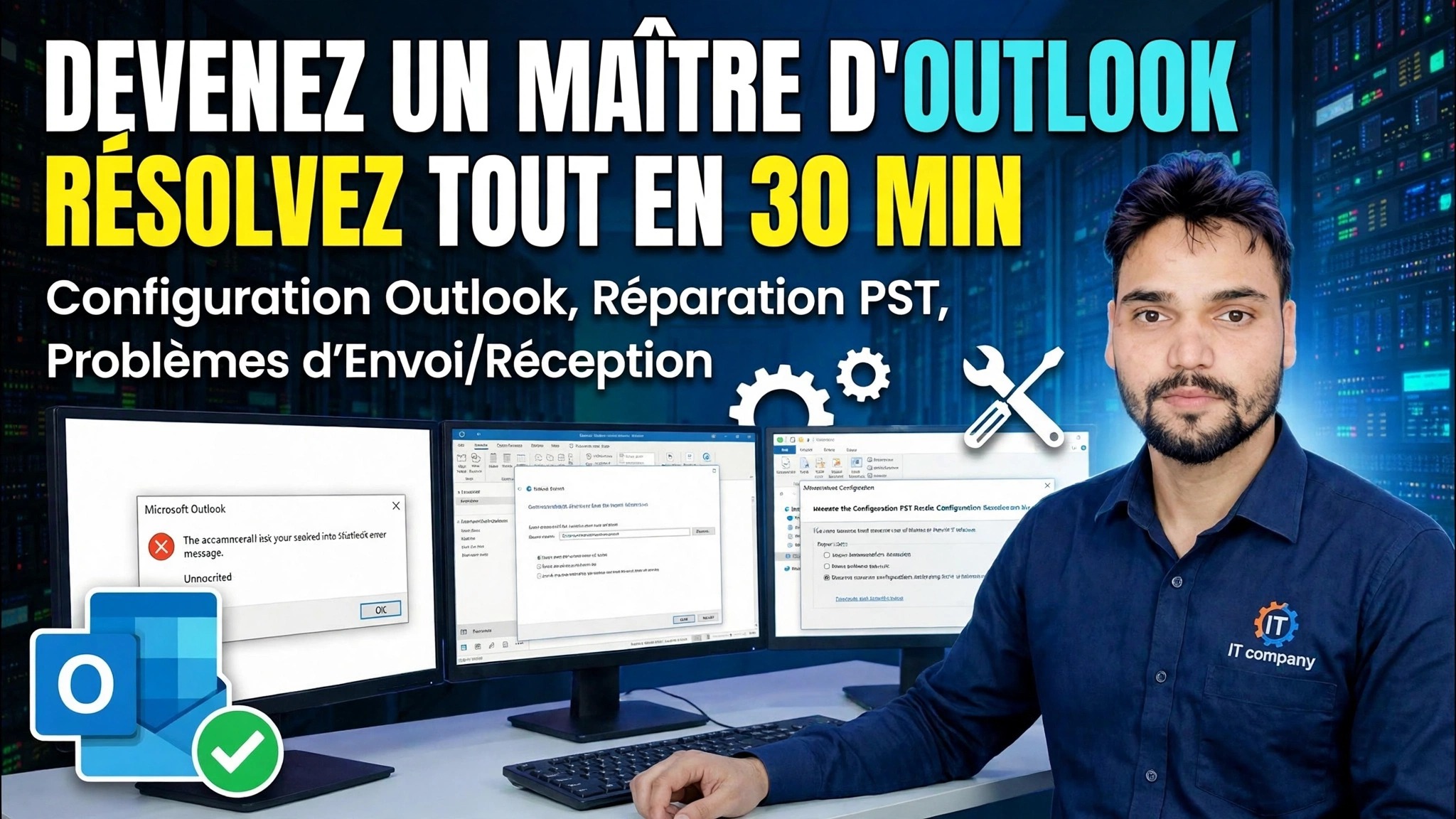
Guide complet de configuration et de correction des erreurs d'Outlook 🔥 Configuration du profil IMAP POP PST ScanPST
Ajoutez n'importe quel compte de messagerie à Outlook de la bonne manière - IMAP ou POP avec les noms de serveur et les ports corrects - puis créez un profil propre, recherchez vos fichiers PST et OST et réparez un PST corrompu avec ScanPST, afin que les erreurs d'envoi/réception cessent de revenir.
📑Chapitres
- Ajouter un compte de messagerie dans Outlook – configuration automatique et quand choisir la configuration manuelle
- Paramètres IMAP : noms, ports et chiffrement des serveurs Gmail et Microsoft 365
- Paramètres POP : noms de serveur, ports et option "laisser une copie sur le serveur"
- Créer un nouveau profil Outlook à partir du Panneau de configuration
- Fichiers PST et OST : ce que chaque fichier stocke et où il se trouve sur votre PC
- Réparez un fichier PST corrompu avec ScanPST – l'outil de réparation de la boîte de réception
- Corriger les erreurs d'envoi/réception : les vérifications qui résolvent la plupart des problèmes Outlook
📋 Présentation et guide étape par étape
Ajoutez votre compte de messagerie dans Outlook
Ouvrez Outlook et accédez à Fichier → Ajouter un compte. Saisissez votre adresse e-mail complète et cliquez sur Connecter. Pour la plupart des comptes modernes, Outlook trouve automatiquement les paramètres et vous saisissez uniquement votre mot de passe.
Si la configuration automatique échoue ou si vous souhaitez un contrôle total sur les paramètres, cochez Options avancées → Permettez-moi de configurer mon compte manuellement sur le même écran, cliquez sur Connecter et choisissez IMAP ou POP. Les deux étapes suivantes vous donnent les noms de serveur et les ports exacts pour les deux.
Paramètres IMAP – les bons serveurs et ports
IMAP conserve votre courrier sur le serveur et le synchronise sur tous les appareils, c'est pourquoi c'est le bon choix pour presque tout le monde. Entrez ces paramètres exactement comme indiqué.
Comptes Gmail :
Incoming server (IMAP): imap.gmail.com
Port: 993 - SSL/TLS
Outgoing server (SMTP): smtp.gmail.com
Port: 587 - TLS
Microsoft 365 / Outlook.com accounts:
Incoming server (IMAP): outlook.office365.com
Port: 993 - SSL/TLS
Outgoing server (SMTP): smtp.office365.com
Port: 587 - STARTTLS
In More Settings → Outgoing Server, tick "My outgoing server (SMTP) requires authentication" and leave "Use same settings as my incoming mail server" selected. On the Advanced tab, match the ports and encryption methods above — a wrong port or encryption type is the single most common reason an account fails to connect.
Paramètres POP – Serveurs, ports et une coche importante
POP télécharge le courrier sur cet ordinateur. Utilisez-le uniquement lorsque vous avez vraiment besoin d'une copie locale, par exemple une ancienne boîte aux lettres que vous souhaitez archiver dans un fichier PST. Assurez-vous d'abord que POP est activé dans les paramètres de votre boîte aux lettres sur le Web (dans Gmail : Paramètres → Transfert et POP/IMAP).
Comptes Gmail :
Incoming server (POP): pop.gmail.com
Port: 995 - SSL/TLS
Outgoing server (SMTP): smtp.gmail.com
Port: 587 - TLS
Microsoft 365 / Outlook.com accounts:
Incoming server (POP): outlook.office365.com
Port: 995 - SSL/TLS
Outgoing server (SMTP): smtp.office365.com
Port: 587 - STARTTLSCréer un nouveau profil Outlook
De nombreuses erreurs Outlook tenaces ne se trouvent pas du tout dans le compte : elles se trouvent dans un profil endommagé. Un nouveau profil est la solution la plus propre, et votre courrier reste en sécurité sur le serveur (IMAP) pendant que vous le faites.
Fermez complètement Outlook. Ouvrez le Panneau de configuration → Mail (Microsoft Outlook) → Afficher les profils → Ajouter, donnez un nom au nouveau profil et ajoutez votre compte de messagerie en utilisant les paramètres des étapes 2 ou 3. De retour dans la boîte de dialogue Mail, sélectionnez "Toujours utiliser ce profil" et choisissez le nouveau, puis démarrez Outlook.
Fichiers PST et OST – Qu'est-ce qu'ils sont et où ils résident
Outlook stocke vos données dans deux types de fichiers. Un fichier PST contient le courrier POP et les dossiers locaux : c'est la seule copie, donc c'est important. Un fichier OST n'est qu'un miroir hors ligne d'une boîte aux lettres IMAP ou Microsoft 365 ; l'original reste sur le serveur.
Les emplacements par défaut sont :
C:\Users\YourName\Documents\Outlook FilesC:\Users\YourName\AppData\Local\Microsoft\OutlookReplace YourName with your Windows user name. To see the exact file for any account, go to File → Account Settings → Data Files, select the file and click Open File Location.
Réparer un fichier PST corrompu avec ScanPST
Lorsque Outlook refuse de s'ouvrir, que des dossiers disparaissent ou qu'il signale des erreurs concernant le fichier de données, exécutez l'outil de réparation de la boîte de réception intégré de Microsoft : SCANPST.EXE. Fermez d'abord Outlook, puis démarrez l'outil à partir de son emplacement Office habituel (le nom du dossier change avec votre version d'Office) :
C:\Program Files\Microsoft Office\root\Office16\SCANPST.EXEClick Browse, select your PST file from the location in Step 5, and click Start. If the scan reports errors, click Repair — the tool saves a backup copy of the original file before it changes anything, and large files may need the scan run more than once.
Corriger les erreurs d'envoi/réception
Lorsque le courrier cesse de circuler, effectuez ces vérifications dans l'ordre : les deux premières résolvent la plupart des cas :
1. Lisez le numéro d'erreur. 0x80042108 signifie qu'Outlook ne peut pas atteindre le serveur entrant, 0x80042109 signifie qu'il ne peut pas atteindre le serveur sortant (SMTP) et 0x800CCC0E signifie que la connexion au serveur a échoué.
2. Revérifiez les paramètres du serveur. Comparez les noms de serveur, les ports et le cryptage du compte avec les étapes 2 et 3, caractère par caractère : un chiffre erroné dans un port interrompt tout.
3. Confirmez que la boîte aux lettres elle-même fonctionne. Connectez-vous au même compte dans un navigateur. Si la messagerie Web échoue également, le problème vient du compte ou du fournisseur, et non d'Outlook.
4. Testez sans interférence. Suspendez brièvement toute analyse de courrier électronique antivirus tiers et réessayez : les logiciels de sécurité bloquant les ports d'Outlook sont une cause cachée fréquente.
🏷️Topic Search Variables & Keywords
🎙️ Transcription complète — appuyez pour développer
Guide de dépannage et solutions étape par étape — DEVENEZ MAÎTRE DES PROBLÈMES OUTLOOK EN SEULEMENT 30 MIN Configuration Outlook, réparation PST, problèmes d'envoi et de réception. Démonstration à l'écran par Technical Anshu.
(la transcription se termine ici sur la page source)
❓ Foire aux questions
Ce tutoriel est-il 100 % gratuit ?
Oui ! Tous les guides et méthodes présentés par Technical Anshu utilisent des ressources gratuites, légales et éducatives.
Les débutants peuvent-ils suivre ce guide ?
Absolument ! Chaque étape est affichée à l'écran avec des instructions détaillées afin que tout le monde puisse suivre facilement.
Où puis-je poser des questions si je suis bloqué ?
Laissez un commentaire directement sur la vidéo YouTube, et notre communauté et Technical Anshu vous aideront.
🚀 Regardez le didacticiel complet sur YouTube
🚀 Regardez le didacticiel vidéo complet étape par étape sur YouTube : https://www.youtube.com/watch?v=4dH4tXEiSyo
Abonnez-vous à Technical Anshu pour l'assistance informatique, le dépannage Windows et la gestion des serveurs.
▶️ Regarder la vidéo complète