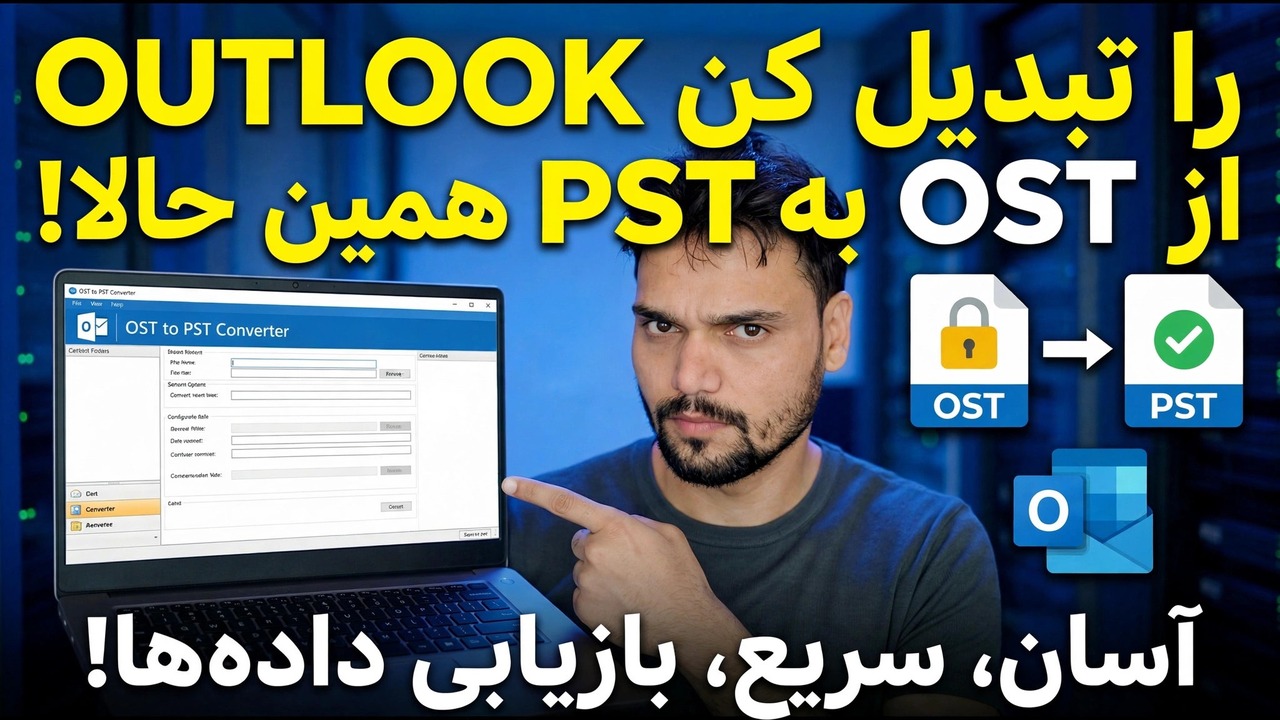
OST را به PST رایگان تبدیل کنید
نامه شما در یک فایل OST زندگی می کند و شما به آن به عنوان یک PST قابل حمل نیاز دارید — بدون پرداخت هزینه برای ابزار مبدل. خود Outlook این تبدیل را کاملاً رایگان انجام می دهد، اما فقط در زمانی که یک شرط برقرار است: نمایه اصلی باید همچنان بتواند فایل را باز کند. این راهنما مسیرهای رایگان را به ترتیب درست به شما می دهد و دیواری را که هیچ یک از آنها نمی توانند عبور کنند نام می برد.
📑Chapters
- What an OST file really is — a cache tied to one Outlook profile and one account
- The one question that decides everything — is your OST still alive, or orphaned?
- Finish the sync first, so the export holds your whole mailbox
- Route one — export the OST to a PST with Outlook's built-in wizard
- Route two — archive older mail into archive.pst
- The orphaned OST — and what free converter trials actually give you
- Verify the new PST before you trust it
📋 بررسی اجمالی و راهنمای گام به گام
ابتدا بفهمید که یک فایل OST واقعا چیست
یک OST صندوق پستی شما نیست. این یک حافظه نهان محلی است - یک نسخه کارآمد Outlook روی دیسک شما نگه میدارد تا بتوانید نامهها را سریع بخوانید و جستجو کنید و حتی به صورت آفلاین کار کنید. Outlook آن را برای حسابهای Exchange، Microsoft 365 و IMAP ایجاد میکند و بهطور دائم به دو چیز مرتبط میماند: نمایه Outlook که در آن ایجاد شده است، و حساب روی سرور.
PST ایده مخالف است - یک فایل داده قابل حمل که می توانید آن را کپی کنید، از آن نسخه پشتیبان تهیه کنید و در هر نمایه Outlook باز کنید. این قابل حمل بودن دقیقاً به همین دلیل است که تبدیل وجود دارد، و همچنین به همین دلیل است که تبدیل فقط در یک موقعیت خاص به مشکل تبدیل می شود که در مرحله بعد پوشش داده می شود.
آزمایشی را که همه چیز را تعیین می کند اجرا کنید
قبل از امتحان کردن هر روشی، به یک سوال پاسخ دهید: آیا نمایه اصلی Outlook همچنان این OST را باز می کند؟ Outlook را باز کنید و به File → Account Settings → Account Settings بروید. در برگه ایمیل، به دنبال حسابی باشید که OST به آن تعلق دارد. در برگه فایلهای داده، تأیید کنید که همان حساب فایل .ost خود را نشان میدهد.
سپس آن را عملاً تأیید کنید: اینترنت را قطع کنید — کابل را جدا کنید یا Wi-Fi را خاموش کنید — و Outlook را راه اندازی کنید. اگر حالت Cached Exchange صندوق پستی شما را باز کند و بتوانید پوشه های قدیمی را مرور کنید و پیام ها را به صورت آفلاین بخوانید، Outlook همچنان می تواند کل حافظه پنهان را بخواند. OST شما زنده است و هر مسیر رایگان زیر کار می کند.
قبل از اینکه هر چیزی را صادر کنید، همگام سازی را تمام کنید
صادرات فقط میتواند حاوی آنچه که OST واقعاً نگه میدارد باشد. اگر Outlook طوری تنظیم شده است که فقط چند ماه گذشته رایانامه را روی این رایانه شخصی نگه دارد، نامه قدیمیتر هرگز دانلود نشده است - و تا زمانی که نباشد نمیتوان صادر کرد.
به پرونده → تنظیمات حساب → تنظیمات حساب بروید، حساب خود را باز کنید و تغییر را انتخاب کنید. نوار لغزنده دانلود ایمیل از گذشته را به همه بکشید. Outlook را مجدداً راهاندازی کنید و نوار وضعیت را تماشا کنید تا زمانی که بگوید پوشهها بهروز هستند - در یک صندوق پستی بزرگ این کار ممکن است به زمان واقعی نیاز داشته باشد، بنابراین رایانه را وصل کنید و همگامسازی کنید. فقط پس از آن صادرات را شروع کنید.
مسیر یک — صادرات به PST از نمایه کاری
این تبدیل کامل است، و یک جادوگر داخلی Outlook است - نه یک ترفند و نه یک ابزار. به پرونده ← باز کردن و صادرات ← واردات/صادر کردن بروید و صادر کردن به فایل را انتخاب کنید. سپس Outlook Data File (pst.) را انتخاب کنید.
خط بالای صندوق پستی خود - نام حساب خود، نه صندوق ورودی - را انتخاب کنید و شامل پوشههای فرعی را علامت بزنید. انتخاب کنید که PST کجا می رود: یک درایو متفاوت از OST ایمن تر است و یک نام ساده مانند mailbox-backup.pst پیش فرض را شکست می دهد. اگر Outlook هشدار میدهد که فایل از قبل وجود دارد، شما در حال صادر کردن بیش از یک آزمایش قبلی هستید - به جای بازنویسی، یک نام جدید انتخاب کنید. روی Finish کلیک کنید و بگذارید تا انتها اجرا شود. Outlook mid-export را نبندید.
مسیر دوم - نامه های قدیمی تر را در یک PST بایگانی کنید
شما همیشه به کل صندوق پستی به عنوان PST نیاز ندارید. اگر کار در حال پشت سر گذاشتن سالهای گذشته است - قبل از تمیز کردن صندوق پستی، تغییر شغل، یا بازگرداندن لپتاپ - بایگانی آسانتر از صادرات کامل است. به فایل ← اطلاعات ← ابزار بروید و پاک کردن موارد قدیمی را انتخاب کنید (در برخی از نسخهها در زیر ابزار پاکسازی و سپس بایگانی قرار میگیرد).
بایگانی این پوشه و همه زیرپوشهها را انتخاب کنید، موارد بایگانی قدیمیتر از را روی تاریخ خود تنظیم کنید - شروع سال گذشته یک انتخاب منطقی معمول است - و قبل از اینکه روی تأیید کلیک کنید مسیر بایگانی فایل را بررسی کنید. به طور پیش فرض بایگانی در اینجا قرار می گیرد:
C:\Users\YourName\Documents\Outlook Files\archive.pstThe result is a normal PST — archive.pst — that you own completely, and it appears in your folder pane like a second mailbox. AutoArchive can repeat the same job on a schedule: you will find it under File → Options → Advanced → AutoArchive Settings, and each folder can override the rule from its own Properties.
archive.pst, and by default that file sits on the same PC and the same disk as everything else. If it holds the only copy of old mail, copy the PST to an external drive or a NAS. Close Outlook before copying it, so the copy is complete and clean.OST یتیم — و ابزارهای مبدل «رایگان» واقعاً چه چیزی به شما می دهند
مبدلهای OST شخص ثالث دقیقاً به یک دلیل قانونی وجود دارند: OST یتیم که Outlook از باز کردن آن امتناع میکند. اما در مورد کلمه "رایگان" واضح باشید - نسخه های رایگان آنها آزمایشی هستند، نه ابزارهای رایگان. الگو تقریباً همیشه یکسان است: اسکن OST و پیش نمایش پوشه ها و پیام های شما رایگان است، و این بخش واقعاً مفید است، زیرا ثابت می کند که داده های شما واقعاً در داخل فایل هستند. صادرات به PST جایی است که محدودیت وجود دارد - اغلب فقط تعداد کمی از آیتم ها در هر پوشه، یا یک سقف کوچک در اندازه کلی - تا زمانی که برای مجوز پرداخت کنید.
به جدول ویژگی اعتماد نکنید. تستش کن روی یک کپی از OST خود کار کنید، ابزار را به سمت آن بگیرید و یک پوشه کوچک که تعداد دقیق آیتمهای آن را میدانید صادر کنید - دقیقاً 100 پیام را بگویید. PST حاصل را باز کنید و آنچه را که رسید بشمارید. این آزمایش تنها محدودیت واقعی هر پوشه را به شما میگوید، آیا پیوستها باقی میمانند یا نه، و آیا ساختار پوشه حفظ میشود یا نه - ده دقیقه، بدون پول، بدون شگفتی بعداً در یک صندوق پستی 40 گیگابایتی.
قبل از اینکه به آن اعتماد کنید PST جدید را بررسی کنید
صادرات تمام شده یک صادرات تأیید شده نیست. از File → Open & Export → Open Outlook Data File استفاده کنید و خود PST جدید را باز کنید. سه چیز را بررسی کنید: قدیمیترین پوشهای که برایتان مهم است، جدیدترین نامه، و یک پیام با پیوست بزرگ. تعداد یک یا دو پوشه را با صندوق پستی زنده مقایسه کنید - باید مطابقت داشته باشند. سپس فایل را دوباره ببندید: روی نام آن در پنجره پوشه کلیک راست کرده و Close را انتخاب کنید.
برای صندوقهای پستی بسیار بزرگ، یک PST غولپیکر یک چیز شکننده است - کند باز میشود، کپی آن دردناک است، و یک فساد همه چیز را تحت تأثیر قرار میدهد. جادوگر را چندین بار اجرا کنید، با استفاده از دکمه Filter تا تاریخ دریافت را محدود کنید: یک PST در سال. بررسی، ذخیره و بازیابی چندین فایل متوسط آسانتر از یک هیولا است.
🏷️Topic Search Variables & Keywords
🎙️ رونوشت کامل — برای بزرگ کردن ضربه بزنید
راهنما و راه حل های عیب یابی گام به گام - OUTLOOK OST را اکنون به PST تبدیل کنید! آسان، سریع، بازیابی داده ها!. نمایش روی صفحه توسط Technical Anshu.
تبدیل OST رایگان به PST با استفاده از خود Outlook - مسیرهای صادرات و بایگانی که هیچ هزینه ای ندارند، تنها سوالی که تعیین می کند آیا آنها کار می کنند و دیوار OST یتیم که هیچ روش رایگانی نمی تواند از آن عبور کند.
(رونویسی اینجا در صفحه منبع به پایان می رسد)
❓ سوالات متداول
آیا این آموزش 100% رایگان است؟
بله! همه راهنماها و روشهای نشاندادهشده توسط Technical Anshu از منابع رایگان، قانونی و آموزشی استفاده میکنند.
آیا مبتدیان می توانند این راهنما را دنبال کنند؟
مطمئنا! هر مرحله با دستورالعمل های دقیق روی صفحه نمایش داده می شود تا همه بتوانند به راحتی آن را دنبال کنند.
اگر گیر کردم کجا می توانم سوال بپرسم؟
مستقیماً در مورد ویدیوی YouTube نظر بگذارید، انجمن ما و Technical Anshu به شما کمک خواهند کرد.
🚀 آموزش کامل را در YouTube تماشا کنید
برای پشتیبانی فناوری اطلاعات، عیبیابی ویندوز و مدیریت سرور، در Technical Anshu مشترک شوید.
▶️ تماشای ویدیوی کامل