ابزارهای ضروری رایانه شخصی - 5 مورد ضروری
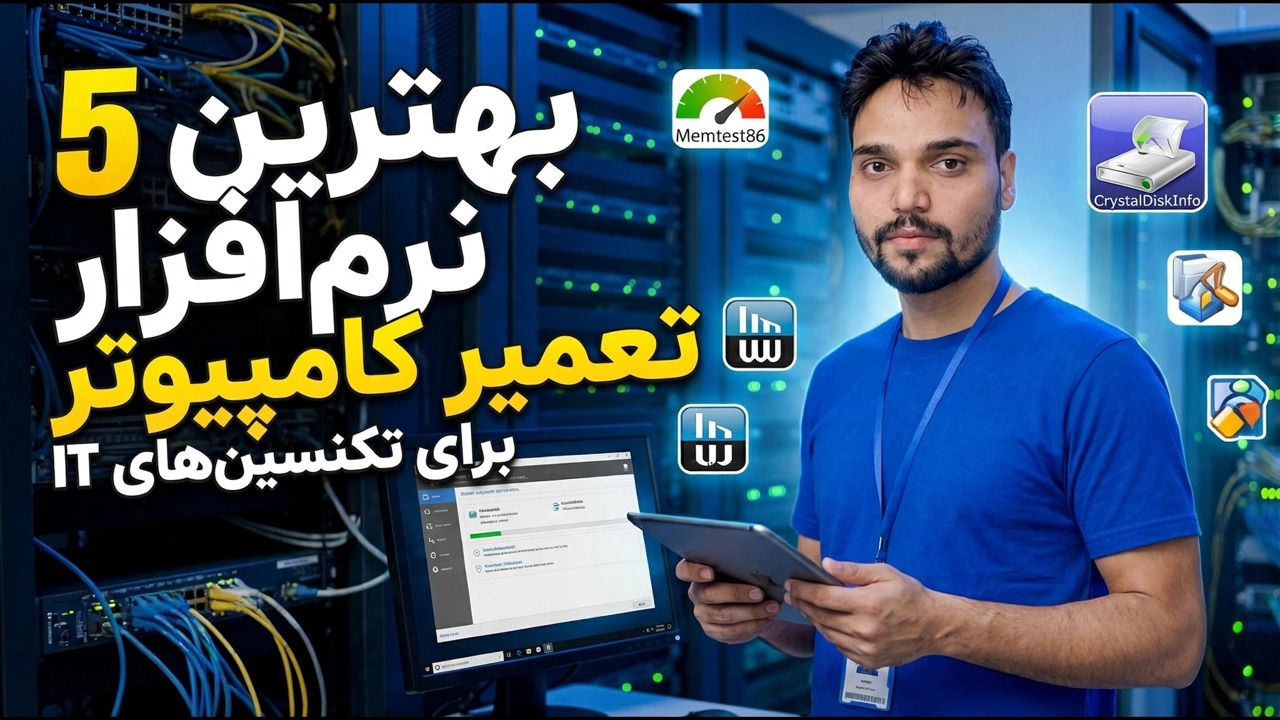
پنج ابزار ضروری رایانه شخصی که بر اساس کاری که هر کدام انجام می دهند توضیح داده شده است - یک ابزار تشخیص، یک ابزار پشتیبان، یک ابزار کمک از راه دور، یک حذف نصب واقعی و یک ابزار اطلاعات سیستم - به علاوه حقیقت صادقانه رایگان در مقابل پولی و ترتیب نصب آنها.
📑فصلها
- پنج شغلی که هر جعبه ابزار رایانه شخصی از آنها ساخته شده است
- ابزار اول - یک ابزار تشخیصی که سلامت سخت افزار را می خواند
- ابزار دوم - یک ابزار پشتیبان گیری که فایل ها را بر اساس برنامه زمانی کپی می کند
- ابزار سه - یک ابزار کمک از راه دور برای رایانه های شخصی که نمی توانید آنها را لمس کنید
- ابزار چهار - یک حذف نصب واقعی که باقیمانده ها را حذف می کند
- ابزار پنج - ابزار اطلاعات سیستمی که به حدس زدن پایان میدهد
- حقیقت صادقانه رایگان در مقابل پولی
- ترتیب نصب آنها بر روی یک رایانه جدید
📋 بررسی اجمالی و راهنمای گام به گام
ابزار یک - ابزار تشخیصی که سلامت سخت افزار را تماشا می کند
یک هارد دیسک یا SSD در حال مرگ تقریباً همیشه قبل از مرگ شکایت می کند. این افزایش تعداد خطاها، بخشهای تخصیص مجدد و هشدارهای گرما را در گزارش سلامت خود ثبت میکند - گزارشی که ویندوز هرگز به شما نشان نمیدهد. یک ابزار تشخیصی آن را برای شما میخواند: وضعیت سلامت درایو، دما، و تعداد بخشهایی که به شما میگویند یک درایو در راه است.
آن را تقریباً یک بار در ماه اجرا کنید. هنگامی که سلامت یک درایو به پایینتر از حد خوب میرسد، ابتدا دادههای خود را کپی کنید و بعداً سؤال بپرسید - یک درایو خراب به جای عکسهای گمشده، جایگزین برنامهریزیشدهای میشود.
ابزار دوم - یک ابزار پشتیبان گیری که فایل ها را در یک برنامه زمانی کپی می کند
پشتیبانی که برای اجرای آن باید به خاطر بسپارید یک نسخه پشتیبان نیست. یک ابزار پشتیبان مناسب پوشههای مهم شما - اسناد، دسکتاپ، پوشههای کاری شما - را بهطور خودکار، روزانه یا هفتگی در یک درایو خارجی یا مکان دوم کپی میکند و نسخههای قدیمیتر را نگه میدارد، بنابراین فایلی که هفته گذشته حذف یا بازنویسی کردهاید هنوز در جایی وجود دارد.
سطح رایگان این دسته معمولاً یک رایانه شخصی و برنامه های ساده را به خوبی پوشش می دهد. لایههای پولی عمدتاً پشتیبانگیری از تصویر سیستم و فضای ابری را اضافه میکنند - ارزش آن را دارد که رایانه شخصی اطلاعات دفتر یا مشتری را در اختیار داشته باشد.
ابزار سه - یک ابزار راهنما برای رایانههایی که نمیتوانید لمس کنید
وقتی خانواده، مغازه یا شعبه دفتر شما با رایانه ای خراب تماس می گیرند، یک ابزار راهنمایی از راه دور به شما امکان می دهد صفحه نمایش آنها را ببینید و آن را از روی صندلی خود تعمیر کنید. یک سفر یک ساعته را به یک تماس ده دقیقه ای تبدیل می کند. قبل از اضطراری، نه در حین آن، آن را روی رایانه های خانوادگی و اداری نصب کنید.
ابزار چهار - یک حذف نصب واقعی که باقیمانده ها را حذف می کند
حذف کننده داخلی ویندوز روال حذف خود برنامه را اجرا می کند و در آنجا متوقف می شود. ورودیهای رجیستری، پوشههای خالی و فایلهای باقیمانده باقی میمانند - و نرمافزار آزمایشی به دلیل باقی گذاشتن قطعاتی که نصب مجدد تمیز را مسدود میکند مشهور است. یک حذف کننده واقعی برنامه را حذف می کند، سپس آنچه را که باقی مانده است اسکن و پاک می کند و می تواند چندین برنامه را یکی پس از دیگری حذف کند. با پاک کردن bloatware از پیش نصب شده، جایگاه خود را در روز اول لپ تاپ جدید به دست می آورد.
ابزار پنج - ابزار اطلاعات سیستمی که به حدس زدن ختم میشود
برد شما از کدام رم استفاده می کند؟ چند اسلات رایگان است؟ مدل دقیق کارت گرافیک یا SSD شما چیست؟ یک ابزار اطلاعات سیستم به همه آن ها در یک صفحه پاسخ می دهد - CPU، مادربرد، نوع حافظه و اسلات ها، مدل های ذخیره سازی، دما - بدون باز کردن کابینت. این ابزاری است که قبل از خرید هرگونه ارتقا و قبل از پاسخ دادن به تماس پشتیبانی باز میکنید.
Windows دارای داخلیهای ناهمواری است که میتوانید از کادر Run باز کنید (Win + R) - اطلاعات سیستم و ابزار تشخیصی DirectX:
msinfo32dxdiagA dedicated tool presents everything in one readable place. This category is almost always completely free, and the free version is the full version. Save or screenshot the report before a repair or a resale, and buy the exact RAM or SSD type it names.
حقیقت رایگان در مقابل حقیقت پولی
هیچ یک از این پنج شغل نیازی به صرف هزینه کورکورانه ندارد. تشخیص: نسخه رایگان به طور معمول کافی است، زیرا خواندن سلامت بخش ارزشمند است. پشتیبان گیری: سطح رایگان معمولاً یک رایانه شخصی و برنامه های ساده را پوشش می دهد. پرداخت عمدتاً پشتیبانگیری از تصویر سیستم و فضای ابری را اضافه میکند. اطلاعات سیستم: تقریباً همیشه کاملاً رایگان است و نسخه رایگان نسخه کامل است. چیزی که واقعاً در هر دسته بندی انتخاب می کنید یکسان است - فقط زمانی پرداخت کنید که ویژگی پولی شغلی باشد که واقعاً دارید.
ترتیب نصب آنها در
یک رایانه جدید راه اندازی می کنید؟ به این ترتیب نصب کنید. ابتدا اطلاعات - دستگاه خود را بشناسید. ثانیه پشتیبان گیری - قبل از شروع آزمایش از فایل های خود محافظت کنید. سومین تشخیص - تأیید کنید سخت افزار سالم است. Uninstaller چهارم - bloatware را که لپ تاپ با آن ارائه شده است پاک کنید. پنجم راهنمایی از راه دور - آن را در زمانی که همه چیز کار می کند، نه در زمان اضطراری، تنظیم کنید.
در خانه، یک رایانه معمولاً به هر پنج مورد نیاز دارد. در یک دفتر، یک تکنسین همان پنج کار را انجام میدهد که به سمت بسیاری از ماشینها نشانه رفته است - و یک قانون اضافه میکند: ابزار پشتیبان اختیاری نیست، و ابزار راه دور براساس خطمشی نصب میشود، نه بر اساس درخواست.
🏷️Topic Search Variables & Keywords
🎙️ رونوشت کامل — برای بزرگ کردن ضربه بزنید
راهنما و راه حل های عیب یابی گام به گام - بهترین 5 نرم افزار برای تعمیر کامپیوتر برای تکنسین های فناوری اطلاعات. نمایش روی صفحه توسط Technical Anshu.
پنج ابزار ضروری رایانه شخصی که توسط شغل توضیح داده شده است - یک ابزار تشخیص، یک ابزار پشتیبان، یک ابزار کمک از راه دور، یک حذف نصب واقعی و یک ابزار اطلاعات سیستم - به علاوه حقیقت صادقانه رایگان در مقابل پولی و ترتیب نصب آنها.
(رونویسی اینجا در صفحه منبع به پایان می رسد)
❓ سوالات متداول
آیا این آموزش 100% رایگان است؟
بله! همه راهنماها و روشهای نشاندادهشده توسط Technical Anshu از منابع رایگان، قانونی و آموزشی استفاده میکنند.
آیا مبتدیان می توانند این راهنما را دنبال کنند؟
مطمئنا! هر مرحله با دستورالعمل های دقیق روی صفحه نمایش داده می شود تا همه بتوانند به راحتی آن را دنبال کنند.
اگر گیر کردم کجا می توانم سوال بپرسم؟
مستقیماً در مورد ویدیوی YouTube نظر بگذارید، انجمن ما و Technical Anshu به شما کمک خواهند کرد.
🚀 آموزش کامل را در YouTube تماشا کنید
برای پشتیبانی فناوری اطلاعات، عیبیابی ویندوز و مدیریت سرور، در Technical Anshu مشترک شوید.
▶️ تماشای ویدیوی کامل