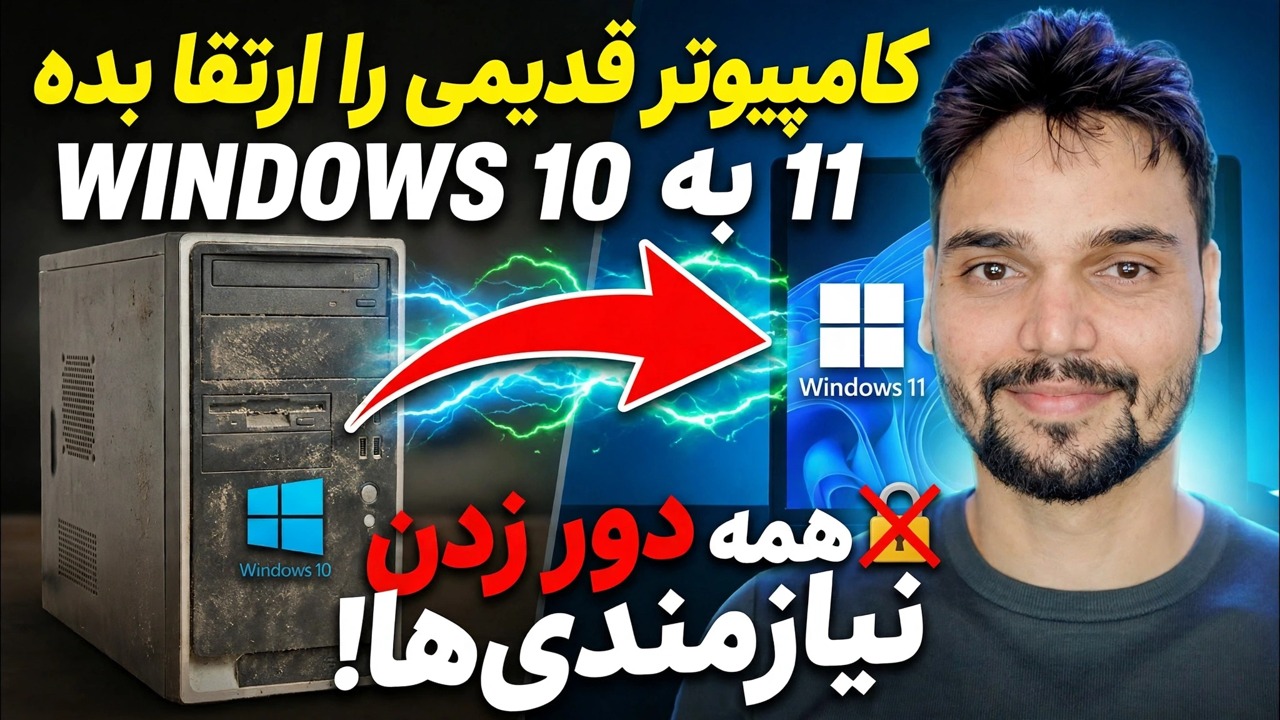
ویندوز 10 را با یک کلیک به ویندوز 11 ارتقا دهید 🔥 TPM و Requirements Bypass
رایانه شما در بررسی ویندوز 11 شکست می خورد؟ این راهنما ویدیو را به ترتیب معقول دنبال میکند: دقیقاً بدانید که کدام نیاز انجام نمیشود، ابتدا مسیر رسمی را امتحان کنید، از کل دستگاه نسخه پشتیبان تهیه کنید - و تنها پس از آن از مجوز ثبت اسناد خود مایکروسافت استفاده کنید، زیرا مایکروسافت خطر بهروزرسانی را به قول خودش اعلام میکند.
📑فصلها
- چرا رایانه در بررسی ویندوز 11 شکست می خورد — TPM، CPU و Secure Boot سه دروازه جداگانه هستند
- ابتدا مسیر رسمی — روشن کردن TPM و راهاندازی ایمن که سختافزار از قبل دارد
- Windows 10 ESU — خرید زمان به روز رسانی امنیتی به جای ارتقاء امروز
- پشتیبانگیری از کل رایانه شخصی قبل از هر تغییری
- مجوز رجیستری خود مایکروسافت مستند میکند — مقدار MoSetup
- اجرای ارتقاء و پذیرش سلب مسئولیت در راه اندازی
- بعد از ارتقا - فعالسازی، Windows Update و پنجره بازگشت ۱۰ روزه
📋 بررسی اجمالی و راهنمای گام به گام
چرا رایانه در بررسی ویندوز 11 شکست میخورد
را بررسی کنیدپشتیبانی از Windows 10 در 14 اکتبر 2025 پایان یافت، بنابراین رایانهای که بدون ESU روی ویندوز 10 میماند، دیگر بهروزرسانیهای امنیتی را دریافت نمیکند. قبل از دور زدن هر چیزی، دقیقاً دریابید که کدام الزام ناکام است. برنامه PC Health Check مایکروسافت را اجرا کنید و نتیجه را خط به خط بخوانید: TPM، CPU و Secure Boot سه گیت مختلف با سه پاسخ متفاوت هستند و یک رایانه معمولاً فقط یکی از آنها را خراب می کند.
قبل از اینکه چیزی را تغییر دهید، بنویسید که کدام چک ناموفق است. رایانهای که فقط به دلیل خاموش بودن TPM در بایوس از کار میافتد، اصلاً نیازی به بایپس ندارد — به یک تنظیم بایوس نیاز دارد که مرحله بعدی است.
ابتدا مسیر رسمی را امتحان کنید
تعداد زیادی از رایانه های شخصی از سال 2016 به بعد دارای TPM 2.0 و Secure Boot داخلی هستند — آنها به سادگی در تنظیمات BIOS/UEFI غیرفعال می شوند. وارد تنظیمات BIOS شوید، TPM را روشن کنید (در سیستمهای اینتل PTT و در سیستمهای AMD fTPM نامیده میشود) و Secure Boot را فعال کنید، سپس دوباره PC Health Check را اجرا کنید.
اگر رایانه شخصی اکنون از کار افتاده است، به روش رسمی و کاملاً پشتیبانی شده ارتقا دهید: از طریق Windows Update یا با دستیار نصب Windows 11 که از صفحه رسمی Windows 11 مایکروسافت دانلود شده است. ارتقاء فایلها، برنامهها و تنظیمات شما را حفظ میکند و کامپیوتر حق دریافت هر بهروزرسانی را دارد. این مسیری است که همیشه ترجیح میدهید – دور زدن تنها برای سختافزاری است که واقعاً فاقد آنچه ویندوز 11 درخواست میکند، است.
یا با Windows 10 ESU زمان بخرید
اگر رایانه شخصی همچنان از کار میافتد و امروز آماده پذیرش خطر دور زدن نیستید، یک گزینه میانی قانونی وجود دارد: برنامه Windows 10 ESU (بهروزرسانیهای امنیتی پیشرفته). ثبتنام باعث میشود تا زمانی که شما تصمیم بگیرید، رایانه شخصی بهروزرسانیهای امنیتی را برای مدتی طولانیتر دریافت کند. ESU یک پل است، نه یک مقصد - زمان میخرد، رایانه شخصی را برای همیشه جاری نمیکند.
قبل از هر گونه تغییری از کل کامپیوتر نسخه پشتیبان تهیه کنید
از هر مسیری که میروید، ابتدا از آن نسخه پشتیبان تهیه کنید - به درستی. یک تصویر کامل از دیسک کامپیوتر را روی یک درایو خارجی بگیرید، نه فقط یک کپی از چند پوشه. اگر درایو با BitLocker رمزگذاری شده است، کلید بازیابی را در جایی خارج از رایانه شخصی ذخیره کنید و کلیدهای مجوز و رمزهای عبور مهم را یادداشت کنید.
مجوز رجیستری MoSetup مستند شده توسط Microsoft را تنظیم کنید
اگر کامپیوتر پس از مرحله 2 همچنان در بررسی TPM یا CPU با شکست مواجه شود، مسیری که توسط خود مایکروسافت ثبت شده است یک مقدار رجیستری است که به تنظیمات اجازه میدهد به هر حال با ارتقاء در محل ادامه دهد. Win + R را فشار دهید، regedit را تایپ کنید و ویرایشگر رجیستری را به عنوان سرپرست باز کنید، سپس به این کلید بروید:
HKEY_LOCAL_MACHINE\SYSTEM\Setup\MoSetupInside that key, create a new DWORD (32-bit) Value with exactly this name:
AllowUpgradesWithUnsupportedTPMOrCPUDouble-click the new value and set its Value data to 1, then close Registry Editor. Microsoft publishes this value with warnings attached: the PC still needs at least TPM 1.2, and setting it does not make the PC supported — it only lets Setup continue. The video above demonstrates its own quick one-click route on a real PC; watch it for the exact on-screen method, and use the order and checks on this page around whichever route you choose.
ارتقا را اجرا کنید و سلب مسئولیت را بپذیرید
اکنون ارتقا را از داخل ویندوز 10 اجرا کنید تا بهروزرسانی درجا باقی بماند: از دستیار نصب ویندوز 11 استفاده کنید یا ISO رسمی ویندوز 11 را از وبسایت مایکروسافت دانلود کنید، آن را نصب کنید و setup.exe را اجرا کنید. زمانی که راهاندازی این گزینه را ارائه میدهد، انتخاب کنید تا فایلها و برنامههای شخصی نگهداری شوند. فقط از دانلود رسمی مایکروسافت استفاده کنید — هرگز ISO از یک سایت آینه غیر رسمی.
در رایانهای که پشتیبانی نمیشود، Setup متوقف میشود و قبل از ادامه یک سلب مسئولیت به شما نشان میدهد. قبل از فشار دادن Accept آن را بخوانید - به قول خود نصب کننده، این موقعیت مایکروسافت است:
اگر آن را قبول دارید، اجازه دهید ارتقا تا تکمیل شود. کامپیوتر چندین بار ریستارت می شود. آن را قطع نکنید و لپ تاپ را در تمام مدت به برق متصل نگه دارید.
فعالسازی، بهروزرسانیها و پنجره بازگشت را تأیید کنید
تکمیل ارتقاء، پایان کار نیست. در ساعت اول، مواردی را بررسی کنید که تصمیم میگیرند آیا این ایده خوب بوده است یا خیر. فعالسازی: تنظیمات را باز کنید و تأیید کنید که Windows 11 فعال شده است - یک ارتقاء درجا از یک ویندوز 10 واقعی و فعال شده معمولاً مجوز دیجیتال را به سراسر جهان منتقل میکند. Windows Update: آن را به صورت دستی اجرا کنید و دانلود و نصب بهروزرسانی تجمعی را تماشا کنید. این اولین مدرک واقعی شما از نحوه برخورد با این رایانه شخصی است. دستگاهها: Device Manager را باز کنید و بررسی کنید که اخطار زرد وجود نداشته باشد، و صدا، Wi-Fi، وضوح نمایشگر و خواب را هر کدام یک بار تست کنید.
🏷️Topic Search Variables & Keywords
🎙️ رونوشت کامل — برای بزرگ کردن ضربه بزنید
راهنمای عیبیابی گام به گام و راهحلها - Windows PC قدیمی 10 به 11 را ارتقا دهید و همه الزامات را دور بزنید. نمایش روی صفحه توسط Technical Anshu....
رایانه شما در بررسی ویندوز 11 ناموفق است؟ مسیرهایی که از بررسیهای TPM و CPU صرفنظر میکنند، ترتیب عاقلانه برای اولین بار امتحان کردن، ESU، پشتیبانگیری و خطر بروز رسانی، مایکروسافت به قول خودش بیان میکند.
(رونویسی اینجا در صفحه منبع به پایان می رسد)
❓ سوالات متداول
آیا این آموزش 100% رایگان است؟
بله! همه راهنماها و روشهای نشاندادهشده توسط Technical Anshu از منابع رایگان، قانونی و آموزشی استفاده میکنند.
آیا مبتدیان می توانند این راهنما را دنبال کنند؟
مطمئنا! هر مرحله با دستورالعمل های دقیق روی صفحه نمایش داده می شود تا همه بتوانند به راحتی آن را دنبال کنند.
اگر گیر کردم کجا می توانم سوال بپرسم؟
مستقیماً در مورد ویدیوی YouTube نظر بگذارید، انجمن ما و Technical Anshu به شما کمک خواهند کرد.
🚀 آموزش کامل را در YouTube تماشا کنید
برای پشتیبانی فناوری اطلاعات، عیبیابی ویندوز و مدیریت سرور، در Technical Anshu مشترک شوید.
▶️ تماشای ویدیوی کامل