همگام سازی راه اندازی سرور - همگام سازی زمان واقعی رایگان
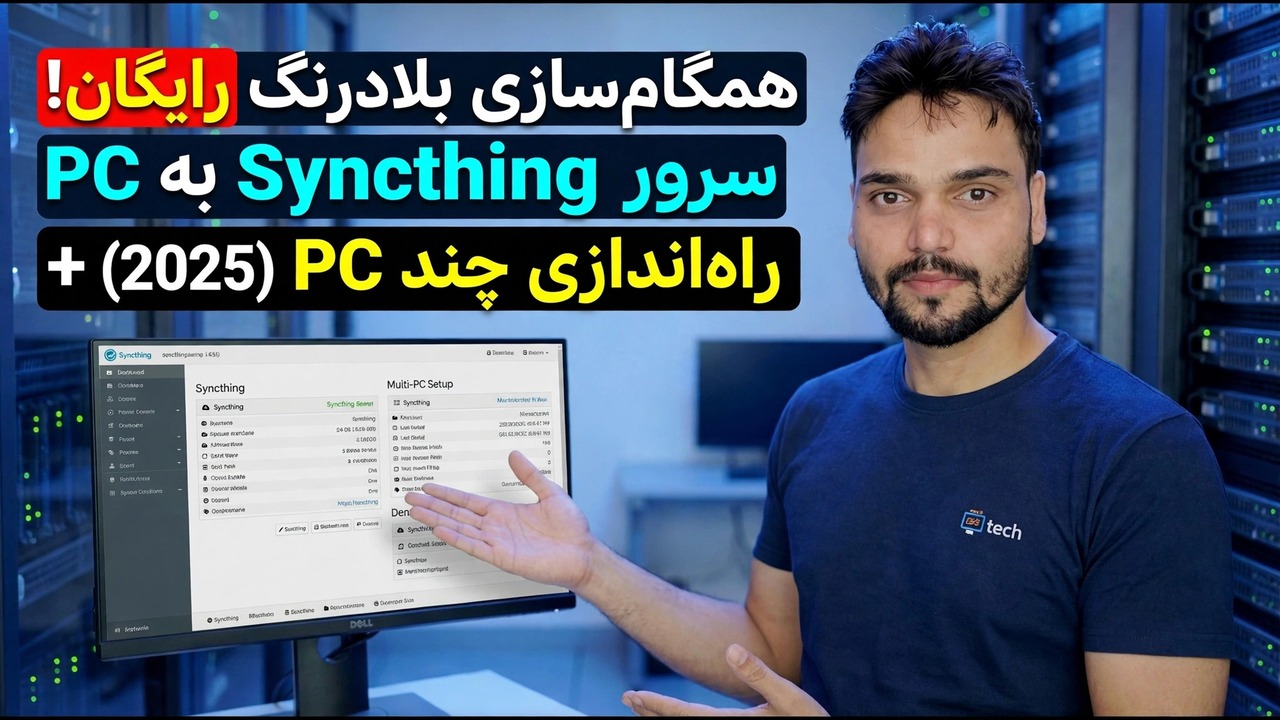
Syncthing را به عنوان سرور همگام سازی خود در ویندوز یا لینوکس تنظیم کنید. رایانه شخصی، لپتاپ و تلفن شما فایلهای مشابه را به صورت همتا به همتا، بدون حساب ابری و بدون هزینه ماهانه نگه میدارند.
📑فصلها
- همگامسازی واقعاً چیست — همگامسازی همتا به همتای بلادرنگ و بدون سرور ابری در این بین
- انتخاب هاب — یک رایانه همیشه روشن که یک کپی از همه چیز را در خود جای می دهد
- نصب Syncthing در هاب، در Windows یا Linux
- باز کردن کنسول وب در localhost:8384 و تنظیم رمز عبور رابط کاربری گرافیکی
- شروع خودکار همگام سازی در لینوکس با سرویس systemd
- جفت شدن لپ تاپ و تلفن — شناسه های دستگاه از هر دو طرف پذیرفته می شود
- به اشتراک گذاری اولین پوشه - OfficeFiles - و تماشای همگام سازی آن در زمان واقعی
- تنظیمات تکمیلی — نسخهسازی فایل و عکسهای تلفن فقط ارسال
- اخطار صادقانه — چرا همگام سازی یک نسخه پشتیبان نیست
📋 بررسی اجمالی و راهنمای گام به گام
ابتدا مدل را درک کنید
یک اصلاح صادقانه قبل از نصب هر چیزی: Syncthing اصلاً سرور و ابری ندارد. این یک برنامه رایگان و منبع باز است که روی هر یک از دستگاه های شما اجرا می شود و پوشه ها را مستقیماً بین آنها، رمزگذاری شده، همتا به همتا همگام می کند. «سرور» در این راهاندازی صرفاً یک دستگاه است - معمولاً یک رایانه رومیزی، یک رایانه کوچک یا یک سرور خانگی کوچک - که همیشه روشن میماند و یک نسخه از همه چیز را در خود نگه میدارد، بنابراین لپتاپ و تلفن شما همیشه شریکی برای همگامسازی دارند.
سه ایده هر کاری را که Syncthing انجام می دهد را توضیح می دهد. همه دستگاه برابر است — هیچ رایانه اصلی وجود ندارد، و اگر دو دستگاه آنلاین باشند، هر چیزی را که دیگری از دست داده است، مبادله می کنند. شناسههای دستگاه امنیت هستند — هر نصب یک شناسه دستگاه منحصربهفرد ایجاد میکند، و دو دستگاه تنها پس از اینکه هر دو طرف شناسه یکدیگر را پذیرفتند، همگامسازی میشوند. هیچ رمز عبوری برای حدس زدن وجود ندارد و پوشه ها دارای انواع هستند — در هر دستگاه یک پوشه Send & Receive، Send Only یا Receive Only است.
انتقالها با TLS رمزگذاری میشوند. در همان شبکه، دستگاهها مستقیماً صحبت میکنند — سریع، و هیچ چیز اینترنت را لمس نمیکند. اگر رایانه هاب خاموش باشد، هیچ چیز خراب نمی شود و چیزی از بین نمی رود: دستگاه های دیگر همچنان می توانند مستقیماً با یکدیگر همگام شوند، و وقتی هاب دوباره روشن می شود، همه چیز به طور خودکار انجام می شود.
Syncthing را در رایانه هاب نصب کنید
هاب را صادقانه انتخاب کنید: باید دستگاهی باشد که روشن بماند - یک دسکتاپ اداری، یک رایانه کوچک، یک لپتاپ قدیمی یا یک سرور کوچک لینوکس. لپ تاپی که با شما سفر می کند، هاب ضعیفی است، زیرا هر دستگاه دیگری منتظر می ماند تا به خانه بیاید.
Syncthing را فقط از syncthing.net یا مخزن رسمی توزیع لینوکس خود دانلود کنید — این یک ابزار محبوب است و سایت های دانلود جعلی وجود دارد. در ویندوز، نصب کننده را اجرا کنید و اجازه دهید Syncthing با ویندوز شروع شود. در لینوکس، بسته syncthing را نصب کنید. همچنین می توانید همگام سازی را به صورت دستی از ترمینال شروع کنید:
syncthingکنسول وب را باز کنید و یک رمز عبور تنظیم کنید
همگام سازی از یک رابط وب مدیریت می شود. با اجرای Syncthing، این آدرس را در مرورگر خود در رایانه هاب باز کنید:
http://localhost:8384Then open Settings and set a GUI username and password. The interface is only reachable from the machine itself by default — keep it that way.
همگام سازی را به صورت خودکار در لینوکس شروع کنید
در هاب لینوکس، Syncthing را بهعنوان یک سرویس سیستم فعال کنید تا در هنگام راهاندازی شروع شود و از راهاندازی مجدد زنده بماند، بهجای اینکه فقط زمانی که وارد سیستم هستید اجرا شود:
sudo systemctl enable --now syncthing@yourusernameReplace yourusername with your own Linux username — the service runs as that user, so it syncs that user's folders. On Windows this step is already covered by letting Syncthing start with Windows in Step 2.
سایر دستگاه های خود را جفت کنید
Syncthing را روی لپتاپ و تلفن نیز نصب کنید، سپس هر کدام را با هاب جفت کنید. در دستگاه جدید، رابط آن را باز کنید و شناسه دستگاه آن را کپی کنید (عملکردها → نمایش شناسه) - برنامه Android یک کد QR را برای همان شناسه نشان میدهد. در مرکز، افزودن دستگاه از راه دور را انتخاب کنید، شناسه را جایگذاری یا اسکن کنید، نام واضحی به دستگاه بدهید و ذخیره کنید. در دستگاه جدید، وقتی درخواست ظاهر شد، هاب را بپذیرید.
هر دو طرف باید بپذیرند — این که دست دادن مضاعف مدل امنیتی کارآمد است، نه یک اشکال. یک دستگاه فقط با دستگاه هایی که صریحاً جفت کرده است همگام می شود.
اولین پوشه خود را به اشتراک بگذارید
اکنون به دستگاه ها چیزی برای همگام سازی بدهید. در مرکز، افزودن پوشه را انتخاب کنید، یک برچسب کوتاه تنظیم کنید و مسیر پوشه را انتخاب کنید - برای مثال این مورد در ویندوز:
D:\OfficeFilesOr this one on Linux:
/home/anshu/OfficeFilesOpen the folder's Sharing tab and tick the laptop and phone. On each device, accept the folder and choose where it should live there — the paths do not need to match, only the folder's internal ID matters. Watch the first sync complete and the folder state change to Up to Date on every device.
نسخهسازی را روشن کنید — همگامسازی یک نسخه پشتیبان نیست
دو لمس نهایی یک نسخه نمایشی را به تنظیماتی تبدیل میکند که میتوانید به آن تکیه کنید. ابتدا، نسخهسازی فایل در هاب: تب Versioning هر پوشه را در هاب باز کنید و Staggered یا حداقل سطل زباله را انتخاب کنید. همگامسازی ساده حذفها را فوراً در هر دستگاهی کپی میکند - نسخهسازی چیزی است که کپی دیروز فایلی را که به اشتباه حذف یا بازنویسی کردهاید حفظ میکند.
دوم، عکسهای تلفن، فقط ارسال: در تلفن، پوشه دوربین را بهعنوان فقط ارسال به اشتراک بگذارید و آن را در مرکز بهعنوان فقط دریافت دریافت کنید. عکسها بهطور خودکار بر روی رایانه شخصی شما قرار میگیرند، حذف آنها در تلفن هرگز کپی رایانه شخصی را حذف نمیکند، و هرگز چیزی برای پر کردن تلفن بر نمیگردد.
🏷️Topic Search Variables & Keywords
🎙️ رونوشت کامل — برای بزرگ کردن ضربه بزنید
راهنما و راه حل های عیب یابی گام به گام - همگام سازی در زمان واقعی رایگان! همگام سازی سرور با رایانه + راه اندازی چند رایانه شخصی (2025). نمایش روی صفحه توسط Technical Anshu.
Syncthing را به عنوان سرور همگام سازی خود در ویندوز یا لینوکس تنظیم کنید. رایانه شخصی، لپتاپ و تلفن شما فایلهای یکسانی را به صورت همتا به همتا، بدون حساب ابری و بدون هزینه ماهانه نگهداری میکنند.
(رونویسی اینجا در صفحه منبع به پایان می رسد)
❓ سوالات متداول
آیا این آموزش 100% رایگان است؟
بله! همه راهنماها و روشهای نشاندادهشده توسط Technical Anshu از منابع رایگان، قانونی و آموزشی استفاده میکنند.
آیا مبتدیان می توانند این راهنما را دنبال کنند؟
مطمئنا! هر مرحله با دستورالعمل های دقیق روی صفحه نمایش داده می شود تا همه بتوانند به راحتی آن را دنبال کنند.
اگر گیر کردم کجا می توانم سوال بپرسم؟
مستقیماً در مورد ویدیوی YouTube نظر بگذارید، انجمن ما و Technical Anshu به شما کمک خواهند کرد.
🚀 آموزش کامل را در YouTube تماشا کنید
برای پشتیبانی فناوری اطلاعات، عیبیابی ویندوز و مدیریت سرور، در Technical Anshu مشترک شوید.
▶️ تماشای ویدیوی کامل