راهنمای کامل نصب ویندوز
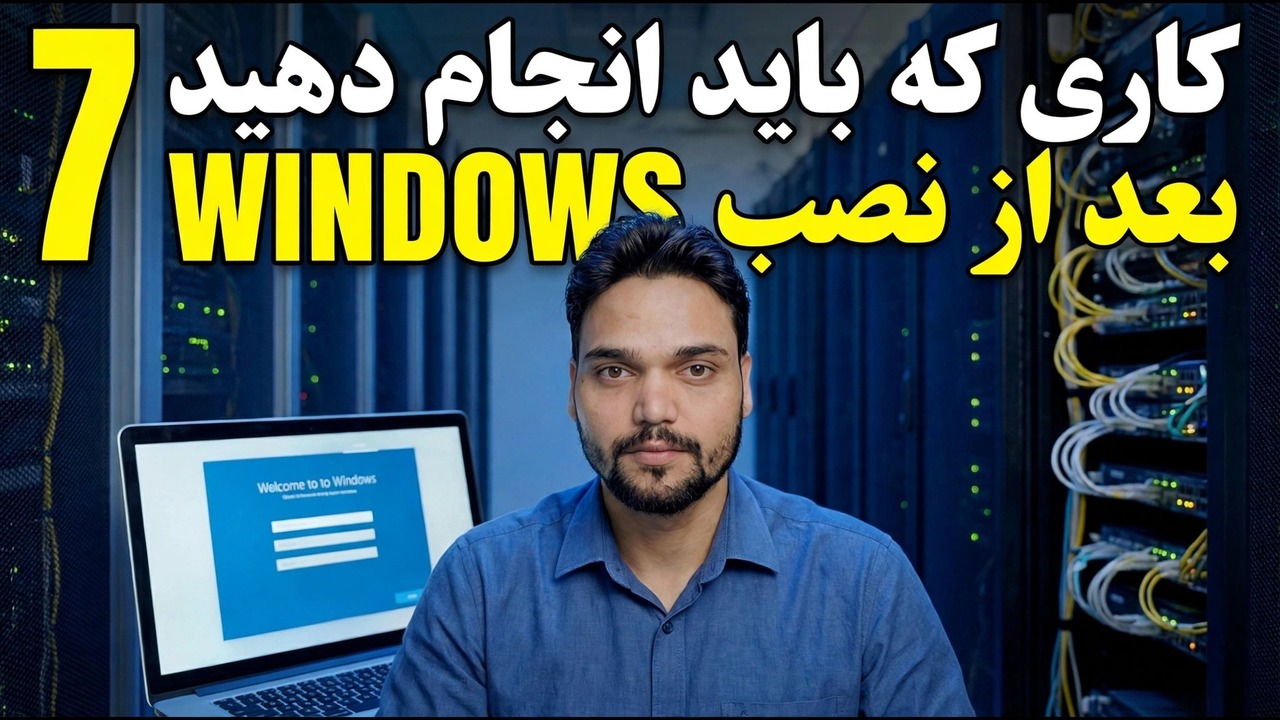
ویندوز نصب شده است و رایانه شخصی مجدداً راه اندازی شده است - اکنون اولین صفحه های ورود به سیستم می آیند. Anshu فنی هر هفت مورد را به ترتیب طی می کند: منطقه، صفحه کلید، صفحه شبکه، نامگذاری رایانه شخصی، حساب مایکروسافت، پین و سوئیچ های حریم خصوصی، که هر کدام با کلمات ساده توضیح داده شده است.
📑فصلها
- صفحه نمایش منطقه - اولین سوال پس از نصب
- طرح بندی صفحه کلید - و رد شدن از طرح دوم
- صفحه شبکه - قبل از اینکه بتوانید ادامه دهید در حال اتصال است
- نامگذاری رایانه - ویدیو نام دستگاههای او را OFFICE-PC و ANSHU-LAPTOP میگذارد
- ورود به حساب مایکروسافت - آنچه به این رایانه پیوند میدهد
- ایجاد پین - ورود روزانه به سیستم از این پس
- تغییرهای حریم خصوصی - آخرین انتخاب ها قبل از دسکتاپ
📋 بررسی اجمالی و راهنمای گام به گام
منطقه خود را تأیید کنید
اولین صفحه ورود به سیستم، کشور یا منطقه شما را میپرسد. کشوری را که واقعاً در آن هستید تأیید کنید: این انتخاب محتوای فروشگاه مایکروسافت، قالبهای تاریخ و شماره و برخی از برنامههای پیشفرض را که رایانه شخصی با آنها شروع میکند، تنظیم میکند. این یک انتخاب دو ثانیهای است، اما سالها از رایانه شخصی پیروی میکند - و اگر اشتباهی را انتخاب کنید، منطقه و زبان همچنان میتواند بعداً در تنظیمات تغییر کند.
طرح صفحه کلید را انتخاب کنید
در مرحله بعد، طرحبندی صفحهکلید را انتخاب کنید که با صفحهکلید روبروی شما مطابقت دارد. سپس ویندوز یک طرحبندی دوم را ارائه میکند - مگر اینکه واقعاً دو طرحبندی را تایپ کنید، روی Skip کلیک کنید. یک چیدمان اشتباه در اینجا دلیل کلاسیکی است که به نظر می رسد رمزهای عبور در حین تنظیم "کار نمی کنند": نمادها و حروف در مکان های مختلف قرار دارند. مانند منطقه، طرحبندی را میتوان بعداً در تنظیمات تغییر داد.
در صفحه شبکه وصل شوید
ویندوز اکنون صفحه شبکه را نشان می دهد - "بیایید شما را به یک شبکه متصل کنیم". شبکه Wi-Fi خود را انتخاب کنید و رمز عبور آن را وارد کنید یا کابل شبکه را وصل کنید. راهاندازی از این اتصال برای بررسی بهروزرسانیها و آمادهسازی ورود به حساب کاربری بعدی استفاده میکند، بنابراین ویدیو بهجای تلاش برای عبور از صفحه به اینجا متصل میشود.
رایانه را نامگذاری کنید
راهاندازی از شما میخواهد دستگاه را نامگذاری کنید. آن را کوتاه و ساده نگه دارید - حروف، اعداد و خط فاصله. در ویدئو، ماشینها OFFICE-PC و ANSHU-LAPTOP نامگذاری شدهاند. این نام نحوه نمایش رایانه شخصی در شبکه شما و در لیست دستگاه های حساب مایکروسافت شما است، بنابراین نامی که شش ماه دیگر می شناسید، نامی هوشمندانه را از بین می برد. بعداً میتوان آن را در تنظیمات → سیستم → درباره.
با یک حساب مایکروسافت وارد شوید
ایمیل و رمز عبور حساب Microsoft خود را وارد کنید. ورود به سیستم این رایانه شخصی را به حساب شما پیوند میدهد: فعالسازی با شما مطابقت دارد، کلید بازیابی BitLocker در حساب پشتیبانگیری میشود و فروشگاه، OneDrive و همگامسازی تنظیمات شروع به کار میکنند. بدانید که حسابی که در اینجا استفاده میکنید جایی است که کلید بازیابی و سابقه دستگاه شما در آن قرار میگیرد - از حسابی استفاده کنید که کنترل آن را دارید و میتوانید دوباره به آن دسترسی پیدا کنید.
یک پین ایجاد کنید
ویندوز برای Windows Hello یک پین می خواهد. یک پین با رمز عبور شما یکسان نیست: به این یک رایانه شخصی متصل است، هرگز از طریق شبکه عبور نمی کند، و قفل دستگاه را در چند ثانیه باز می کند. رمز عبور کامل شما همچنان در پشت آن وجود دارد و در تغییرات حساس درخواست می شود. پینی تنظیم کنید که به خاطر بسپارید اما دیگران حدس نزنند.
کلیدهای حریم خصوصی را تنظیم کنید
آخرین صفحهها سوئیچهای حریم خصوصی هستند که به زبان ساده در ویدیو توضیح داده شده است: مکان، دستگاه من را بیاب، دادههای تشخیصی، دادههای جوهر و تایپ، تجربیات مناسب و شناسه تبلیغاتی. هر سوئیچ چیزی را که این رایانه شخصی به اشتراک گذاشته یا شخصی سازی می کند، تعیین می کند. مواردی را که نمیخواهید خاموش کنید - هیچکدام از آنها دائمی نیستند، و بعداً میتوانید همه را در تنظیمات → حریم خصوصی و امنیت تغییر دهید. پذیرش، و راهاندازی به پایان میرسد: دسکتاپ ظاهر میشود و رایانه شخصی آماده استفاده است.
🏷️Topic Search Variables & Keywords
🎙️ رونوشت کامل — برای بزرگ کردن ضربه بزنید
راهنمای عیب یابی گام به گام و راه حل ها - 7 کاری که باید بعد از نصب ویندوز انجام دهید. نمایش روی صفحه توسط Technical Anshu.
اولین صفحههای ورود به سیستم پس از نصب ویندوز، به ترتیب: منطقه، صفحهکلید، صفحه شبکه، نامگذاری رایانه شخصی، حساب مایکروسافت، پین و سوئیچهای حریم خصوصی با کلمات ساده.
(رونویسی اینجا در صفحه منبع به پایان می رسد)
❓ سوالات متداول
آیا این آموزش 100% رایگان است؟
بله! همه راهنماها و روشهای نشاندادهشده توسط Technical Anshu از منابع رایگان، قانونی و آموزشی استفاده میکنند.
آیا مبتدیان می توانند این راهنما را دنبال کنند؟
مطمئنا! هر مرحله با دستورالعمل های دقیق روی صفحه نمایش داده می شود تا همه بتوانند به راحتی آن را دنبال کنند.
اگر گیر کردم کجا می توانم سوال بپرسم؟
مستقیماً در مورد ویدیوی YouTube نظر بگذارید، انجمن ما و Technical Anshu به شما کمک خواهند کرد.
🚀 آموزش کامل را در YouTube تماشا کنید
برای پشتیبانی فناوری اطلاعات، عیبیابی ویندوز و مدیریت سرور، در Technical Anshu مشترک شوید.
▶️ تماشای ویدیوی کامل