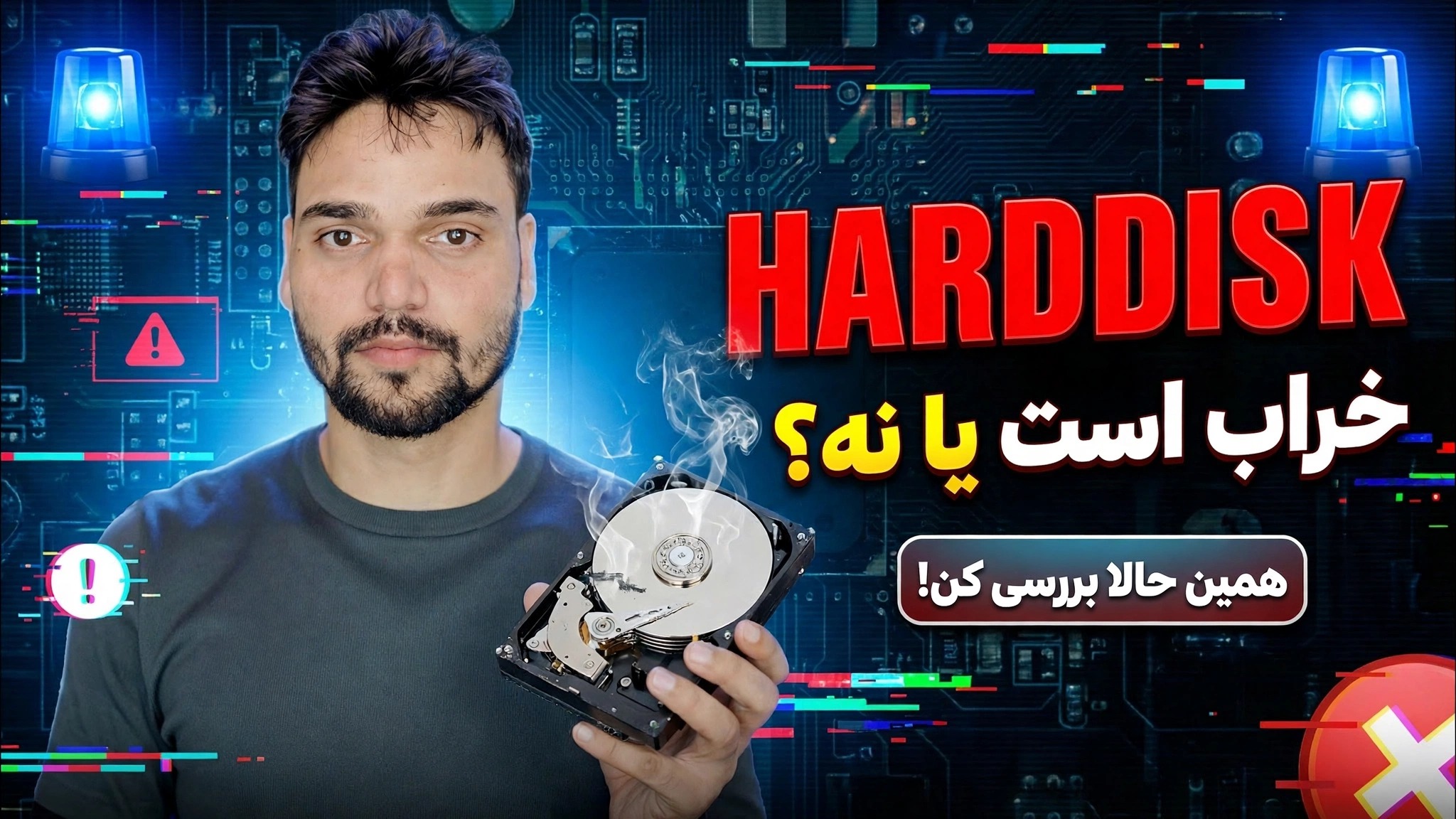
هارد دیسک خراب های یا نهی؟ روش کامل تست HDD توضیح داده شده است
آیا هارد دیسک شما واقعا از کار می افتد؟ آن را به طور کامل آزمایش کنید - خوانشهای هوشمند CrystalDiskInfo، یک اسکن کامل سطح، یک بررسی الگوی سرعت، و نحوه ترکیب هر سه در یک حکم صادقانه: سالم، پشتیبانگیری و تماشا یا اکنون جایگزین کنید.
📑فصلها
- ابتدا گوش دهید — صداهایی که به معنای توقف آزمایش و نجات داده ها هستند
- گزارش SMART در CrystalDiskInfo - خوب، احتیاط یا بد
- سه مقدار خام مهم - 05، C5 و C6
- اسکن کامل سطح — هر بخش بررسی شده، بدون اسکن سریع
- الگوی سرعت - یک منحنی صاف یا افت عمیق
- وضعیت دیسک خود ویندوز به عنوان یک بررسی متقاطع
- حکم نهایی — سالم، پشتیبان گیری و تماشا کنید، یا اکنون جایگزین کنید
📋 بررسی اجمالی و راهنمای گام به گام
قبل از هر گونه تست نرم افزار ابتدا گوش دهید
یک آزمایش کامل با گوش شما شروع می شود، نه با نرم افزار. یک هارد دیسک سالم به آرامی زمزمه می کند و به آرامی می چرخد. کلیک مکرر، ساییدن یا صدای بوق - یا درایوی که بارها و بارها بالا و پایین می چرخد - به معنای آسیب مکانیکی داخل درایو است. هیچ تست نرم افزاری نمی تواند آن را برطرف کند، و هر دقیقه انرژی اضافی، بازیابی اطلاعات را سخت تر می کند.
اگر درایو عادی به نظر میرسد، به علائمی که شما را به اینجا رساندهاند توجه کنید - کندی بارگذاری، فریز کردن، فایلهایی که کپی نمیشوند، ویندوز خود را در هنگام بوت تعمیر میکند. تستهای زیر به شما میگویند که آیا دیسک آنها را توضیح میدهد یا خیر.
گزارش SMART را با CrystalDiskInfo بخوانید
CrystalDiskInfo را از سایت رسمی آن (crystalmark.info) دانلود و باز کنید. این درایو سیستم خود نظارتی خود را به نام SMART می خواند - دفترچه خاطرات سلامتی که درایو از روزی که ساخته شده است نگه داشته است. به دو چیز نگاه کن ابتدا، کادر بزرگ وضعیت سلامت: خوب (آبی)، احتیاط (زرد) یا بد (قرمز) - این خلاصه خود سازنده درایو است.
دوم، مقادیر خام سه ویژگی در جدول: 05 تعداد بخشهای تخصیص مجدد، C5 تعداد بخشهای در انتظار فعلی و C6 تعداد بخشهای غیر قابل اصلاح. در یک درایو سالم، هر سه مقدار خام 0 هستند. در یک درایو از کار افتاده، آنها بالا می روند - به عنوان مثال، یک دیسک در حال مرگ ممکن است مقادیر خام مانند 312 تخصیص مجدد، 47 در انتظار و 47 غیرقابل اصلاح را نشان دهد، زیرا در حال حاضر از طریق بخش های یدکی خود مصرف می کند.
یک اسکن کامل سطح را اجرا کنید
SMART فقط در مورد بخش هایی می داند که درایو قبلاً سعی کرده است از آنها استفاده کند. اسکن سطح، تک تک بخش های روی دیسک - از جمله گوشه های فراموش شده - را می خواند و نقشه ای از کل سطح را ترسیم می کند. از برگه Error Scan در HD Tune یا آزمایش طولانی خود سازنده درایو (SeaTools برای Seagate، WD Dashboard برای Western Digital) استفاده کنید.
انتظار دارید زمان ببرد: تقریباً 1 تا 3 ساعت در هر ترابایت در یک درایو مکانیکی طبیعی است. هر بلوک باید سبز شود. بلوکهای قرمز بخشهای آسیبدیده هستند - توجه داشته باشید که چه تعداد هستند و کجا قرار دارند. یک بلوک قرمز جدا شده در یک درایو قدیمی یک هشدار است. بلوکهای قرمز پراکنده در سراسر نقشه، یا اسکنی که در یک نقطه متوقف میشود و میخزد، سطحی ناکارآمد است.
الگوی سرعت را بررسی کنید
یک معیار مانند CrystalDiskMark یا برگه معیار در HD Tune را اجرا کنید و به شکل نتیجه نگاه کنید، نه فقط به شماره عنوان. یک درایو مکانیکی سالم یک منحنی سرعت نسبتاً صاف و قابل پیش بینی از ابتدا تا انتها می دهد. درایو با نواحی ضعیف یا آسیبدیده افت ناگهانی عمیق را نشان میدهد - سرعت به صفر نزدیک میشود و به عقب برمیگردد - زیرا سرها همان نقاط ضعیف را دوباره میخوانند.
فقط برای یک مرجع تقریبی: یک درایو دسکتاپ سالم 7200 RPM حدود 120 تا 200 مگابایت بر ثانیه را به طور متوالی می خواند و یک درایو لپ تاپ 5400 RPM حدود 80 تا 120 مگابایت بر ثانیه. سن، مدل و میزان پر بودن درایو همگی این اعداد را جابهجا میکنند، بنابراین این اعداد را به عنوان یک بررسی الگو در نظر بگیرید، نه یک علامت قبولی.
بررسی متقابل وضعیت دیسک خود ویندوز
ویندوز یک سوابق بهداشتی اولیه را نگه میدارد که میتوانید بدون نرمافزار اضافی درخواست کنید. Command Prompt را باز کنید و دستوری را که این ویدیو استفاده می کند اجرا کنید:
wmic diskdrive get model,statusEach disk is listed with its model and a status: OK means the drive's own failure prediction has not tripped; Pred Fail means the drive itself is predicting failure — treat that as a replace-now signal. This step only confirms or contradicts the SMART picture; it never replaces the surface scan.
wmic tool is deprecated by Microsoft and is no longer installed by default on the newest Windows 11 builds. If the command is not found on your PC, the PowerShell equivalent gives the same health picture:Get-PhysicalDisk | Select FriendlyName, MediaType, HealthStatus, OperationalStatusحکم - هر سه نتیجه را ترکیب کنید
هیچ شماره واحدی تصمیم نمی گیرد. شواهد را مانند یک تکنسین ترکیب کنید:
سالم: SMART خوب با مقادیر خام 05، C5 و C6 در 0، اسکن سطح کاملا سبز، منحنی سرعت صاف. به درایو اعتماد کنید — و همچنان نسخههای پشتیبان معمولی خود را نگه دارید، زیرا درایوهای سالم نیز میتوانند به طور ناگهانی از بین بروند.
پشتیبان گیری و تماشا: SMART احتیاط با مقادیر کوچک غیر صفر، اسکن سطح با یک یا دو بلوک قرمز، افت سرعت ملایم. همه چیز مهم را امروز کپی کنید، سپس یک هفته دیگر تست کنید. اگر اعداد افزایش یابد، درایو در راه است.
اکنون جایگزین کنید: SMART بد، تعداد دفعات تخصیص مجدد یا معلق در حال رشد، پخش شدن بلوک های قرمز، صداهای کلیک کردن، یا اسکنی که نمی تواند تمام شود. آزمایش را متوقف کنید، داده ها را نجات دهید و درایو را جایگزین کنید — آزمایش یک دیسک در این حالت فقط عمر باقی مانده را صرف می کند.
🏷️Topic Search Variables & Keywords
🎙️ رونوشت کامل — برای بزرگ کردن ضربه بزنید
راهنمای عیب یابی و راه حل های گام به گام - هارددیسک مرده است یا خیر؟ اکنون بررسی کنید!. نمایش روی صفحه توسط Technical Anshu.
آیا هارد دیسک شما واقعاً خراب است؟ آن را به طور کامل آزمایش کنید - خوانشهای هوشمند CrystalDiskInfo، یک اسکن کامل سطح، یک بررسی الگوی سرعت، و نحوه ترکیب هر سه در یک حکم صادقانه: سالم، پشتیبانگیری و تماشا، یا اکنون جایگزین کنید.
(رونویسی اینجا در صفحه منبع به پایان می رسد)
❓ سوالات متداول
آیا این آموزش 100% رایگان است؟
بله! همه راهنماها و روشهای نشاندادهشده توسط Technical Anshu از منابع رایگان، قانونی و آموزشی استفاده میکنند.
آیا مبتدیان می توانند این راهنما را دنبال کنند؟
مطمئنا! هر مرحله با دستورالعمل های دقیق روی صفحه نمایش داده می شود تا همه بتوانند به راحتی آن را دنبال کنند.
اگر گیر کردم کجا می توانم سوال بپرسم؟
مستقیماً در مورد ویدیوی YouTube نظر بگذارید، انجمن ما و Technical Anshu به شما کمک خواهند کرد.
🚀 آموزش کامل را در YouTube تماشا کنید
برای پشتیبانی فناوری اطلاعات، عیبیابی ویندوز و مدیریت سرور، در Technical Anshu مشترک شوید.
▶️ تماشای ویدیوی کامل