دور زدن الزامات ویندوز 11
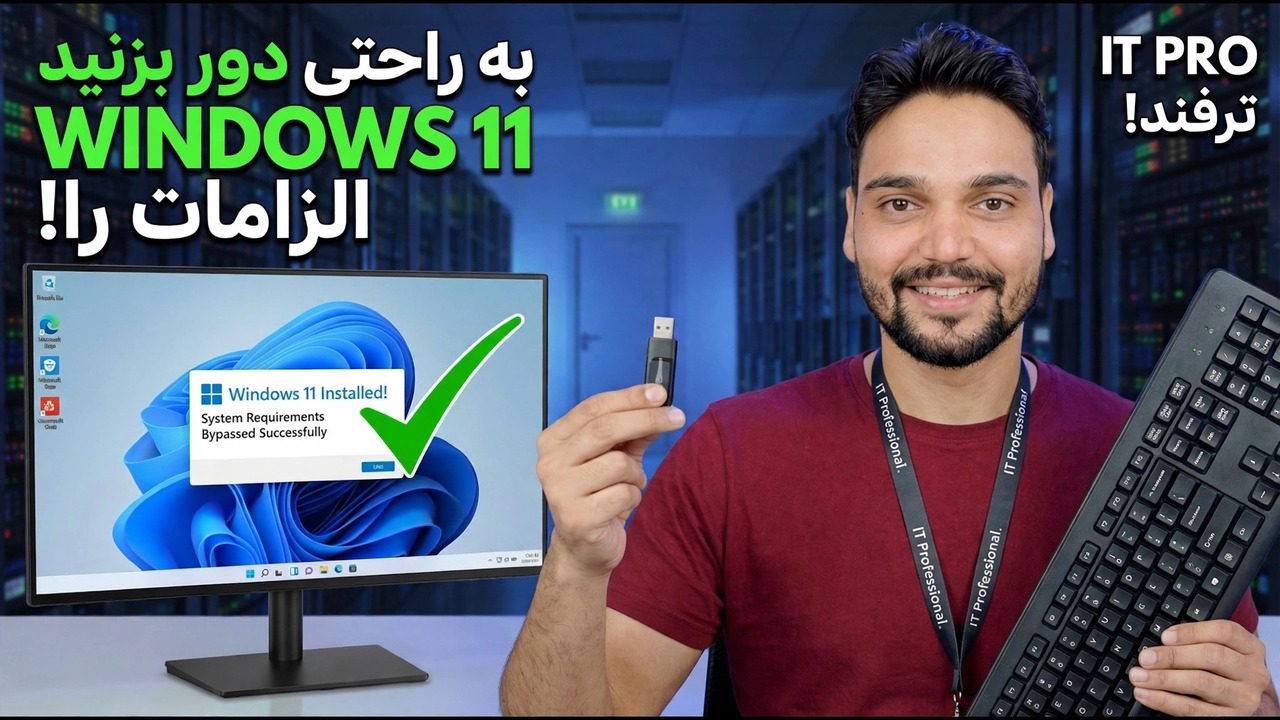
راهاندازی ویندوز 11 رایانه شما را از طریق TPM، CPU یا Secure Boot رد میکند - اما قبل از دور زدن هر چیزی، خرابی را به درستی بخوانید. دو مورد از سه خرابی اغلب فقط تنظیمات BIOS هستند و رایانه ای که پس از تغییر تنظیمات عبور می کند، اصلاً نیازی به بای پس ندارد. این راهنما ابتدا گزینههای پشتیبانی شده را رتبهبندی میکند، سپس دو مسیر بایپس ویدیو را نشان میدهد و دقیقاً هر کدام از آنها چه چیزی را رها میکند.
📑Chapters
- Why the check fails - one verdict, four separate checks
- TPM not detected - often only switched off in the BIOS
- Secure Boot not enabled - the boot mode decides
- CPU not supported - the failure that is usually real
- Back up the PC before any route
- Everything passes - take the official upgrade, no bypass needed
- Bypass route one - clean install from prepared USB media
- Bypass route two - in-place upgrade with the registry value
- The disclaimer screen - and what stays unsupported afterwards
📋 بررسی اجمالی و راهنمای گام به گام
ابتدا چک صادقانه را اجرا کنید
قبل از دور زدن هر چیزی، دقیقاً متوجه شوید که کدام بررسی رایانه شما انجام نشد. برنامه رایگان PC Health Check مایکروسافت کل دستگاه را به یک خط کاهش می دهد - "این رایانه نمی تواند ویندوز 11 را اجرا کند" - اما این خط چهار بررسی جداگانه را پنهان می کند: TPM 2.0، Secure Boot، پردازنده، و موارد کوچک (رم 4 گیگابایت، فضای ذخیره سازی 64 گیگابایت، گرافیک DirectX 12). برنامه را باز کنید، روی اکنون بررسی کنید کلیک کنید، سپس فهرست کامل نتایج را باز کنید و توجه داشته باشید که کدام موارد علامت زده شده و کدام مورد خط خورده است. همچنین نسخه ویندوزی را که از آن شروع میکنید تأیید کنید:
winverEverything after this step is organised by one answer: which specific item failed? A missing TPM tick and an unsupported CPU sound identical in the summary and mean completely different things.
TPM شناسایی نشد - اغلب فقط خاموش می شود
اکثر پردازندههای چند سال گذشته دارای یک سیستمافزار TPM داخلی هستند - fTPM روی بردهای AMD، PTT (فناوری پلتفرم Trust) در بردهای اینتل. در ماشینهایی که چندی پیش مونتاژ یا تصویربرداری شدهاند، این ویژگی اغلب در BIOS غیرفعال میشود، بنابراین ویندوز اصلا TPM را گزارش نمیکند. در تنظیمات BIOS/UEFI مجدداً راه اندازی کنید، به بخش Security، Advanced یا Trusted Computing نگاه کنید و fTPM یا PTT را روی Enabled تنظیم کنید. ذخیره کنید، به طور کامل در ویندوز بوت شوید، سپس تأیید کنید:
tpm.mscIf it now reports a TPM ready for use with specification version 2.0, this check was never a hardware problem - and switching it on is fully supported, not a bypass. The genuinely final version of this failure is a machine with only TPM 1.2 or no TPM at all, common on much older boards. That one is real.
Secure Boot Enabled نیست - ابتدا حالت بوت را بررسی کنید
Windows + R را فشار دهید، msinfo32 را اجرا کنید و دو خط را بخوانید: حالت BIOS و Secure Boot State. Secure Boot فقط زمانی وجود دارد که رایانه شخصی در حالت UEFI بوت شود. اگر حالت BIOS می گوید UEFI، Secure Boot معمولا یک سوئیچ در تنظیمات BIOS است - روشن کردن آن یک تنظیم پشتیبانی شده است، نه یک دور زدن. اگر حالت BIOS به Legacy میگوید، برد حالت سازگاری (CSM) را اجرا میکند و Secure Boot تا زمانی که آن حالت خاموش نباشد روشن نمیشود.
CPU پشتیبانی نمی شود - شکستی که معمولاً واقعی است
بررسی پردازنده یک لیست است، نه یک اندازه گیری. مایکروسافت لیستهای پردازندههای پشتیبانیشده را منتشر میکند، و بهطور کلی این خط به نسل هشتم اینتل و جدیدتر و سریهای AMD Ryzen 2000 و جدیدتر میرسد، با استثناهایی در هر دو جهت - بنابراین به جای اعتماد به قانون تولید، تراشه دقیق خود را بر اساس لیست تأیید کنید. اگر CPU شما خارج از لیست است، هیچ تنظیم BIOS، درایور یا مقدار رجیستری آن را در لیست قرار نمی دهد. یک ابزار جستجوگر میتواند دقیقاً به شما بگوید که کدام دروازه را شکست خوردهاید، اما نمیتواند دروازهای را که یک لیست منتشر شده است باز کند.
بنابراین، اگر تنها CPU (یا عدم وجود TPM واقعی) پس از مراحل 2-3 همچنان از کار بیفتد، تصمیم واقعی است، و سه گزینه صادقانه وجود دارد: در ویندوز 10 بمانید با برنامه بهروزرسانی امنیتی ESU پولی مایکروسافت در حالی که تصمیم دارید، سختافزار را جایگزین کنید، یا نصب کنید در ویندوز 10 از طریق مسیرهایی که از طریق Windows 11 مورد قبول است. مراحل 7-8.
قبل از هر مسیری از رایانه پشتیبان تهیه کنید
هر مسیری که دنبال میشود - تغییرات بایوس، ارتقاء رسمی یا دور زدن - ابتدا پشتیبانگیری کنید. فایل های غیر قابل تعویض را در درایو یا مکانی خارج از این رایانه شخصی کپی کنید و تأیید کنید که کپی باز می شود. یک تصویر کامل سیستم هنوز هم بهتر است، زیرا تنها راه بازگشت به امروز است. یک ارتقاء در محل برای حفظ فایلها، برنامهها و تنظیمات شما طراحی شده است، و ویندوز یک کپی بازگشتی را برای یک پنجره کوتاه پس از آن نگه میدارد - نه جایگزینی برای پشتیبانگیری شما نیست و یک نصب تمیز، درایو را بر اساس طراحی پاک میکند. مرحله 7 یا مرحله 8 را بدون انجام این کار شروع نکنید.
همه چیز میگذرد؟ ارتقای رسمی
را انجام دهیدبعد از هر تغییر بایوس، به طور کامل در ویندوز بوت شده و یک بار دیگر PC Health Check را اجرا کنید. اگر همه چیز در حال حاضر بگذرد، تبریک می گویم - رایانه شما هرگز پشتیبانی نمی شود. مسیر عادی را انتخاب کنید: ارتقای ارائه شده در Windows Update یا Windows 11 Installation Assistant مایکروسافت از صفحه دانلود خود مایکروسافت. نصب پشتیبانی میشود، بهروزرسانیها به طور معمول میرسند و هیچ دور زدنی در کار نیست.
دور زدن مسیر یک - نصب پاک از رسانه USB آماده
برای نصب پاک در درایو پاک شده یا جدید، خانواده مسیر ویدیو رسانه نصب آماده شده است. Rufus - ابزار رایگان و منبع باز نوشتن USB - در لحظه ای که یک ISO Windows 11 را روی یک USB می نویسید، تنظیمات سفارشی را تنظیم می کند که شامل حذف الزامات TPM 2.0، Secure Boot و 4 گیگابایت رم از خود نصب کننده است. بوت از آن چوب و راه اندازی به سادگی هرگز صفحه نمایش مورد نیاز را افزایش نمی دهد. پس از آن نصب به طور معمول اجرا می شود، جدای از سلب مسئولیت در هشدار بالا.
انضباط منبع کل داستان ایمنی در این مسیر است: Rufus را فقط از سایت رسمی آن، rufus.ie دانلود کنید و از یک ISO واقعی Windows 11 که از مایکروسافت دانلود شده است شروع کنید. هرگز یک ISO Windows "پیش از پیش دور زده شده" را از یک سایت اشتراک فایل نصب نکنید - یک سیستم عامل اصلاح شده که توسط یک غریبه مونتاژ شده است یکی از قدیمی ترین ترفندهای ارسال بدافزار است.
دور زدن مسیر دو - ارتقاء در محل با مقدار رجیستری
برای ارتقای درجا - ویندوز 11 روی ویندوز 10 در حال اجرا شما نصب شده است، فایلها، برنامهها و تنظیمات را نگه میدارد - خود مایکروسافت یک دریچه پشتیبانی را مستند کرده است: یک مقدار رجیستری به نام AllowUpgradesWithUnsupportedTPMOrCPU. آن را در Command Prompt یا PowerShell مدیر تنظیم کنید، دقیقاً همانطور که چاپ شده است:
reg add "HKLM\SYSTEM\Setup\MoSetup" /v AllowUpgradesWithUnsupportedTPMOrCPU /t REG_DWORD /d 1 /fThen mount the official Windows 11 ISO downloaded from Microsoft and run Setup from inside Windows. Know this value's limits precisely: it relaxes the TPM and CPU checks for an upgrade started from inside Windows only. It is not a master switch for every check, and it does nothing for a clean install booted from media - that is Route One's job. The disclaimer in the warning above still appears, and the upgrade carries your existing Windows 10 licence forward in the normal way.
بعد از نصب - چه چیزی پشتیبانی نمی شود
از هر مسیری که استفاده کردید، نصب به دست آمده از یک جهت یکسان است: سخت افزار هنوز صبح روز بعد پشتیبانی نمی شود. هیچ چیز تعمیر نشد - یک چک نادیده گرفته شد. این بدان معناست که: فعالسازی همچنان به یک مجوز واقعی نیاز دارد (بای پس از گیتهای سختافزاری عبور میکند، نه مجوز). تذکرات واترمارک و تنظیمات ممکن است ظاهر شوند و به سادگی سیستم در مورد وضعیت خود صادق است. و بهروزرسانی ویژگی بعداً بررسیهای خود را انجام میدهد - یک بار دور زدن، یک مجوز مادام العمر نیست، و بهروزرسانیهای نصب پشتیبانینشده میتواند به روشی که سلب مسئولیت گفته شده است، نرسد.
پشتیبانگیریهای خود را بهروز نگه دارید، و اگر بهروزرسانی در محل اشتباه انجام شد، سریع عمل کنید: بازگشت به ویندوز 10 فقط برای یک پنجره کوتاه پس از ارتقا وجود دارد، پس از آن، راه بازگشت مجدد، نصب جدیدی از پشتیبانگیری شماست. اگر دستگاه بیش از آزمایش اهمیت داشته باشد، گزینه ESU از مرحله 4 همچنان جاده پشتیبانی شده باقی می ماند.
🏷️Topic Search Variables & Keywords
🎙️ رونوشت کامل — برای بزرگ کردن ضربه بزنید
راهنما و راه حل های عیب یابی گام به گام - الزامات مورد نیاز را به راحتی دور بزنید! ترفند! نمایش روی صفحه توسط Technical Anshu.
راهاندازی Windows 11 از طریق TPM، CPU یا Secure Boot، رایانه شما را رد میکند. قبل از استفاده، وضعیت صادقانه بای پس را در سال 2026 بخوانید - گزینه های پشتیبانی شده در رتبه اول قرار دارند، مسیرهای بای پس در واقع چه تغییری می کنند، و پشتیبانی و به روز رسانی هایی که در مایکروسافت از دست می دهید
(رونویسی اینجا در صفحه منبع به پایان می رسد)
❓ سوالات متداول
آیا این آموزش 100% رایگان است؟
بله! همه راهنماها و روشهای نشاندادهشده توسط Technical Anshu از منابع رایگان، قانونی و آموزشی استفاده میکنند.
آیا مبتدیان می توانند این راهنما را دنبال کنند؟
مطمئنا! هر مرحله با دستورالعمل های دقیق روی صفحه نمایش داده می شود تا همه بتوانند به راحتی آن را دنبال کنند.
اگر گیر کردم کجا می توانم سوال بپرسم؟
مستقیماً در مورد ویدیوی YouTube نظر بگذارید، انجمن ما و Technical Anshu به شما کمک خواهند کرد.
🚀 آموزش کامل را در YouTube تماشا کنید
🚀 آموزش کامل ویدیویی گام به گام را در YouTube تماشا کنید: https://www.youtube.com/watch?v=iI5EYXnXw9M
برای پشتیبانی فناوری اطلاعات، عیبیابی ویندوز و مدیریت سرور، در Technical Anshu مشترک شوید.
▶️ تماشای ویدیوی کامل