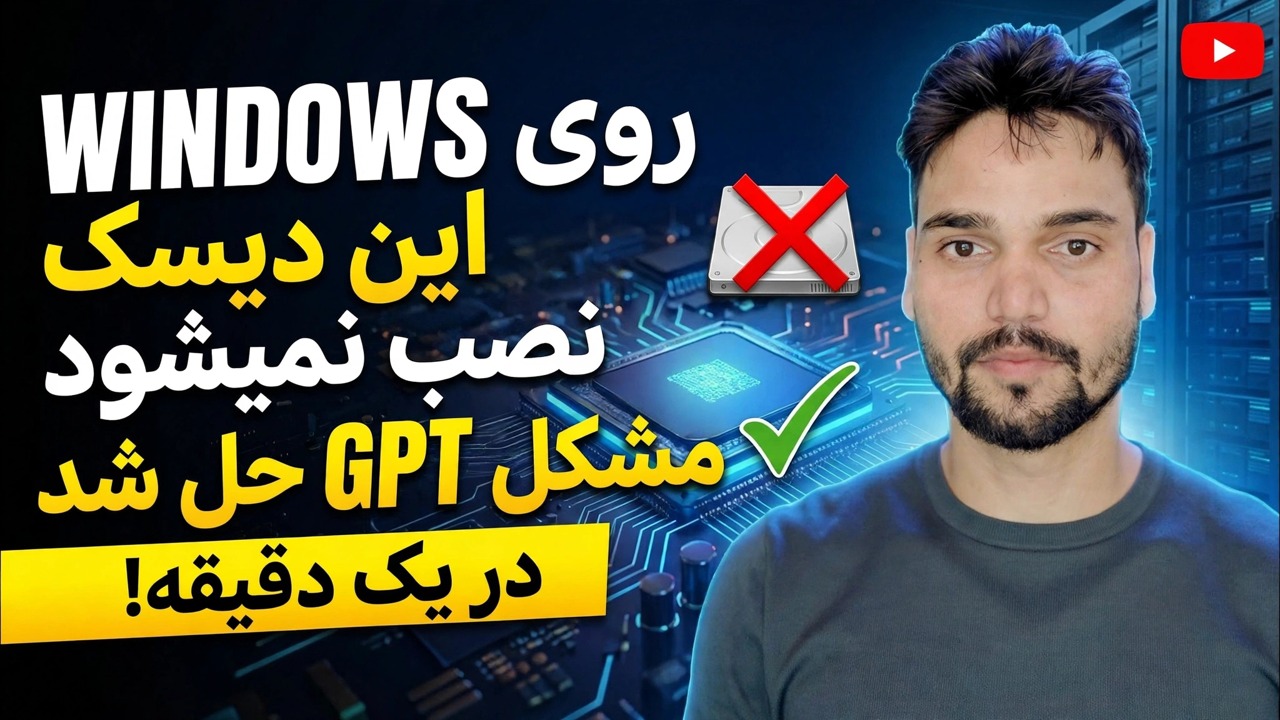
ویندوز را نمی توان روی این دیسک نصب کرد رفع 🔥 GPT به MBR در 1 دقیقه
راه اندازی ویندوز می گوید "ویندوز را نمی توان روی این دیسک نصب کرد"؟ هر دو پیام خطای GPT و MBR توضیح داده شده اند، دو راه حل واقعی - تغییر حالت بوت یا تبدیل دیسک - و هشدار از دست دادن داده که ابتدا باید بخوانید.
📑فصلها
- خطا - "ویندوز را نمی توان روی این دیسک نصب کرد"
- چرا این اتفاق می افتد — حالت بوت در مقابل سبک پارتیشن (GPT در مقابل MBR)
- رفع 1: تغییر حالت بوت در BIOS/UEFI — بدون از دست دادن داده
- رفع 2: تبدیل دیسک با diskpart — تمیز کردن و تبدیل mbr
- لیست دیسک را بازخوانی کنید و نصب را ادامه دهید
📋 بررسی اجمالی و راهنمای گام به گام
پیام خطای دقیق را بخوانید
در "Where you want to install Windows?" صفحه، دیسک را انتخاب کنید و روی بعدی کلیک کنید — راهاندازی شما را با "ویندوز نمیتوان در این دیسک نصب کرد" متوقف میکند. روی نمایش جزئیات کلیک کنید تا ببینید کدام یک از این دو نسخه را دارید:
• "دیسک انتخاب شده از سبک پارتیشن GPT است" — دیسک شما GPT است، اما نصب کننده در حالت BIOS قدیمی بوت شده است.
• "دیسک انتخاب شده دارای یک جدول پارتیشن MBR است. در سیستم های EFI، ویندوز فقط روی دیسک های GPT قابل نصب است" — دیسک شما MBR است، اما نصب کننده در حالت UEFI بوت شده است.
خود دیسک معیوب نیست. سبک پارتیشن و حالت بوت به سادگی مطابقت ندارند - و دقیقاً دو راه برای مطابقت دادن آنها وجود دارد.
چرا این اتفاق می افتد — حالت بوت در مقابل سبک پارتیشن
تنظیم ویندوز فقط می تواند روی دیسکی نصب شود که سبک پارتیشن آن با حالتی که خود نصب کننده در آن راه اندازی شده است مطابقت داشته باشد:
• حالت بوت UEFI → دیسک GPT (استاندارد مدرن؛ همچنین برای مسیر نصب معمولی ویندوز 11 مورد نیاز است).
• حالت راهاندازی قدیمی / CSM ← دیسک MBR (سیستمهای قدیمی).
بنابراین میتوانید عدم تطابق را از هر طرف برطرف کنید: حالت بوت را تغییر دهید تا با دیسک مطابقت داشته باشد (اصلاح 1 - دادههای شما را حفظ میکند)، یا دیسک را تبدیل کنید تا با حالت بوت مطابقت داشته باشد (اصلاح 2 - دیسک را پاک میکند). اگر دیسک دادههای مورد نیاز شما را دارد، همیشه ابتدا Fix 1 را امتحان کنید.
رفع 1 — تغییر حالت بوت در BIOS (بدون از دست دادن داده)
کامپیوتر را مجددا راه اندازی کنید و وارد تنظیمات BIOS/UEFI شوید (معمولاً Del، F2، F10 یا F12 زمانی که لوگو نمایش داده می شود). تنظیم حالت بوت را پیدا کنید و آن را مطابق با دیسک خود تنظیم کنید:
• دیسک GPT است → حالت بوت را روی UEFI تنظیم کنید (CSM/Legacy را غیرفعال کنید).
• دیسک MBR است ← حالت بوت را روی Legacy تنظیم کنید (CSM را فعال کنید).
ذخیره و خارج شوید، سپس دوباره نصب کننده ویندوز را بوت کنید و همان دیسک را انتخاب کنید. خطا برطرف شد و چیزی روی دیسک لمس نشد.
باز کردن Command Prompt از Windows Setup (Shift + F10)
اگر Fix 2 - تبدیل دیسک را انجام می دهید - نیازی به ترک نصب کننده ندارید. در همان صفحه انتخاب دیسک که در آن خطا ظاهر شد، Shift + F10 را فشار دهید. یک پنجره Command Prompt در بالای Setup باز می شود. این جایی است که تبدیل یک دقیقه ای اتفاق می افتد.
رفع 2 - تبدیل دیسک با DiskPart
clean زیر کل دیسک انتخابی را پاک میکند — هر پارتیشن و هر فایل روی آن بهطور دائم حذف میشود، و ___sk را خالی میکند و سپس آن را خالی میکند. لغو وجود ندارد. از این فقط روی یک دیسک خالی یا دیسکی که از اطلاعات آن به طور کامل پشتیبانگیری شده است استفاده کنید، و شماره دیسک را در list disk دوباره بررسی کنید (با اندازه آن مطابقت دهید) تا هرگز درایو اشتباهی را پاک نکنید.در Command Prompt، این دستورات را یکی یکی اجرا کنید و بعد از هر کدام Enter را فشار دهید:
diskpart
list disk
select disk 0
clean
convert mbr
exit
هر خط چه کاری انجام میدهد: diskpart ابزار دیسک را باز میکند، list disk همه دیسکهای متصل را نشان میدهد، select disk 0 دیسک مورد نظر را انتخاب میکند (از شماره فهرست خود استفاده کنید - همیشه 0 نیست)، clean آن را کاملاً به PMDRO_T تبدیل میکند، M3C آن را کاملاً به PMDRO_تبدیل میکند، BRTEC آن را پاک میکند. و exit diskpart را می بندد. اگر نصب کننده شما در حالت UEFI بوت شده است و خطا برعکس است، به جای آن از convert gpt استفاده کنید - بقیه دنباله یکسان است.
نصب را بازخوانی و ادامه دهید
پنجره Command Prompt را ببندید و روی Refresh در صفحه انتخاب دیسک کلیک کنید. دیسک تبدیل شده اکنون به عنوان فضای تخصیص نشده ظاهر می شود. آن را انتخاب کنید و روی Next کلیک کنید — راه اندازی پارتیشن های مورد نیاز خود را ایجاد می کند و نصب به طور معمول ادامه می یابد. این همه راه حل است: از پیام خطا تا نصب در حال اجرا در حدود یک دقیقه.
🏷️Topic Search Variables & Keywords
🎙️ رونوشت کامل — برای بزرگ کردن ضربه بزنید
راهنمای عیبیابی گام به گام و راهحلها - WINDOWS را نمیتوان روی این دیسک نصب کرد. رفع مشکل GPT در یک دقیقه!. نمایش روی صفحه توسط Technical Anshu.
تنظیمات ویندوز می گوید که ویندوز نمی تواند روی این دیسک نصب شود؟ هر دو پیام خطای GPT و MBR توضیح داده شده اند، دو راه حل واقعی - تغییر حالت بوت یا تبدیل دیسک - و هشدار از دست دادن داده که ابتدا باید بخوانید.
(رونویسی اینجا در صفحه منبع به پایان می رسد)
❓ سوالات متداول
آیا این آموزش 100% رایگان است؟
بله! همه راهنماها و روشهای نشاندادهشده توسط Technical Anshu از منابع رایگان، قانونی و آموزشی استفاده میکنند.
آیا مبتدیان می توانند این راهنما را دنبال کنند؟
مطمئنا! هر مرحله با دستورالعمل های دقیق روی صفحه نمایش داده می شود تا همه بتوانند به راحتی آن را دنبال کنند.
اگر گیر کردم کجا می توانم سوال بپرسم؟
مستقیماً در مورد ویدیوی YouTube نظر بگذارید، انجمن ما و Technical Anshu به شما کمک خواهند کرد.
🚀 آموزش کامل را در YouTube تماشا کنید
برای پشتیبانی فناوری اطلاعات، عیبیابی ویندوز و مدیریت سرور، در Technical Anshu مشترک شوید.
▶️ تماشای ویدیوی کامل