Tärkeimmät PC-työkalut - 5 pakollista
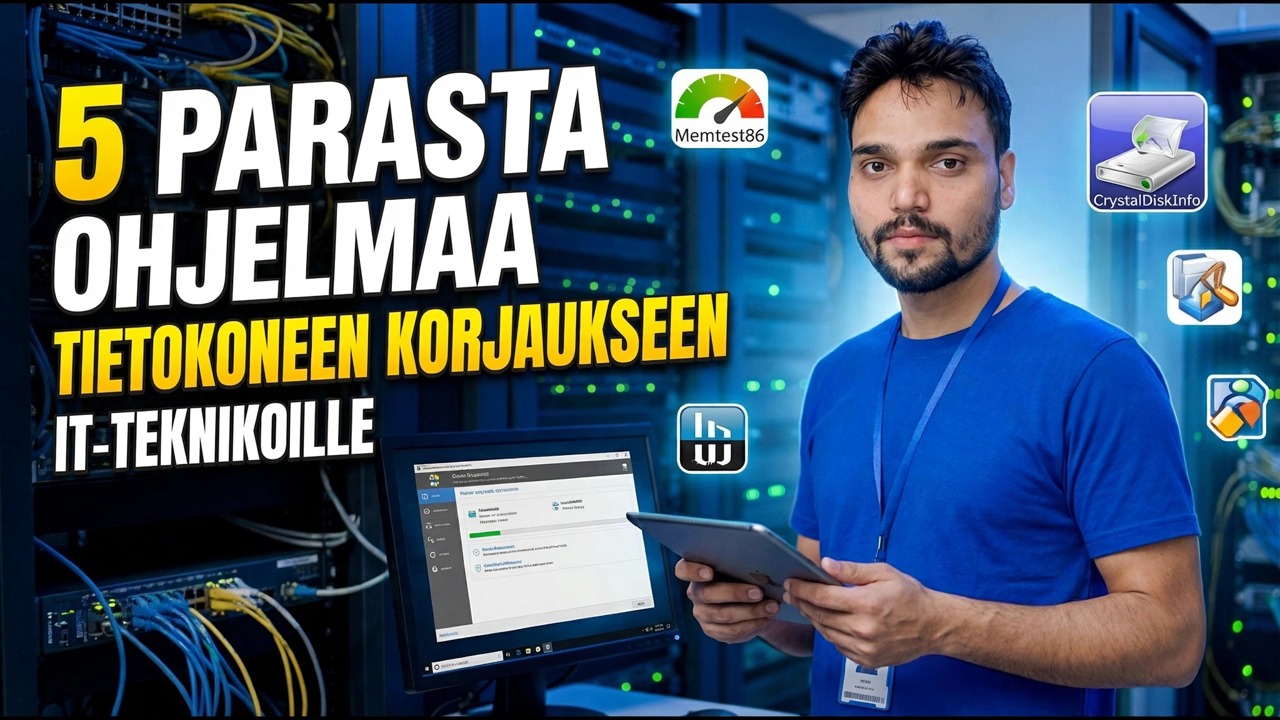
Viisi keskeistä PC-työkalua, jotka selitetään kunkin tekemällä työllä - diagnostiikkatyökalu, varmuuskopiointityökalu, etäaputyökalu, todellinen asennuksen poistotyökalu ja järjestelmätietotyökalu - sekä rehellinen ilmainen vs. maksettu totuus ja niiden asennuskäsky.
📑Luvut
- Viisi työtä, joista jokainen PC-työkalupakki on rakennettu
- Työkalu yksi – diagnostiikkatyökalu, joka lukee laitteiston kunnon
- Työkalu kaksi – varmuuskopiointityökalu, joka kopioi tiedostoja aikataulun mukaisesti
- Työkalu kolme – etäaputyökalu tietokoneille, joihin ei voi koskea
- Työkalu neljä – todellinen poisto, joka poistaa jäännökset
- Työkalu viisi – järjestelmätietotyökalu, joka päättää arvauksen
- Rehellinen ilmainen vs. maksettu totuus
- Tilauksena niiden asentaminen uuteen tietokoneeseen
📋 Yleiskatsaus ja vaiheittaiset ohjeet
Tool One – diagnostiikkatyökalu, joka tarkkailee laitteiston kuntoa
Kuolemassa oleva kiintolevy tai SSD valittaa melkein aina ennen kuin se kuolee. Se tallentaa kasvavat virhemäärät, uudelleen kohdennetut sektorit ja lämpövaroitukset omaan terveyslokiinsa - loki, jota Windows ei koskaan näytä sinulle. Diagnostiikkatyökalu lukee sen puolestasi: aseman kunto, lämpötila ja sektorimäärät, jotka kertovat, että asema on matkalla ulos.
Aja se noin kerran kuukaudessa. Kun aseman kunto laskee alle hyvän, kopioi ensin tietosi ja esitä kysymyksiä myöhemmin – viallisesta asemasta tulee suunniteltu korvaaminen kadonneiden kuvien sijaan.
Työkalu kaksi – varmuuskopiointityökalu, joka kopioi tiedostoja aikataulun mukaan
Varmuuskopio, joka sinun on muistettava suorittaa, ei ole varmuuskopio. Asianmukainen varmuuskopiointityökalu kopioi tärkeät kansiosi - Asiakirjat, Työpöytä, työkansiosi - ulkoiselle asemalle tai toiseen paikkaan automaattisesti, päivittäin tai viikoittain, ja säilyttää vanhemmat versiot, joten viime viikolla poistamasi tai päällekirjoittamasi tiedosto on edelleen olemassa jossain.
Tämän kategorian ilmainen taso kattaa yleensä yhden tietokoneen ja yksinkertaiset aikataulut hyvin. Maksulliset tasot lisäävät pääasiassa järjestelmäkuvan varmuuskopioita ja pilvitilaa – se kannattaa, kun tietokoneessa on toimisto- tai asiakastietoja.
Työkalu kolme – etäohjetyökalu tietokoneille, joita ei voi koskea
Kun perheesi, myymäläsi tai toimistosi konttori soittaa rikkinäisen tietokoneen kanssa, etäaputyökalun avulla voit nähdä heidän näytönsä ja korjata sen omalta tuoliltasi. Se muuttaa tunnin matkan kymmenen minuutin puheluksi. Asenna se perheen ja toimiston tietokoneisiin ennen hätätilannetta, ei sen aikana.
Työkalu neljä – Todellinen asennuksen poisto, joka poistaa jäännökset
Sisäänrakennettu Windowsin asennuksen poistoohjelma suorittaa ohjelman oman poistoohjelman ja pysähtyy siihen. Rekisterimerkinnät, tyhjät kansiot ja ylijääneet tiedostot jäävät taakse - ja kokeiluohjelmisto on kuuluisa jättävänsä palasia, jotka estävät puhtaan uudelleenasennuksen. Todellinen asennuksen poistaja poistaa ohjelman, sitten skannaa ja tyhjentää sen, mitä oli jäljellä, ja voi poistaa useita ohjelmia peräkkäin. Se ansaitsee paikkansa uuden kannettavan tietokoneen ensimmäisenä päivänä poistamalla esiasennetun bloatwaren.
Työkalu viisi – järjestelmätietotyökalu, joka lopettaa arvailun
Mitä RAM-muistia korttisi vie? Kuinka monta paikkaa on ilmaista? Mikä on näytönohjaimesi tai SSD-levysi tarkka malli? Järjestelmätietotyökalu vastaa kaikkeen yhdellä näytöllä - CPU, emolevy, muistityyppi ja -paikat, tallennusmallit, lämpötilat - koteloa avaamatta. Se on työkalu, jonka avaat ennen päivityksen ostamista ja ennen kuin vastaat tukipuheluihin.
Windowsissa on karkeita sisäänrakennettuja osia, jotka voit avata Suorita-ruudusta (Win + R) – Järjestelmätiedot ja DirectX-diagnostiikkatyökalu:
msinfo32dxdiagA dedicated tool presents everything in one readable place. This category is almost always completely free, and the free version is the full version. Save or screenshot the report before a repair or a resale, and buy the exact RAM or SSD type it names.
Rehellinen ilmainen vs maksettu totuus
Mikään viidestä työstä ei tarvitse sokeasti kulutettua rahaa. Diagnostiikka: ilmainen versio riittää normaalisti, koska terveyslukema on arvokas osa. Varmuuskopiointi: ilmainen taso kattaa yleensä yhden tietokoneen ja yksinkertaiset aikataulut; maksaminen lisää pääasiassa järjestelmäkuvan varmuuskopioita ja pilvitilaa. Järjestelmätiedot: lähes aina täysin ilmainen, ja ilmainen versio on täysi versio. Se, mitä todella valitset jokaisessa kategoriassa, on sama asia – maksa vain, kun palkallinen ominaisuus on työ, joka sinulla on aidosti.
Niiden asennusmääräys
Asetetaanko uusi tietokone? Asenna tässä järjestyksessä. Tiedot ensin – tunne koneesi. Varmuuskopioi toinen – suojaa tiedostosi ennen kokeilun aloittamista. Diagnostiikka kolmas – varmista, että laitteisto on kunnossa. Neljäs asennuksen poisto - tyhjennä kannettavan tietokoneen mukana tulleet bloatware-ohjelmat. Etäapu viides – ota se käyttöön, kun kaikki toimii, ei hätätilanteessa.
Kotona yksi tietokone tarvitsee yleensä kaikki viisi. Toimistossa teknikko suorittaa samoja viittä työtä suunnattuina useisiin koneisiin – ja lisää yhden säännön: varmuuskopiointityökalu ei ole valinnainen, ja etätyökalu asennetaan käytännön mukaan, ei pyynnöstä.
🏷️Topic Search Variables & Keywords
🎙️ Täysi transkriptio – laajenna napauttamalla
Vaiheittainen vianmääritysopas ja ratkaisut – 5 PARAS OHJELMISTO TIETOTEKNIIKKOJEN TIETOKONEEN KORJAAMISEEN. Technical Anshun esittely näytöllä.
Viisi keskeistä PC-työkalua työn mukaan - diagnostiikkatyökalu, varmuuskopiointityökalu, etäaputyökalu, todellinen asennuksen poistotyökalu ja järjestelmätietotyökalu - sekä rehellinen ilmainen vs. maksettu totuus ja niiden asennuskäsky.
(transkriptio päättyy tähän lähdesivulle)
❓ Usein kysytyt kysymykset (englanniksi)
Onko tämä opetusohjelma 100 % vapaasti seurattavissa?
Kyllä! Kaikki Technical Anshun esittämät oppaat ja menetelmät käyttävät ilmaisia, laillisia ja koulutusresursseja.
Voivatko aloittelijat seurata tätä opasta?
Ehdottomasti! Jokainen vaihe näytetään näytöllä yksityiskohtaisten ohjeiden kera, jotta kuka tahansa voi seurata sitä helposti.
Missä voin esittää kysymyksiä, jos jään jumiin?
Jätä kommentti suoraan YouTube-videoon, niin yhteisömme ja tekninen Anshu auttavat sinua.
🚀 Katso koko opetusohjelma YouTubessa
🚀 Katso koko vaiheittainen video-opastus YouTubessa: https://www.youtube.com/watch?v=JbwjPhupqnc
Tilaa Technical Anshu IT-tukea, Windowsin vianetsintää ja palvelinhallintaa varten.
▶️ Katso koko video