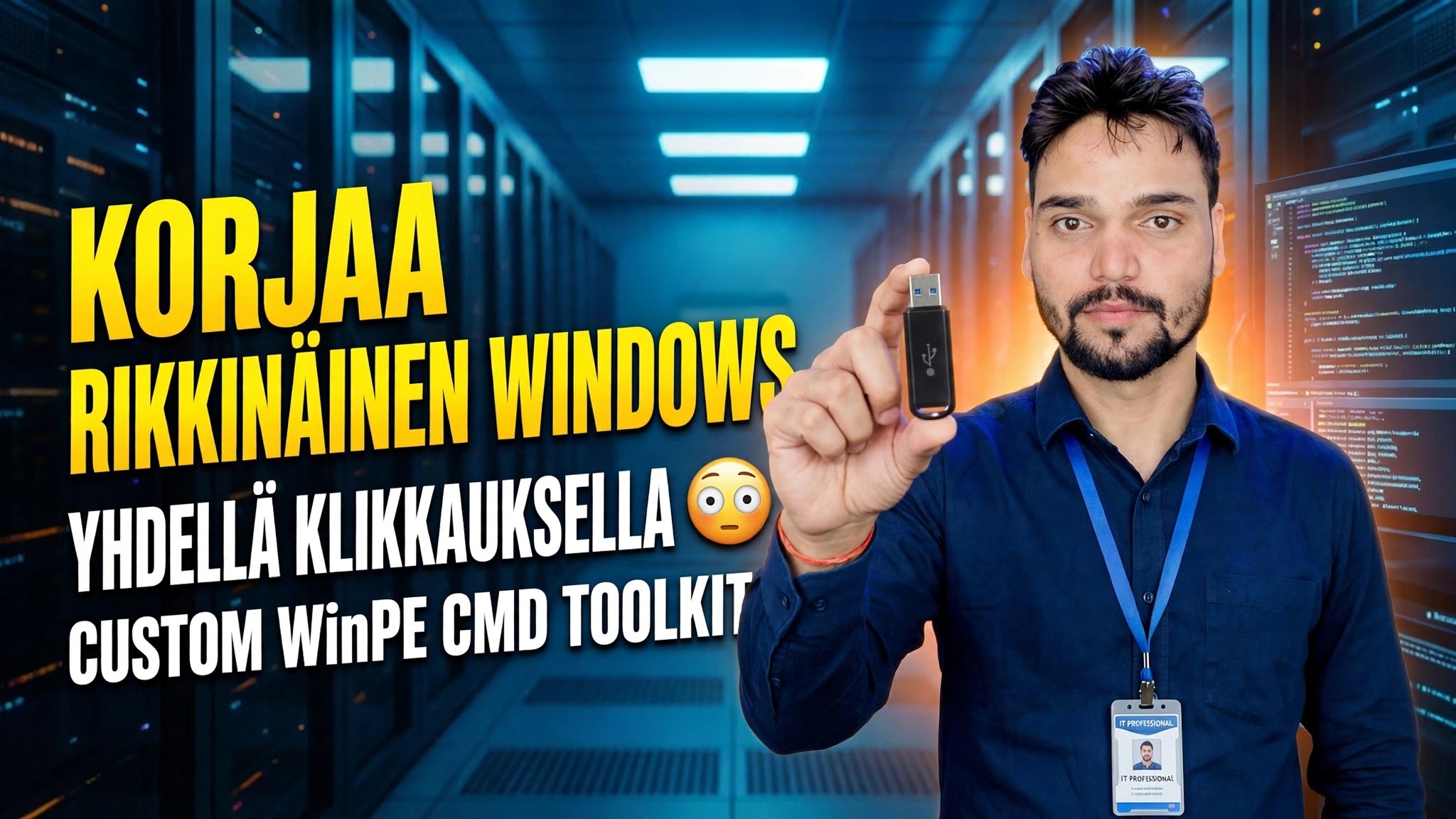
Korjaa vioittuneet Windows yhdellä napsautuksella 😳 Mukautettu WinPE CMD Toolkit
Windows ei käynnisty tai kaatuu jatkuvasti? Korjaa se offline-tilassa WinPE USB:stä CMD-työkalupakin avulla – etsi oikea asemakirjain, suorita chkdsk, SFC ja DISM offline-tilassa ja rakenna käynnistystiedostot uudelleen bcdbootilla.
📑Luvut
- Kun Windows ei käynnisty tai kaatuu jatkuvasti – miksi korjaus tehdään offline-tilassa
- PC:n käynnistäminen Custom WinPE CMD Toolkit USB:stä
- Oikean Windowsin asemakirjaimen löytäminen levyosan ja dir:n avulla
- Korjaa levyvirheet chkdsk:lla
- Järjestelmätiedostojen korjaaminen SFC:llä offline-tilassa
- Windows-kuvan korjaaminen DISM:llä offline-tilassa
- Käynnistystiedostojen uudelleenrakentaminen bcdbootilla ja tietokoneen uudelleenkäynnistys
📋 Yleiskatsaus ja vaiheittaiset ohjeet
Käynnistä WinPE CMD Toolkit USB:stä
Kun Windows on vioittunut, korjausta ei voi tehdä rikkinäisen järjestelmän sisältä, vaan se tehdään offline-tilassa. Liitä Custom WinPE CMD Toolkit USB tietokoneeseen, avaa käynnistysvalikko käynnistyksen yhteydessä ja käynnistä USB-portista. Kun WinPE-ympäristö on latautunut, avaa komentokehote työkalupakista. Jokainen alla oleva korjauskomento suoritetaan tästä kehotteesta.
Etsi oikea Windows-asemakirjain
WinPE:n sisällä asemakirjaimet eivät ole samoja kuin tavallisessa Windowsissa – kirjain, jonka tunnet nimellä C:, näkyy usein muodossa D: ja X: on itse WinPE RAM -asema. Listaa ensin jokainen osa:
diskpart
list volume
exit
Vahvista sitten kirjain tarkistamalla sen sisältö – oikea asema on se, joka sisältää Windows-kansion (tässä videossa D:):
dir D:\dir — jokainen alla oleva komento käyttää tässä vahvistamaasi kirjainta (näkyy muodossa D:), joten vaihda se oikealla kirjaimellasi, jos se eroaa.Korjaa levyvirheet chkdsk:lla
Kun asemakirjain on vahvistettu, suorita Check Disk Windows-osiossa. Kytkin /f korjaa löytämänsä tiedostojärjestelmävirheet – yleisen syyn siihen, että Windows kaatuu tai kieltäytyy käynnistymästä:
chkdsk D: /fAnna tarkistuksen loppuun, ennen kuin jatkat – levyn korjauksen keskeyttäminen voi jättää tiedostojärjestelmän huonompaan tilaan.
Korjaa järjestelmätiedostot SFC Offlinen avulla
Seuraavaksi järjestelmän tiedostojen tarkistus korjaa vioittuneet tai puuttuvat Windows-järjestelmätiedostot. Koska itse Windows ei ole käynnissä, SFC on osoitettava offline-asennukseen kytkimillä /offbootdir ja /offwindir:
sfc /scannow /offbootdir=D:\ /offwindir=D:\WindowsTavallinen sfc /scannow-lomake toimii vain, kun Windows itse on käynnissä – WinPE:n sisällä yllä oleva offline-lomake korjaa asennetun järjestelmän.
Korjaa Windows-kuva DISM Offline -tilassa
Jos SFC ei pysty korjaamaan kaikkea, korjaa Windowsin komponenttivarasto itse DISM:llä, joka on suunnattu jälleen offline-kuvaan D::
dism /image:D:\ /cleanup-image /restorehealthDISM tarkistaa offline-Windows-kuvan vioittumisen varalta ja palauttaa terveet osat. Tämä vaihe voi kestää hetken – anna sen saavuttaa 100 % ennen kuin jatkat.
Rakenna käynnistystiedostot uudelleen bcdbootilla
Korjaa lopuksi käynnistystiedostot uudelleen, jotta korjattu Windows voi todella käynnistyä. bcdboot kopioi käynnistystiedostot Windows-kansiosta ja luo käynnistysasetukset uudelleen:
bcdboot D:\WindowsOdota "Käynnistystiedostot luotu onnistuneesti" -viestiä, ennen kuin käynnistät uudelleen.
Käynnistä tietokone uudelleen
Sulje komentokehote, irrota WinPE USB ja käynnistä tietokone uudelleen. Kun levyvirheet on korjattu, järjestelmätiedostot korjattu, kuva palautettu ja käynnistystiedostot on rakennettu uudelleen, Windowsin pitäisi nyt käynnistyä uudelleen normaalisti.
dir, sitten chkdsk, SFC offline ja DISM offline – ennen kuin kokeilet jotain radikaalimpaa. Jokainen vaihe korjaa eri kerroksen, ja yhden ohittaminen jättää usein todellisen virheen paikalleen.🏷️Topic Search Variables & Keywords
🎙️ Täysi transkriptio – laajenna napauttamalla
Huomaa: tämän videon lähde-opastussivulla on lyhyt kuvaus koko puhutun transkription sijaan.
Vaiheittainen vianmääritysopas ja ratkaisut – Korjaa vioittuneet Windows yhdellä napsautuksella 😳 Mukautettu WinPE CMD Toolkit. Technical Anshun esittely näytöllä.
Windows ei käynnisty tai kaatuu jatkuvasti? Korjaa se offline-tilassa WinPE USB:stä CMD-työkalupakin avulla – etsi oikea asemakirjain, suorita chkdsk, SFC ja DISM offline-tilassa ja rakenna käynnistystiedostot uudelleen bcdbootilla.
(transkriptio päättyy tähän lähdesivulle)
❓ Usein kysytyt kysymykset (englanniksi)
Onko tämä opetusohjelma 100 % vapaasti seurattavissa?
Kyllä! Kaikki Technical Anshun esittämät oppaat ja menetelmät käyttävät ilmaisia, laillisia ja koulutusresursseja.
Voivatko aloittelijat seurata tätä opasta?
Ehdottomasti! Jokainen vaihe näytetään näytöllä yksityiskohtaisten ohjeiden kera, jotta kuka tahansa voi seurata sitä helposti.
Missä voin esittää kysymyksiä, jos jään jumiin?
Jätä kommentti suoraan YouTube-videoon, niin yhteisömme ja tekninen Anshu auttavat sinua.
🚀 Katso koko opetusohjelma YouTubessa
🚀 Katso koko vaiheittainen video-opastus YouTubessa: https://www.youtube.com/watch?v=LT1GJ1c9rBI
Tilaa Technical Anshu IT-tukea, Windowsin vianetsintää ja palvelinhallintaa varten.
▶️ Katso koko video