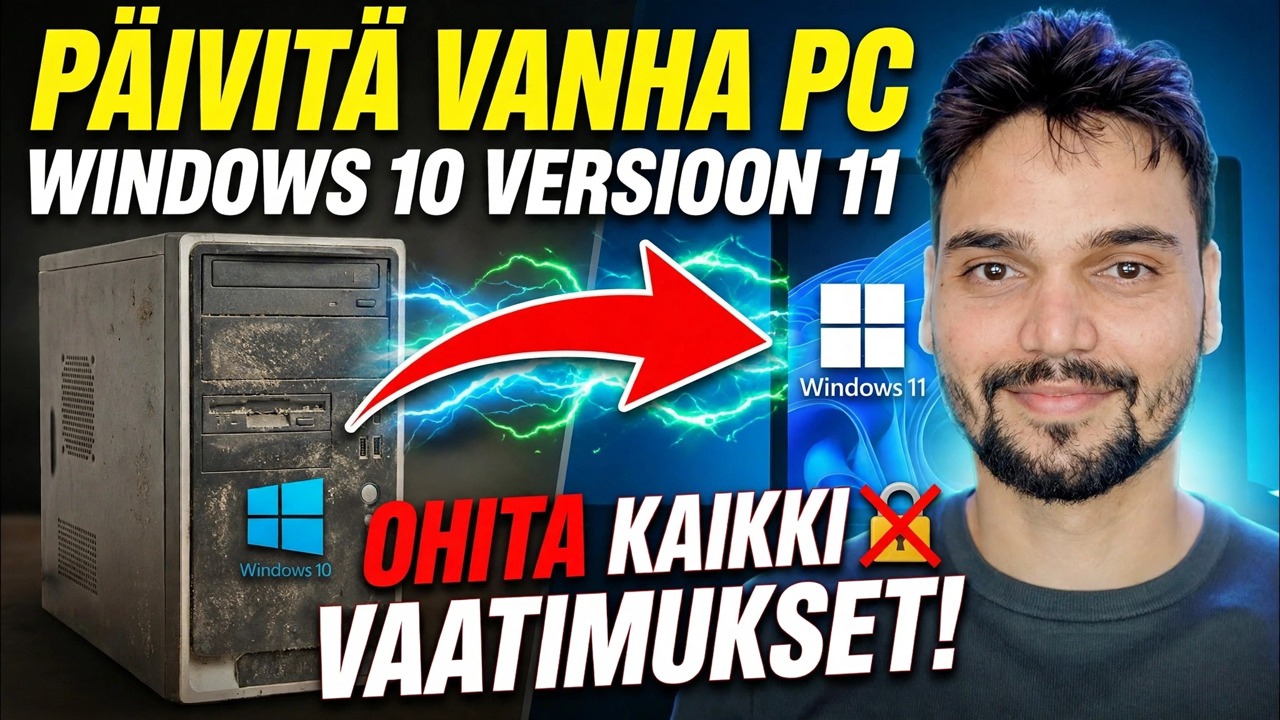
Päivitä Windows 10 Windows 11:een yhdellä napsautuksella 🔥 TPM ja vaatimusten ohitus
Tietokoneesi ei läpäise Windows 11 -tarkistusta? Tämä opas seuraa videota järkevässä järjestyksessä: selvitä tarkalleen mikä vaatimus epäonnistuu, kokeile ensin virallista reittiä, varmuuskopioi koko kone – ja vasta sitten käytä Microsoftin itse dokumentoimia rekisterioikeuksia, tietäen Microsoftin omin sanoin ilmoittaman päivitysriskin.
📑Luvut
- Miksi tietokone ei läpäise Windows 11 -tarkistusta – TPM, CPU ja Secure Boot ovat kolme erillistä porttia
- Virallinen reitti ensin – TPM:n ja Secure Bootin kytkeminen päälle laitteistolla on jo
- Windows 10 ESU – osta tietoturvapäivitysaika päivityksen sijaan tänään
- Koko tietokoneen varmuuskopiointi ennen kuin mikään muuttuu
- Rekisterin käyttöoikeus Microsoft itse dokumentoi — MoSetup-arvon
- Päivityksen suorittaminen ja asennuksen vastuuvapauslausekkeen hyväksyminen
- Päivityksen jälkeen – aktivointi, Windows Update ja 10 päivän palautusikkuna
📋 Yleiskatsaus ja vaiheittaiset ohjeet
Tarkista, miksi tietokone epäonnistuu Windows 11 -tarkistuksessa
Windows 10 -tuki päättyi 14. lokakuuta 2025, joten tietokone, joka pysyy Windows 10:ssä ilman ESU:ta, ei enää saa tietoturvapäivityksiä. Ennen kuin ohitat mitään, selvitä tarkalleen, mikä vaatimus epäonnistuu. Suorita Microsoftin PC Health Check -sovellus ja lue tulos rivi riviltä: TPM, CPU ja Secure Boot ovat kolme erilaista porttia, joilla on kolme eri vastausta, ja tietokone epäonnistuu yleensä vain yhdessä.
Kirjoita muistiin, mikä tarkistus epäonnistuu, ennen kuin muutat mitään. Tietokone, joka epäonnistuu vain siksi, että TPM on kytketty pois päältä BIOSissa, ei tarvitse ohitusta ollenkaan – se tarvitsee yhden BIOS-asetuksen, joka on seuraava vaihe.
Kokeile ensin virallista reittiä
Vuodesta 2016 lähtien suuressa osassa tietokoneita on jo sisäänrakennettu TPM 2.0 ja Secure Boot – ne on yksinkertaisesti poistettu käytöstä BIOS/UEFI-asetuksissa. Siirry BIOS-asetuksiin, kytke TPM päälle (Intel-järjestelmissä sitä kutsutaan nimellä PTT ja AMD-järjestelmissä fTPM) ja ota suojattu käynnistys käyttöön ja suorita PC Health Check uudelleen.
Jos tietokone nyt onnistuu, päivitä täysin tuettuun viralliseen tapaan: Windows Updaten kautta tai Microsoftin viralliselta Windows 11 -sivulta ladatulla Windows 11 Installation Assistantilla. Päivitys säilyttää tiedostosi, sovelluksesi ja asetuksesi, ja tietokone on oikeutettu jokaiseen päivitykseen. Tämä on aina suositeltava reitti – ohitus on tarkoitettu vain laitteille, joista todella puuttuu se, mitä Windows 11 pyytää.
Tai osta aikaa Windows 10 ESU:lla
Jos tietokone edelleen epäonnistuu etkä ole valmis hyväksymään ohitusriskiä tänään, on olemassa oikeutettu keskivaihtoehto: Windows 10 ESU (Extended Security Updates) -ohjelma. Rekisteröitymisen ansiosta tietokone saa tietoturvapäivityksiä jonkin aikaa pidempään, kun teet päätöksen. ESU on silta, ei määränpää – se ostaa aikaa, se ei tee tietokoneesta ikuisesti ajan tasalla.
Varmuuskopioi koko tietokone ennen kuin mikään muuttuu
Riippumatta siitä, minkä reitin valitset seuraavaksi, peräänny ensin – oikein. Ota täysi levykuva tietokoneesta ulkoiselle asemalle, ei vain kopiota muutamasta kansiosta. Jos asema on BitLocker-salattu, tallenna palautusavain jonnekin tietokoneen ulkopuolelle ja merkitse muistiin lisenssiavaimet ja tärkeät salasanat.
Määritä Microsoftin dokumentoitu MoSetup-rekisterilisä
Jos tietokone ei edelleenkään läpäise TPM- tai CPU-tarkistusta vaiheen 2 jälkeen, Microsoftin itse dokumentoima reitti on rekisteriarvo, jonka avulla asennus voidaan suorittaa joka tapauksessa paikallisella päivityksellä. Paina Win + R, kirjoita regedit ja avaa rekisterieditori järjestelmänvalvojana ja siirry sitten tähän avaimeen:
HKEY_LOCAL_MACHINE\SYSTEM\Setup\MoSetupInside that key, create a new DWORD (32-bit) Value with exactly this name:
AllowUpgradesWithUnsupportedTPMOrCPUDouble-click the new value and set its Value data to 1, then close Registry Editor. Microsoft publishes this value with warnings attached: the PC still needs at least TPM 1.2, and setting it does not make the PC supported — it only lets Setup continue. The video above demonstrates its own quick one-click route on a real PC; watch it for the exact on-screen method, and use the order and checks on this page around whichever route you choose.
Suorita päivitys ja hyväksy vastuuvapauslauseke
Suorita päivitys nyt Windows 10:n sisältä, jotta se pysyy paikoillaan: käytä Windows 11 Installation Assistantia tai lataa virallinen Windows 11 ISO Microsoftin verkkosivustolta, asenna se ja suorita setup.exe. Valitse, haluatko säilyttää henkilökohtaiset tiedostot ja sovellukset, kun asennusohjelma tarjoaa valinnan. Käytä vain virallista Microsoftin latausta – älä koskaan epäviralliselta peilisivustolta peräisin olevaa ISO-tiedostoa.
Käytettäessä tietokonetta, jota ei tueta, asennus pysähtyy ja näyttää vastuuvapauslausekkeen ennen kuin se jatkuu. Lue se ennen kuin painat Hyväksy - tämä on Microsoftin kanta asentajan omin sanoin:
Jos hyväksyt tämän, anna päivityksen suorittaa loppuun. PC käynnistyy uudelleen useita kertoja; älä keskeytä sitä ja pidä kannettava tietokone kytkettynä virtaan koko ajan.
Vahvista aktivointi, päivitykset ja palautusikkuna
Päivityksen viimeistely ei ole työn viimeistely. Tarkista ensimmäisen tunnin aikana asiat, jotka päättävät, oliko tämä hyvä idea. Aktivointi: avaa Asetukset ja vahvista, että Windows 11 näkyy aktivoituna – aidosta, aktivoidusta Windows 10:stä tehty päivitys sisältää tavallisesti digitaalisen lisenssin. Windows Update: suorita se manuaalisesti ja seuraa kumulatiivisen päivityksen latausta ja asennusta; tämä on ensimmäinen todellinen todisteesi siitä, kuinka tätä tietokonetta kohdellaan. Laitteet: Avaa Laitehallinta ja tarkista, ettei keltaisia varoituksia ole, ja testaa ääni, Wi-Fi, näytön tarkkuus ja nukkuminen kerran.
🏷️Topic Search Variables & Keywords
🎙️ Täysi transkriptio – laajenna napauttamalla
Vaiheittainen vianmääritysopas ja ratkaisut - PÄIVITYS VANHA PC WINDOWS 10–11 OHITTA KAIKKI VAATIMUKSET!. Teknisen Anshun esittely näytöllä...
Tietokoneesi ei läpäise Windows 11 -tarkistusta? Reitit, jotka ohittavat TPM- ja CPU-tarkistukset, järkevä järjestys kokeilla ensin, ESU, varmuuskopiot ja päivitysriski, jonka Microsoft ilmoittaa omin sanoin.
(transkriptio päättyy tähän lähdesivulle)
❓ Usein kysytyt kysymykset (englanniksi)
Onko tämä opetusohjelma 100 % vapaasti seurattavissa?
Kyllä! Kaikki Technical Anshun esittämät oppaat ja menetelmät käyttävät ilmaisia, laillisia ja koulutusresursseja.
Voivatko aloittelijat seurata tätä opasta?
Ehdottomasti! Jokainen vaihe näytetään näytöllä yksityiskohtaisten ohjeiden kera, jotta kuka tahansa voi seurata sitä helposti.
Missä voin esittää kysymyksiä, jos jään jumiin?
Jätä kommentti suoraan YouTube-videoon, niin yhteisömme ja tekninen Anshu auttavat sinua.
🚀 Katso koko opetusohjelma YouTubessa
🚀 Katso koko vaiheittainen video-opastus YouTubessa: https://www.youtube.com/watch?v=NgINXJpnu5Y
Tilaa Technical Anshu IT-tukea, Windowsin vianetsintää ja palvelinhallintaa varten.
▶️ Katso koko video