Synkronointipalvelimen asennus - ilmainen reaaliaikainen synkronointi
Määritä synkronointi omaksi synkronointipalvelimeksi Windowsissa tai Linuxissa. Tietokoneesi, kannettavasi ja puhelimesi säilyttävät samat tiedostot reaaliajassa, peer to peer ilman pilvitiliä ja kuukausimaksua.
📑Luvut
- Mitä synkronointi todella on – reaaliaikainen vertaissynkronointi ilman pilvipalvelinta välillä
- Keskittimen valitseminen – yksi aina päällä oleva tietokone, jolla on kopio kaikesta
- Synkronoinnin asentaminen keskittimeen, Windowsiin tai Linuxiin
- Verkkokonsolin avaaminen osoitteessa localhost:8384 ja graafisen käyttöliittymän salasanan asettaminen
- Synkronoinnin käynnistäminen automaattisesti Linuxissa systemd-palvelun avulla
- Kannettavan ja puhelimen yhdistäminen – Laitetunnukset hyväksytään molemmilta puolilta
- Ensimmäisen kansion – OfficeFiles – jakaminen ja sen synkronoinnin katsominen reaaliajassa
- Viimeistelyasetukset – tiedostojen versiointi ja puhelinkuvien lähettäminen
- Rehellinen varoitus – miksi synkronointi ei ole varmuuskopio
📋 Yleiskatsaus ja vaiheittaiset ohjeet
Ymmärrä ensin malli
Yksi rehellinen korjaus ennen kuin mitään asennetaan: Syncthingillä ei ole palvelinta eikä pilvipalvelua. Se on ilmainen avoimen lähdekoodin ohjelma, joka toimii kaikilla laitteillasi ja synkronoi kansiot suoraan niiden välillä salattuna, peer to peer. Tämän asennuksen "palvelin" on yksinkertaisesti yksi laite – yleensä pöytätietokone, mini-PC tai pieni kotipalvelin – joka pysyy päällä koko ajan ja sisältää kopion kaikesta, joten kannettavalla tietokoneellasi ja puhelimellasi on aina kumppani, jonka kanssa synkronoida.
Kolme ideaa selittää kaiken, mitä Syncthing tekee. Jokainen laite on tasa-arvoinen – päätietokonetta ei ole, ja jos kaksi laitetta on online-tilassa, ne vaihtavat toisesta puuttuvan laitteen. Laitetunnukset ovat suojaus – jokainen asennus luo yksilöllisen laitetunnuksen, ja kaksi laitetta synkronoidaan vasta, kun molemmat osapuolet ovat hyväksyneet toistensa tunnuksen. ei ole salasanaa arvattava. Ja kansioilla on tyyppejä – jokaisessa laitteessa kansio on Lähetä ja vastaanota, Vain lähetä tai Vain vastaanota.
Siirrot on salattu päästä päähän TLS:llä. Samassa verkossa laitteet puhuvat suoraan – nopeasti, eikä mikään koske Internetiä. Jos hub-PC sammutetaan, mikään ei hajoa eikä mitään menetetä: muut laitteet voivat silti synkronoida keskenään suoraan, ja kaikki saa kiinni automaattisesti, kun keskitin käynnistyy uudelleen.
Asenna Syncthing Hub PC:hen
Valitse keskitin rehellisesti: sen pitäisi olla kone, joka pysyy päällä – toimiston pöytäkone, minitietokone, vanha kannettava tietokone tai pieni Linux-palvelin. Kannettava tietokone, joka kulkee mukanasi, on huono keskitin, koska kaikki muut laitteet odottavat sitten sen saapumista kotiin.
Lataa Syncthing vain osoitteesta syncthing.net tai Linux-jakelusi virallisesta arkistosta – se on suosittu työkalu ja väärennettyjä lataussivustoja on olemassa. Suorita Windowsissa asennusohjelma ja anna synkronoinnin käynnistyä Windowsin kanssa. Linuxissa asenna syncthing-paketti. Voit myös käynnistää synkronoinnin manuaalisesti päätteestä:
syncthingAvaa verkkokonsoli ja aseta salasana
Synkronointia hallitaan verkkokäyttöliittymästä. Kun synkronointi on käynnissä, avaa tämä osoite keskitintietokoneen selaimessa:
http://localhost:8384Then open Settings and set a GUI username and password. The interface is only reachable from the machine itself by default — keep it that way.
Saa synkronointi käynnistymään automaattisesti Linuxissa
Ota synkronointi käyttöön Linux-keskittimessä järjestelmäpalveluna, jotta se käynnistyy käynnistyksen yhteydessä ja kestää uudelleenkäynnistykset sen sijaan, että se toimisi vain, kun olet kirjautuneena sisään:
sudo systemctl enable --now syncthing@yourusernameReplace yourusername with your own Linux username — the service runs as that user, so it syncs that user's folders. On Windows this step is already covered by letting Syncthing start with Windows in Step 2.
Yhdistä muut laitteet
Asenna Syncthing myös kannettavaan tietokoneeseen ja puhelimeen ja yhdistä sitten ne keskittimeen. Avaa uudessa laitteessa sen käyttöliittymä ja kopioi sen laitetunnus (Toiminnot → Näytä tunnus) – Android-sovellus näyttää QR-koodin samalle tunnukselle. Valitse keskittimessä Lisää etälaite, liitä tai skannaa tunnus, anna laitteelle selkeä nimi ja tallenna. Hyväksy keskitin uudessa laitteessa, kun pyyntö tulee näkyviin.
Molempien osapuolten on hyväksyttävä – että kaksinkertainen kättely on turvamalli toimiva, ei vika. Laite synkronoidaan vain niiden laitteiden kanssa, jotka se on nimenomaisesti liittänyt pariksi.
Jaa ensimmäinen kansiosi
Anna nyt laitteille jotain synkronoitavaa. Valitse keskittimestä Lisää kansio, aseta lyhyt otsikko ja valitse kansion polku – esimerkiksi tämä Windowsissa:
D:\OfficeFilesOr this one on Linux:
/home/anshu/OfficeFilesOpen the folder's Sharing tab and tick the laptop and phone. On each device, accept the folder and choose where it should live there — the paths do not need to match, only the folder's internal ID matters. Watch the first sync complete and the folder state change to Up to Date on every device.
Ota versiointi käyttöön – synkronointi ei ole varmuuskopio
Kaksi viimeistelyä tekevät demosta kokoonpanon, johon voit luottaa. Ensin tiedostojen versiointi keskittimessä: avaa kunkin kansion Versiointi-välilehti keskittimessä ja valitse porrastettu tai ainakin Roskakori. Pelkkä synkronointi kopioi poistot jokaiselle laitteelle välittömästi – versiointi säilyttää eilisen kopion tiedostosta, jonka poistit tai ylikirjoitit vahingossa.
Toiseksi, puhelinkuvat, lähetä vain: jaa puhelimessa kamerakansio muodossa Vain lähetä ja vastaanota ne keskittimessä muodossa Vain vastaanotto. Valokuvat laskeutuvat tietokoneellesi automaattisesti. Niiden poistaminen puhelimesta ei koskaan poista PC-kopiota, eikä mikään palaa takaisin täyttämään puhelinta.
🏷️Topic Search Variables & Keywords
🎙️ Täysi transkriptio – laajenna napauttamalla
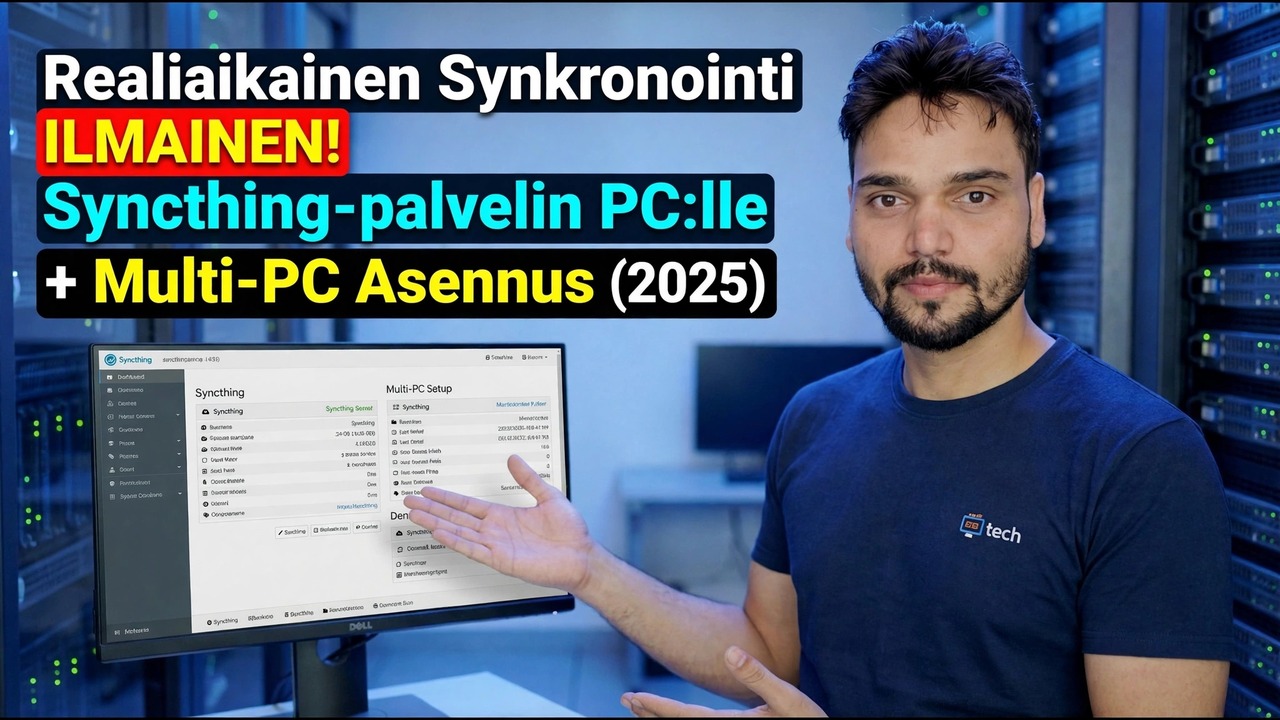
Vaiheittainen vianetsintäopas ja ratkaisut – Reaaliaikainen synkronointi ILMAINEN! Synkronointipalvelin PC:lle + Multi-PC Setup (2025). Technical Anshun esittely näytöllä.
Aseta Syncthing omaksi synkronointipalvelimeksi Windowsissa tai Linuxissa. PC, kannettava tietokone ja puhelin säilyttävät samat tiedostot reaaliajassa, vertaisverkkoon ilman pilvitiliä ja kuukausimaksua.
(transkriptio päättyy tähän lähdesivulle)
❓ Usein kysytyt kysymykset (englanniksi)
Onko tämä opetusohjelma 100 % vapaasti seurattavissa?
Kyllä! Kaikki Technical Anshun esittämät oppaat ja menetelmät käyttävät ilmaisia, laillisia ja koulutusresursseja.
Voivatko aloittelijat seurata tätä opasta?
Ehdottomasti! Jokainen vaihe näytetään näytöllä yksityiskohtaisten ohjeiden kera, jotta kuka tahansa voi seurata sitä helposti.
Missä voin esittää kysymyksiä, jos jään jumiin?
Jätä kommentti suoraan YouTube-videoon, niin yhteisömme ja tekninen Anshu auttavat sinua.
🚀 Katso koko opetusohjelma YouTubessa
🚀 Katso koko vaiheittainen video-opastus YouTubessa: https://www.youtube.com/watch?v=Nq3xcpqty7c
Tilaa Technical Anshu IT-tukea, Windowsin vianetsintää ja palvelinhallintaa varten.
▶️ Katso koko video