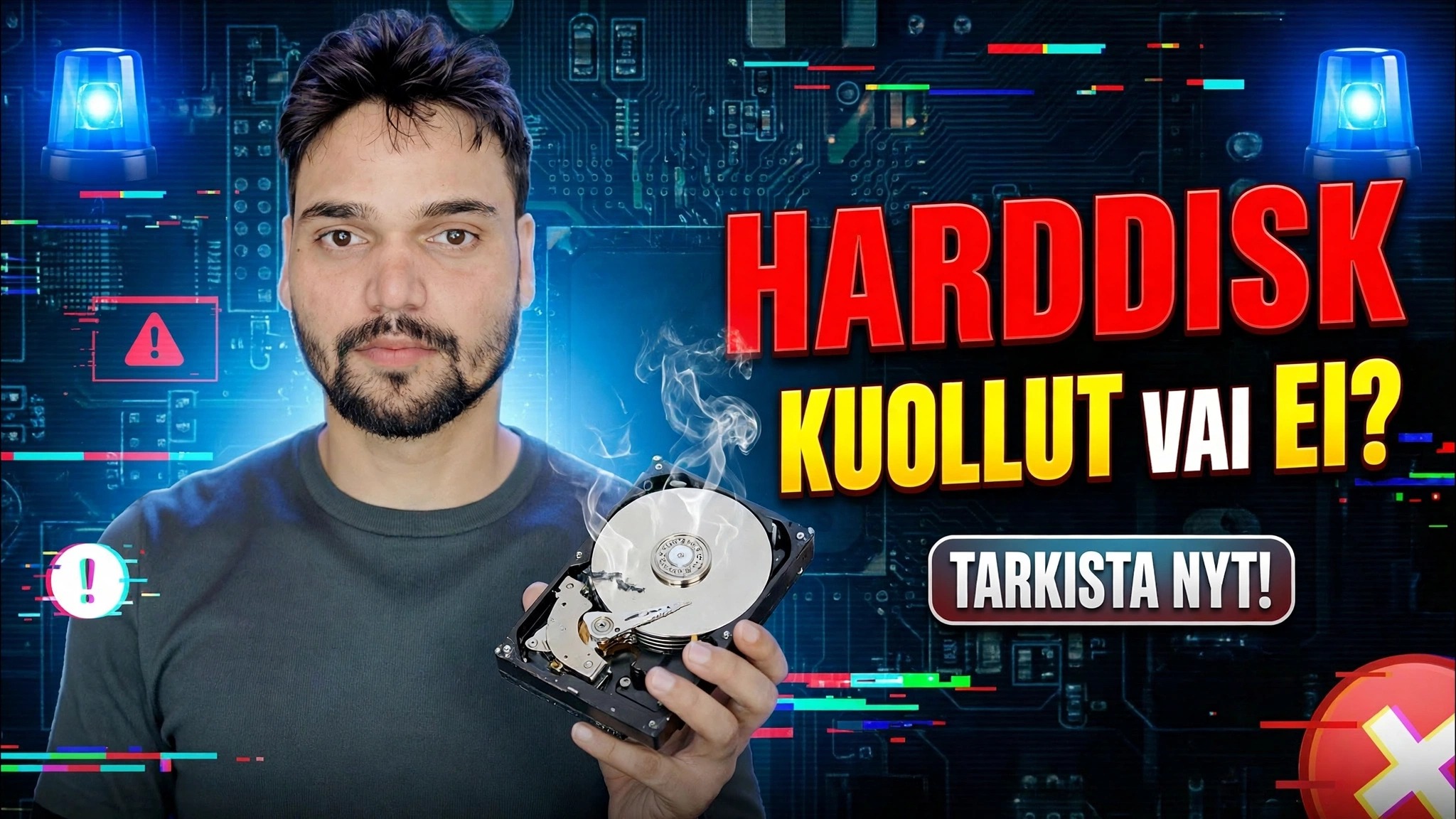
Kiintolevy Kharab Hai Ya Nahi? HDD-testin täydellinen menetelmä selitetty
Onko kovalevysi todella viallinen? Testaa sitä kokonaan – CrystalDiskInfo SMART -lukemat, täydellinen pinnan skannaus, nopeuskuvion tarkistus ja kuinka yhdistää kaikki kolme yhdeksi rehelliseksi päätökseksi: terve, varmuuskopioi ja katso tai vaihda nyt.
📑Luvut
- Kuuntele ensin – äänet, jotka tarkoittavat lopettaa testaus ja pelastaa tietoja
- CrystalDiskInfon SMART-raportti – hyvä, varovainen tai huono
- Kolme tärkeää raaka-arvoa – 05, C5 ja C6
- Koko pinnan skannaus – jokainen sektori tarkistettu, ei pikaskannausta
- Nopeuskuvio – tasainen kaarre tai syvät putoukset
- Windowsin oman levyn tila ristiintarkistuksena
- Lopullinen tuomio – terve, varmuuskopioi ja katso tai vaihda nyt
📋 Yleiskatsaus ja vaiheittaiset ohjeet
Kuuntele ensin, ennen ohjelmistotestausta
Täydellinen testi alkaa korvillasi, ei ohjelmistolla. Terve kovalevy humina hiljaa ja pyörii tasaisesti. Toistuva napsautus, hionta tai piippaus – tai taajuusmuuttaja, joka pyörii ylös ja alas uudestaan ja uudestaan – tarkoittaa mekaanisia vaurioita aseman sisällä. Mikään ohjelmistotesti ei voi korjata tätä, ja jokainen ylimääräinen minuutti virtaa vaikeuttaa tietojen palauttamista.
Jos asema kuulostaa normaalilta, huomioi oireet, jotka toivat sinut tänne – hidas lataus, jumiutuminen, tiedostot, jotka eivät pysty kopioimaan, Windows korjaa itsensä käynnistyksen yhteydessä. Alla olevat testit kertovat, selittääkö levy ne vai ei.
Lue SMART-raportti CrystalDiskInfon avulla
Lataa CrystalDiskInfo sen viralliselta sivustolta (crystalmark.info) ja avaa se. Se lukee aseman omaa itsevalvontajärjestelmää, nimeltään SMART - terveyspäiväkirjaa, jota asema on pitänyt sen tekopäivästä lähtien. Katso kahta asiaa. Ensinnäkin iso Terveyden tila -ruutu: Hyvä (sininen), Varoitus (keltainen) tai Huono (punainen) – tämä on aseman valmistajan oma yhteenveto.
Toiseksi taulukon kolmen attribuutin raaka-arvot: 05 uudelleen kohdennettujen sektoreiden määrä, C5 nykyinen vireillä olevien sektorien määrä ja C6 korjaamattomien sektoreiden määrä. Terveellä ajolla kaikki kolme raaka-arvoa ovat 0. Viallisen aseman kohdalla he kiipeävät – esimerkiksi kuoleva levy saattaa näyttää raaka-arvoja, kuten 312 uudelleen jaettua, 47 vireillä olevaa ja 47 korjaamatonta, koska se syö jo ylimääräisiä sektoreita.
Suorita Full Surface Scan
SMART tietää vain sektorit, joita asema on jo yrittänyt käyttää. Pintaskannaus lukee levyn jokaisen sektorin – mukaan lukien unohdetut kulmat – ja piirtää koko pinnan kartan. Käytä HD Tunen Error Scan -välilehteä tai asemanvalmistajan omaa pitkää testiä (SeaTools for Seagate, WD Dashboard for Western Digital).
Se vie aikaa: noin 1–3 tuntia teratavua kohden mekaanisessa asemassa on normaalia. Jokaisen lohkon pitäisi palata vihreänä. Punaiset lohkot ovat vahingoittuneita sektoreita – huomioi kuinka monta niitä on ja missä ne sijaitsevat. Yksi eristetty punainen lohko vanhassa asemassa on varoitus; punaiset lohkot hajallaan kartalla tai skannaus, joka pysähtyy ja ryömi yhdessä paikassa, on epäonnistunut pinta.
Tarkista nopeusmalli
Suorita vertailuarvo, kuten CrystalDiskMark, tai HD Tunen benchmark-välilehti ja katso tuloksen muotoa, ei vain otsikon numeroa. Terve mekaaninen käyttövoima antaa melko tasaisen, ennustettavan nopeuskäyrän alusta loppuun. Ajo, jossa on heikkoja tai vaurioituneita alueita, näyttää äkillisiä syviä pudotuksia – nopeus putoaa lähelle nollaa ja kamppailee takaisin – koska päät lukevat jatkuvasti samoja heikkoja kohtia.
Vain karkeaksi viitteeksi: terve 7200 RPM:n pöytäkoneasema lukee noin 120–200 Mt/s peräkkäin ja 5400 RPM:n kannettava tietokoneasema noin 80–120 Mt/s. Ikä, malli ja aseman täysi määrä muuttavat näitä numeroita, joten pidä tätä mallin tarkistuksena, älä läpäisymerkkinä.
Ristitarkistus Windowsin oman levyn tilalla
Windows pitää perusterveystietoa, jota voit pyytää ilman lisäohjelmistoja. Avaa komentokehote ja suorita tämän videon käyttämä komento:
wmic diskdrive get model,statusEach disk is listed with its model and a status: OK means the drive's own failure prediction has not tripped; Pred Fail means the drive itself is predicting failure — treat that as a replace-now signal. This step only confirms or contradicts the SMART picture; it never replaces the surface scan.
wmic tool is deprecated by Microsoft and is no longer installed by default on the newest Windows 11 builds. If the command is not found on your PC, the PowerShell equivalent gives the same health picture:Get-PhysicalDisk | Select FriendlyName, MediaType, HealthStatus, OperationalStatusTuomio – yhdistä kaikki kolme tulosta
Mikään yksittäinen numero ei ratkaise. Yhdistä todisteet kuten teknikko:
Terve: SMART Good, 05, C5 ja C6 raaka-arvot 0, pinnan skannaus täysin vihreä, tasainen nopeuskäyrä. Luota asemaan – ja säilytä silti normaalit varmuuskopiot, koska myös terveet asemat voivat kuolla äkillisesti.
Varmuuskopiointi ja katselu: SMART Varoitus pienillä nollasta poikkeavilla arvoilla, pintaskannaus yhdellä tai kahdella punaisella lohkolla, lieviä nopeushäviöitä. Kopioi kaikki tärkeät tiedot tänään ja testaa sitten uudelleen viikon kuluttua. Jos luvut kasvavat, asema on matkalla ulos.
Vaihda nyt: SMART Huono, uudelleen kohdistetut tai odottavat määrät kasvavat, punaiset lohkot leviävät, napsautusäänet tai skannaus, jota ei voi suorittaa loppuun. Lopeta testaus, pelasta tiedot ja vaihda asema – levyn testaus tässä tilassa kuluttaa vain sen jäljellä olevan käyttöiän.
🏷️Topic Search Variables & Keywords
🎙️ Täysi transkriptio – laajenna napauttamalla
Vaiheittainen vianetsintäopas ja ratkaisut - KIINTOLEVY KUOLEE VAI EI? TARKISTA NYT!. Technical Anshun esittely näytöllä.
Onko kovalevysi todella viallinen? Testaa sitä kokonaan – CrystalDiskInfo SMART -lukemat, täydellinen pinnan skannaus, nopeuskuvion tarkistus ja kuinka yhdistää kaikki kolme yhdeksi rehelliseksi päätökseksi: terve, varmuuskopioi ja katso tai vaihda nyt.
(transkriptio päättyy tähän lähdesivulle)
❓ Usein kysytyt kysymykset (englanniksi)
Onko tämä opetusohjelma 100 % vapaasti seurattavissa?
Kyllä! Kaikki Technical Anshun esittämät oppaat ja menetelmät käyttävät ilmaisia, laillisia ja koulutusresursseja.
Voivatko aloittelijat seurata tätä opasta?
Ehdottomasti! Jokainen vaihe näytetään näytöllä yksityiskohtaisten ohjeiden kera, jotta kuka tahansa voi seurata sitä helposti.
Missä voin esittää kysymyksiä, jos jään jumiin?
Jätä kommentti suoraan YouTube-videoon, niin yhteisömme ja tekninen Anshu auttavat sinua.
🚀 Katso koko opetusohjelma YouTubessa
🚀 Katso koko vaiheittainen video-opastus YouTubessa: https://www.youtube.com/watch?v=c_Y9fS87aSw
Tilaa Technical Anshu IT-tukea, Windowsin vianetsintää ja palvelinhallintaa varten.
▶️ Katso koko video