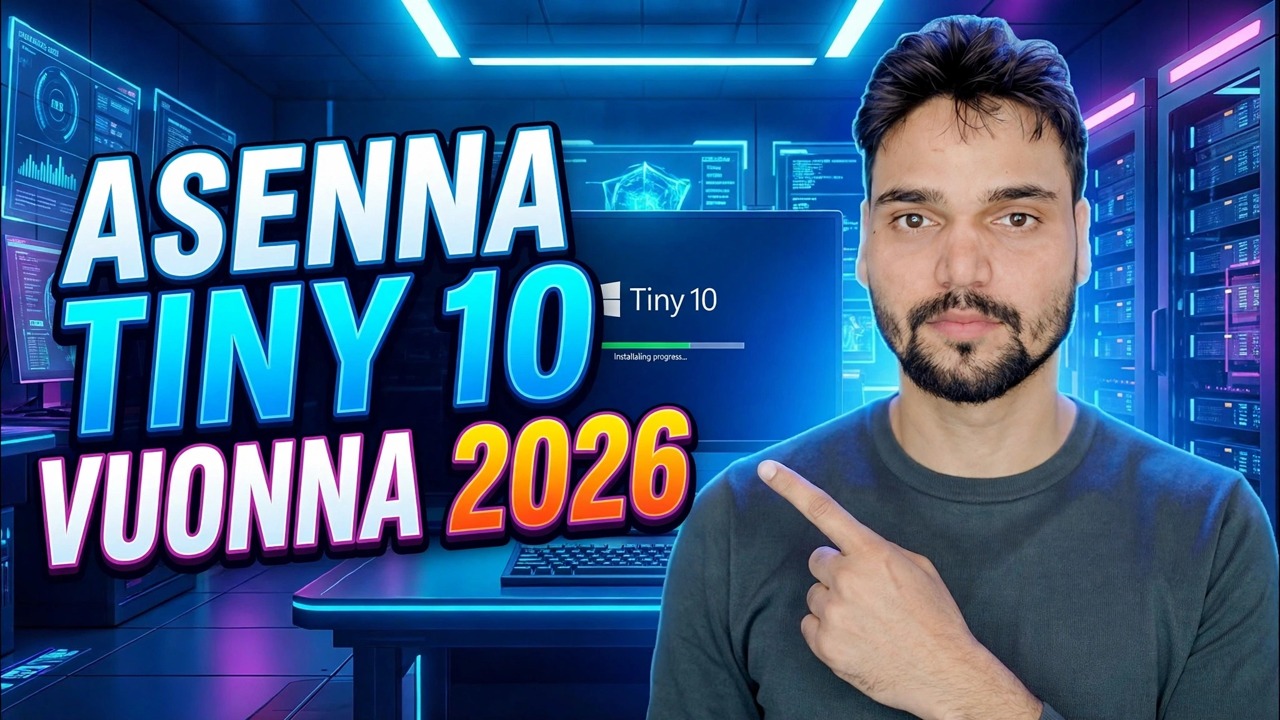
Nopeuta vanhaa tietokonetta - Tiny OS 10
Vanha PC yleensä hidastuu kahdesta syystä: laitteisto vanhenee ja Windows kasvaa raskaammaksi kuin kone pystyy kantamaan. Tiny10 hyökkää toisen ongelman kimppuun - se on Windows 10, jossa mukana olevat sovellukset ja taustapaino on poistettu, asennettuna tähän oikeaan vanhaan tietokoneeseen. Tällä sivulla käydään asennus läpi juuri niin kuin video näyttää, ja rajat on selkeästi ilmoitettu.
📑Lukuja
- Mitä Tiny10 oikeastaan on – NTDEV:n tyhjennetty Windows 10
- Mitä riisuminen ostaa – ja mitä se ei voi tehdä
- Ennen asennusta – vara-PC, täydellinen varmuuskopio, aito avain
- Lataa ISO ja tee käynnistys-USB
- Asenna Tiny10 vanhaan tietokoneeseen näyttö kerrallaan
- Ajurit ja tärkeät sovellukset asennuksen jälkeen
- Ensimmäisen tunnin tarkistukset - suojaus, aktivointi slmgr:llä, päivitykset
- Rehellinen tuomio – mihin vanhaan tietokoneeseen Tiny10 aidosti sopii
📋 Yleiskatsaus ja vaiheittaiset ohjeet
Ymmärrä, mikä Tiny10 on, ennen kuin asennat sen
Tiny10 on Windows 10:n riisuttu versio, jonka on tehnyt riippumaton kehittäjä, joka toimii nimellä NTDEV – sama kehittäjä tiny11:n takana. NTDEV ottaa Microsoftin Windows 10 LTSC:n lähtökohtana, poistaa mukana tulevat sovellukset, lisäkomponentit ja taustapainon, joita useimmat ihmiset eivät koskaan käytä, ja julkaisee tuloksen ISO-tiedostona, joka asentuu tavallisen Windowsin tapaan. Projekti on valmis: viimeiset tiny10-julkaisut ovat olemassa, eikä uusia rakennelmia ole tulossa.
Mitä riisuminen sinulle ostaa, kehittäjän omien lukujen mukaan: asennettu järjestelmä, joka on noin 5 Gt 32-bittisessä versiossa ja noin 10 Gt 64-bittisessä, jossa normaali Windows 10 -asennus voi ohittaa 20 Gt - ja ilmoitetut minimit noin 1 Gt RAM-muistia (32-bittinen) ja 2 Gt (64-bittinen). Vähemmän aloituspalveluita tarkoittaa myös sitä, että vanha kiintolevy saavuttaa käyttökelpoisen työpöydän nopeammin. Se, mitä ei osta sinulle, on nopeampi prosessori: Tiny10 poistaa painoa, ei voi lisätä tehoa.
Valmistele ensin vanha tietokone
Tiny10:n asentaminen korvaa koneen käyttöjärjestelmän, joten valmistele se kuten mikä tahansa täydellinen uudelleenasennus. Käytä vara-, vanhaa tai koetietokonetta – älä koskaan ainoaa tietokonettasi, äläkä koskaan konetta, josta työsi, opinnot, kauppatilisi tai pankkiasiat ovat riippuvaisia. Huomioi PC:n tarkka malli ja pidä sen viralliset ohjainlataukset käsillä, koska tyhjennetyssä versiossa on vähemmän varaosia kuin varastossa olevassa Windowsissa. Kirjoita aito Windows 10 -avain muistiin ennen kuin aloitat.
Lataa ISO ja tee käynnistys-USB
Lataa Tiny10 ISO tietokoneesi arkkitehtuuria varten (32-bittinen tai 64-bittinen) kehittäjän omalta julkaisusivulta Internet-arkistosta - lähteestä, johon video viittaa. Kirjoita sitten ISO USB-asemaan työkalulla, kuten Rufus tai Ventoy. USB tyhjennetään prosessin aikana, joten käytä varaa.
Käynnistä USB-portista ja asenna Tiny10
Käynnistä vanha tietokone USB-portista – käynnistysvalikon näppäin on yleensä F12, F8 tai Esc merkistä riippuen. Sieltä asennus seuraa normaalia Windows-kulkua, jonka video näyttää ruutu kerrallaan: valitse kohdeasema ja käsittele sitten kieli, alue, näppäimistö ja tili. Tiny10-julkaisut ovat vain englanninkielisiä, mikä ei yllätä ketään, joka tarkistaa ensin.
Asenna ohjaimet ja välttämättömät sovelluksesi
Asenna tuoreelle työpöydälle piirisarja, grafiikka ja verkkoajurit tarkalleen PC-mallillesi valmistajan viralliselta sivustolta – älä ohita tätä, jos kokoonpano on poistettu, koska siinä on vähemmän sisäänrakennettuja varaosia. Asenna sitten selaimesi ja tärkeät sovellukset heidän virallisista sivustoistaan. Tiny10-versiosta riippuen ei välttämättä ole Microsoft Storea, johon tukeutua. Vietä päivä testaamalla ääntä, Wi-Fi-yhteyttä, tulostamista ja nukkumaanmenoa, ennen kuin kutsut laitteen valmiiksi.
Suorita ensimmäisen tunnin tarkistukset
Kolme nopeaa tarkistusta ensimmäisenä päivänä kertovat, millainen Tiny10 sinulla todella on. Suojaus: avaa Windowsin suojaus ja varmista, onko virustorjunta olemassa ja käytössä – raportit vaihtelevat versioittain, joten koontiversiosi näyttäminen on totuuttasi. Aktivointi: avaa komentokehote ja suorita videon käyttämä komento:
slmgr.vbs /xprSe näyttää selvästi, pitääkö Windows itseään pysyvästi aktivoituna - muista, että Tiny10:llä ei ole omaa lisenssiä, joten aktivointi riippuu aidosta avaimestasi. Päivitykset: suorita Windows Update kerran ja pane merkille, mitä tapahtuu – onnistumista, epäonnistumista vai hiljaisuutta. Päivitykset ovat herkkä osa jokaista poistettua rakennetta.
🏷️Aihehaun muuttujat ja avainsanat
🎙️ Täysi transkriptio – laajenna napauttamalla
__TOK_25__
__TOK_26__
❓ Usein kysytyt kysymykset
Onko tämä opetusohjelma 100% ilmainen seurata?
__TOK_27__
Voivatko aloittelijat seurata tätä ohjetta?
__TOK_28__
Mistä voin esittää kysymyksiä, jos jään jumiin?
__TOK_29__