BIOS-päivitys on tehty helpoksi 😎
Päivitä BIOS ilman piirilevyä – täydellinen turvallinen rutiini: tarkka tiedosto mallillesi ja versiollesi, ensin tallennettu BitLocker-avain, vakaa virta koko ajan, sisäänrakennettu vilkku ja asetukset, jotka palautetaan jälkeenpäin.
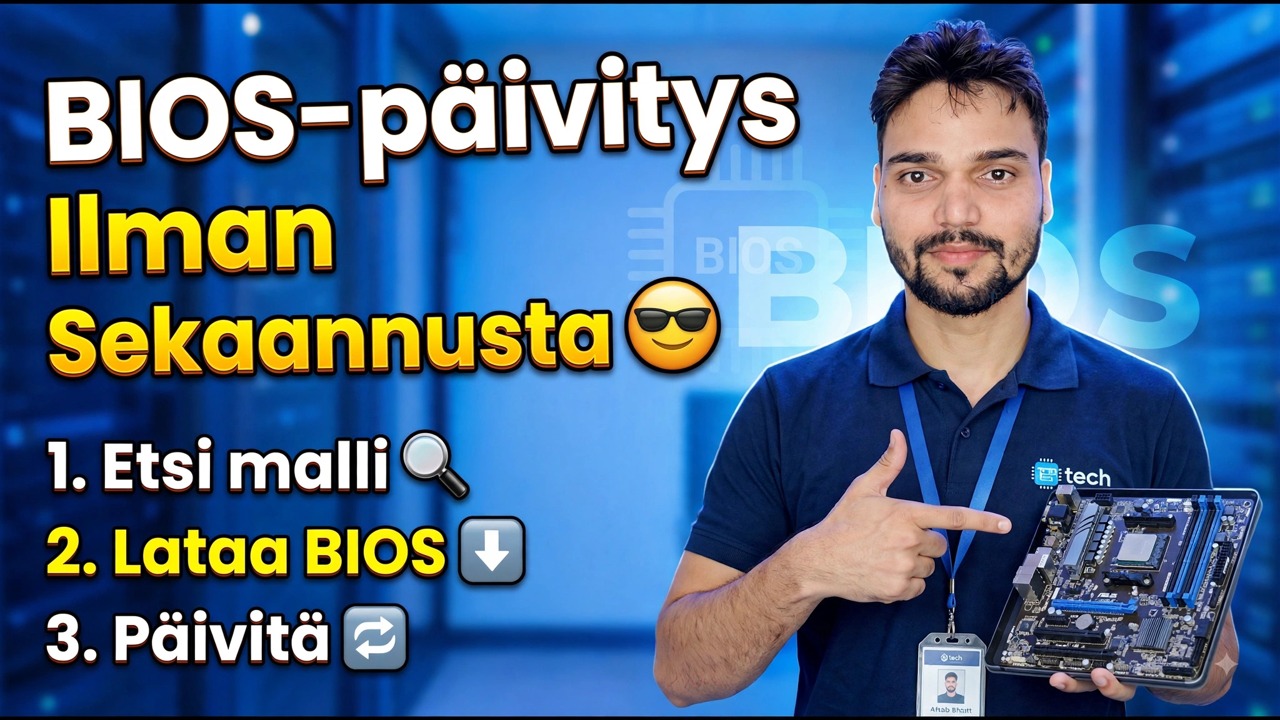
📑Lukuja
- Mallihaku – tarkka emolevyn malli ja tällä hetkellä käytössä oleva BIOS-versio
- Tallenna BitLocker-palautusavain ennen kaikkea muuta
- Keskeytä BitLocker-suojaus, jotta päivitys ei käynnistä palautusnäyttöä
- BIOS-lataus – tarkka tiedosto mallillesi ja korttiversiollesi, vain valmistajalta
- Vakaa teho – sääntö, joka estää muuratun laudan
- Päivitä – vilkkuu BIOSin omalla sisäänrakennetulla flasherillä
- Palauta asetuksesi ja vahvista uusi versio
📋 Yleiskatsaus ja vaiheittaiset ohjeet
Etsi tarkka malli ja nykyinen versio
Kaikki BIOS-päivityksessä riippuu kahdesta seikasta: tarkasta emolevyn (tai kannettavan tietokoneen) mallista, mukaan lukien sen levyversio, ja asennetusta BIOS-versiosta. Tiedosto, joka on tehty eri mallille – tai jopa saman mallin eri versiolle – on yleisin tapa levyjen muuraamiseen, joten tämä tarkistus tehdään ennen latausta.
Paina Windowsissa Windows + R, kirjoita alla oleva komento ja paina Enter. Merkitse Järjestelmätiedot-kohtaan muistiin BaseBoard-tuote (levymallisi) ja BIOS-versio/päivämäärä (mistä aloitat).
msinfo32msinfo32 näyttää laudaltasi, lopeta – älä vilkauta "riittävän lähellä" -tiedostoa.Tallenna ensin BitLocker-palautusavain
TPM-siru mittaa laiteohjelmiston jokaisen käynnistyksen yhteydessä, ja BIOS-päivitys muuttaa näitä mittauksia – joten tietokone, jossa BitLocker tai laitteen salaus on päällä, voi käynnistyä suoraan palautusavaimen näytölle päivityksen jälkeen. Tietosi eivät häviä; tietokone pyytää yksinkertaisesti 48-numeroista palautusavainta. Ainoa todellinen vaara on se, ettei avainta ole tallennettu jonnekin, johon voit päästä käsiksi.
Tarkista ensin, onko järjestelmäasemasi ollenkaan salattu. Avaa komentokehote tai pääte järjestelmänvalvojana ja suorita:
manage-bde -status C:Jos suojaus on käytössä, näytä palautussalasana ja tallenna se – paperille ja puhelimeesi, ei vain tälle tietokoneelle:
manage-bde -protectors -get C: -type RecoveryPasswordKeskeytä BitLocker-suojaus päivityksen ajaksi
Kun avain on tallennettu turvallisesti, keskeytä suojaus, jotta laiteohjelmiston muutos ei käynnistä palautusnäyttöä ollenkaan. Tämä komento keskeyttää suojauksen kahden seuraavan uudelleenkäynnistyksen ajaksi – riittävän pitkäksi ajaksi flashille ja ensimmäiselle käynnistykselle sen jälkeen – ja kytkee sen sitten takaisin päälle itsestään:
manage-bde -protectors -disable C: -RebootCount 2Lataa tarkka BIOS-tiedosto – vain valmistajalta
Siirry emolevyn tai kannettavan tietokoneen valmistajan omalle tukisivulle tarkalleen vaiheessa 1 mainitsemaasi mallia varten ja lataa valitsemasi BIOS-versio. Lue julkaisutiedot ennen lataamista: jotkin levyt on päivitettävä vaiheittain, ensin väliversion kautta, ja joitain päivityksiä ei voi palauttaa jälkeenpäin.
Pura zip-tiedosto, jos sellainen on, ja kopioi BIOS-tiedosto USB-tikulle, joka on alustettu muodossa FAT32 – useimmat sisäänrakennetut flash-muistit voivat lukea vain FAT32:ta.
Aseta vakaa virta – ja Älä keskeytä
Sähkökatkos muutaman minuutin aikana, kun salama kirjoittaa, on klassinen tapa, jolla levyt kuolevat. Aja pöytäkoneella UPS:n läpi, jos sinulla on sellainen ja valitse rauhallinen aika – ei myrskyn tai tunnetun sähkökatkosikkunan aikana. Liitä kannettavassa tietokoneessa laturi ja pidä akku ladattuna. monet kannettavien tietokoneiden päivittäjät kieltäytyvät käynnistymästä pelkästään akulla, ja tämä kieltäytyminen suojelee sinua.
Sulje kaikki ohjelmat, anna Windowsin viimeistellä odottavat päivitykset ensin ja kytke USB-tikku suoraan emolevyn takaporttiin työpöydällä.
Salama sisäänrakennetulla salamavalolla
Käynnistä tietokone uudelleen ja siirry BIOS/UEFI-asetuksiin (tarkka avain näkyy valmistajan aloitusnäytössä virran kytkemisen yhteydessä). Avaa BIOSin oma sisäänrakennettu päivitysapuohjelma, valitse BIOS-tiedosto FAT32-USB-tikulta, tarkista, että sen näyttämä malli ja versio vastaavat haluamaasi tiedostoa, ja aloita päivitys.
Jätä kone nyt rauhaan. Näyttö voi pimentyä tai käynnistyä uudelleen useammin kuin kerran – tämä on normaalia salaman aikana. Odota, kunnes tietokone käynnistyy takaisin BIOSiin tai Windowsiin itsestään, ennen kuin kosketat mitään.
Palauta asetuksesi ja vahvista
Päivitys palauttaa usein BIOS-asetukset oletusasetuksiin, joten palaa asennukseen ja palauta olemassa olevasi – muistiprofiili (XMP/EXPO), käynnistysjärjestys, tuulettimen asetukset – tai yksinkertaisesti vahvista, että oletusasetukset sopivat sinulle. Käynnistä sitten Windows ja suorita msinfo32 vielä kerran: BIOS-versio/päivämäärä-rivin pitäisi nyt näyttää uusi versio. Varmista lopuksi, että BitLocker-suojaus on palannut itsestään kahden uudelleenkäynnistyksen jälkeen (vaiheen 2 tilakomento näyttää sen), tai kytke se takaisin päälle manuaalisesti, jos se ei ole vielä käynnistynyt.
🏷️Aihehaun muuttujat ja avainsanat
🎙️ Täysi transkriptio – laajenna napauttamalla
__TOK_31__
__TOK_32__
__TOK_33__
❓ Usein kysytyt kysymykset
Onko tämä opetusohjelma 100% ilmainen seurata?
__TOK_34__
Voivatko aloittelijat seurata tätä ohjetta?
__TOK_35__
Mistä voin esittää kysymyksiä, jos jään jumiin?
__TOK_36__