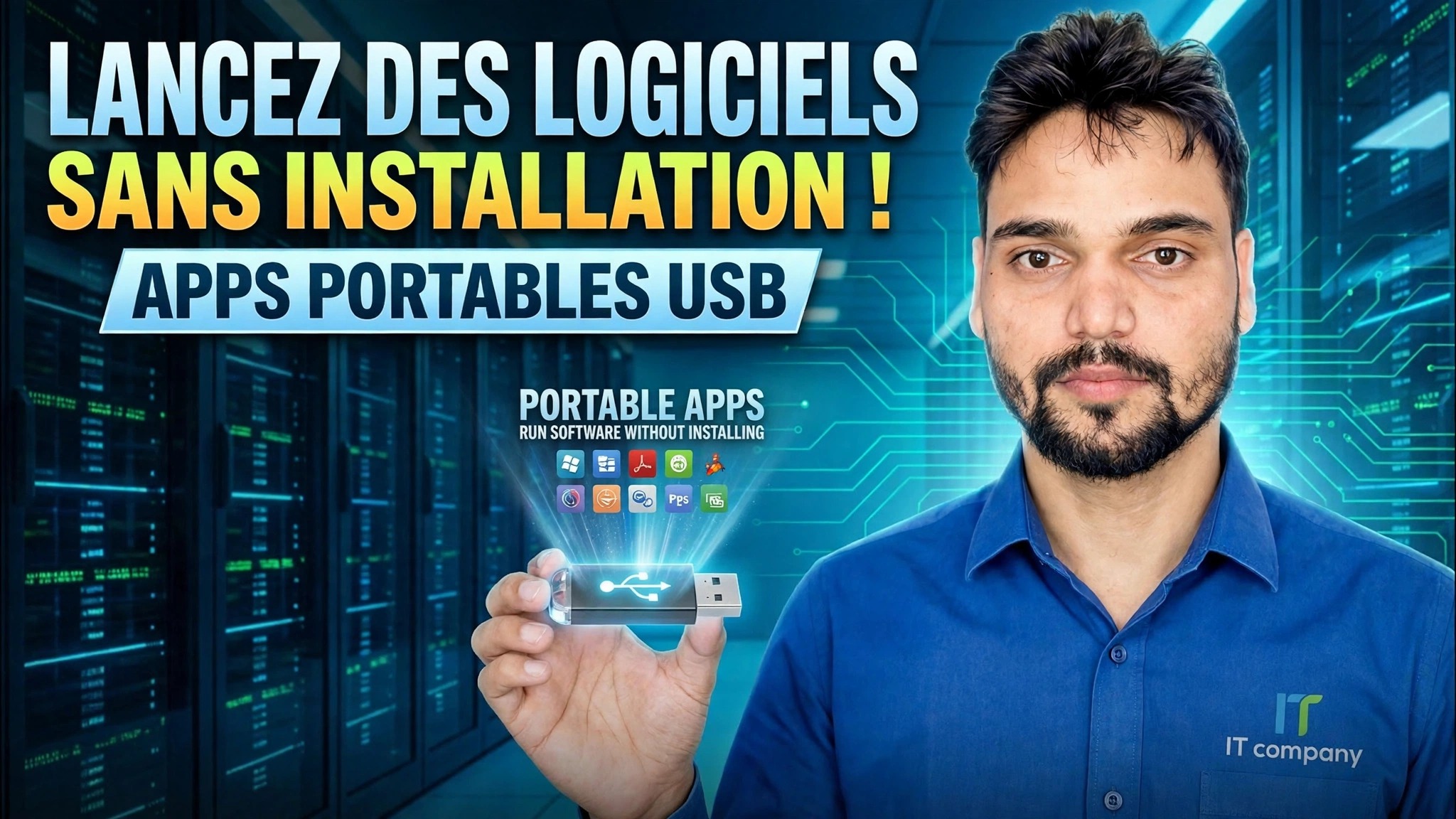
Les applications USB Drive Se exécutent Karo sans installation !
Exécutez vos applications directement à partir d’une clé USB sur n’importe quel PC Windows, sans rien à installer. La méthode de la plateforme PortableApps, les éditions portables officielles, le bon format de lecteur et les règles de sécurité qui garantissent la fiabilité d'une boîte à outils portable.
📑Chapitres
- Qu'est-ce que les applications portables : des logiciels qui s'exécutent à partir d'une clé USB sans installation ?
- Téléchargement de la plateforme PortableApps depuis le site officiel
- Installer la plate-forme sur le lecteur USB et choisir le bon format de lecteur
- Lancement de Start.exe : le menu qui exécute tout depuis le lecteur
- Ajout d'applications à partir du répertoire d'applications portables
- Éditions portables officielles conservées dans vos propres dossiers sur le lecteur
- Les règles de sécurité qui garantissent la fiabilité d'une boîte à outils portable
📋 Présentation et guide étape par étape
Comprendre ce qu'est une application portable
Une application portable est un programme qui s'exécute directement à partir d'un dossier : elle n'a pas besoin d'être installée sur le PC, elle n'écrit pas ses paramètres dans Windows et elle conserve tout ce dont elle a besoin (les fichiers programme ainsi que vos paramètres et données) dans son propre dossier. Placez ces dossiers sur une clé USB et vous pourrez brancher le lecteur sur n'importe quel PC Windows, y exécuter votre logiciel, le débrancher et emporter vos applications et paramètres avec vous. Rien n'est installé sur l'ordinateur hôte.
Téléchargez la plateforme PortableApps
La méthode présentée dans cette vidéo s'appuie sur la plate-forme PortableApps, un lanceur open source gratuit de PortableApps.com qui transforme une simple clé USB en une boîte à outils portable organisée. Téléchargez le programme d'installation de la plateforme uniquement à partir du site officiel, portableapps.com. Le programme d'installation est un petit téléchargement ; le lecteur fait le reste. Une fois la plateforme sur votre disque, elle gère le menu, les dossiers d'applications et les mises à jour de chaque application portable que vous ajoutez.
Installez la plateforme sur votre clé USB
Branchez votre clé USB, notez sa lettre de lecteur dans l'Explorateur de fichiers, puis exécutez le programme d'installation de la plateforme que vous avez téléchargé. Lorsqu'il vous demande où installer, choisissez la clé USB elle-même (sa racine) comme destination, et non le disque dur de votre PC. Le programme d'installation crée la plate-forme au niveau supérieur du lecteur : le lanceur Start.exe se trouve à la racine, à côté des dossiers que la plate-forme utilise pour les applications et les documents.
Lancez Start.exe et ouvrez le menu
Tout sur le lecteur commence à partir d'un fichier à la racine du lecteur USB :
Start.exeDouble-cliquez sur Start.exe et le menu PortableApps s'ouvre (il place également une icône dans la barre d'état système). Ce menu est votre lanceur : chaque application installée via la plate-forme est répertoriée ici, donc sur n'importe quel PC, vous ouvrez le menu et cliquez sur l'application – pas de recherche dans les dossiers et rien à configurer sur cette machine.
Ajouter des applications à partir du répertoire d'applications portables
À partir du menu de la plate-forme, vous pouvez ouvrir le répertoire d'applications portables intégré : un catalogue de logiciels présentés au format PortableApps. Cochez les applications souhaitées et la plate-forme les télécharge et les place automatiquement dans le dossier d'applications du lecteur, dans la disposition portable correcte, prêtes à être exécutées à partir du menu. C'est également dans le même répertoire que vous mettrez à jour ces applications ultérieurement : la plate-forme recherche de nouvelles versions et met à jour la copie sur votre lecteur, de sorte que la boîte à outils reste à jour sans rien réinstaller nulle part.
Ajoutez des éditions portables officielles dans vos propres dossiers
De nombreux éditeurs publient également leurs propres éditions portables officielles : un fichier zip ou un seul exécutable qui s'exécute sans installation. Ceux-ci peuvent vivre dans votre propre présentation de dossiers sur le même lecteur, à côté de la plateforme. Dans la vidéo, le lecteur est organisé avec un dossier Outils, par exemple :
X:\Tools\CrystalDiskInfoIci, X: correspond à la lettre que Windows donne à votre clé USB sur ce PC : la lettre peut changer d'une machine à l'autre, mais pas la disposition des dossiers. Ouvrez le dossier et exécutez directement l'exécutable du programme. Tenez-vous-en à la version portable officielle de l'éditeur (CrystalDiskInfo, par exemple, a une édition portable officielle) plutôt qu'à un repack à partir d'un site tiers.
Suivez les règles de sécurité
Une boîte à outils portable n'est digne de confiance que si vous la maintenez telle quelle. Téléchargez la plate-forme et toutes les applications à partir de sources officielles uniquement et analysez les nouveaux ajouts avec votre antivirus avant qu'ils ne soient mis sur le disque. Lorsque vous avez terminé sur un PC, fermez d'abord les applications et le menu de la plate-forme, puis utilisez l'éjection sécurisée de Windows pour le lecteur avant de le retirer : les applications portables stockent leurs paramètres sur le lecteur et le débranchement en cours d'écriture peut les corrompre. Enfin, conservez une copie de sauvegarde du contenu du lecteur sur votre PC : les clés USB se perdent et tombent en panne, et une boîte à outils que vous avez reconstruite à partir d'une sauvegarde est de retour en quelques minutes.
🏷️Topic Search Variables & Keywords
🎙️ Transcription complète — appuyez pour développer
Guide de dépannage et solutions étape par étape - EXÉCUTER LE LOGICIEL SANS INSTALLER ! APPLICATIONS PORTABLES USB. Démonstration à l'écran par Technical Anshu....
(la transcription se termine ici sur la page source)
❓ Foire aux questions
Ce tutoriel est-il 100 % gratuit ?
Oui ! Tous les guides et méthodes présentés par Technical Anshu utilisent des ressources gratuites, légales et éducatives.
Les débutants peuvent-ils suivre ce guide ?
Absolument ! Chaque étape est affichée à l'écran avec des instructions détaillées afin que tout le monde puisse suivre facilement.
Où puis-je poser des questions si je suis bloqué ?
Laissez un commentaire directement sur la vidéo YouTube, et notre communauté et Technical Anshu vous aideront.
🚀 Regardez le didacticiel complet sur YouTube
🚀 Regardez le didacticiel vidéo complet étape par étape sur YouTube : https://www.youtube.com/watch?v=gtOkGYt9gfA
Abonnez-vous à Technical Anshu pour l'assistance informatique, le dépannage Windows et la gestion des serveurs.
▶️ Regarder la vidéo complète