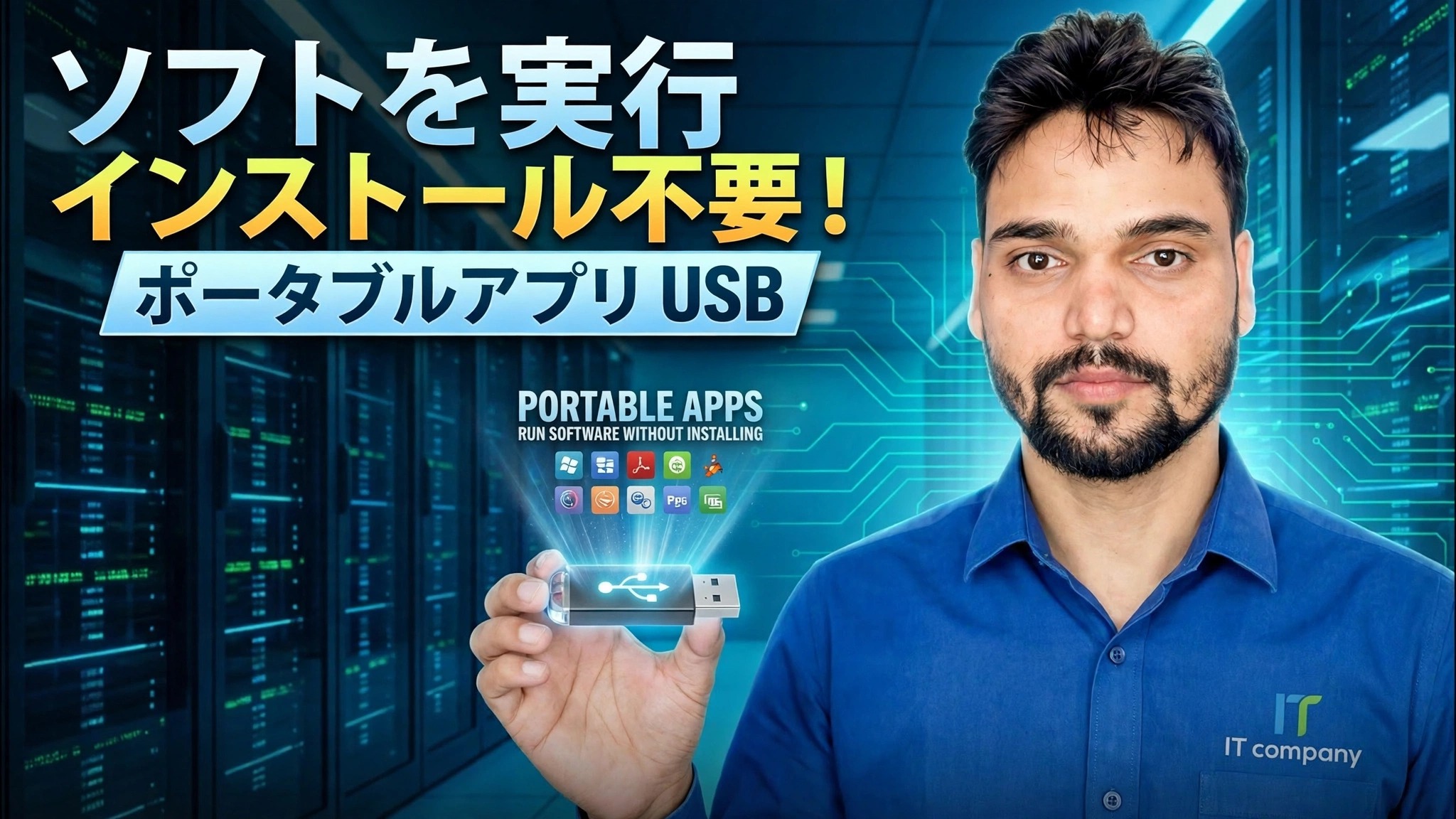
USB ドライブ Se アプリケーションはインストールせずに Karo を実行できます!
何もインストールせずに、Windows PC 上の USB ドライブからアプリケーションを直接実行できます。 PortableApps プラットフォームのメソッド、公式のポータブル エディション、適切なドライブ フォーマット、およびポータブル ツールキットの信頼性を維持する安全ルール。
📑章
- ポータブル アプリとは、インストールせずに USB ドライブから実行できるソフトウェア
- 公式サイトからの PortableApps プラットフォームのダウンロード
- USB ドライブにプラットフォームをインストールし、適切なドライブ形式を選択する
- Start.exe の起動 — ドライブからすべてを実行するメニュー
- ポータブル アプリ ディレクトリからアプリを追加する
- 公式ポータブル エディションはドライブ上の独自のフォルダに保存されます
- ポータブル ツールキットの信頼性を保つための安全ルール
📋 概要とステップバイステップガイド
ポータブル アプリとは何かを理解する
ポータブル アプリはフォルダーから直接実行されるプログラムです。PC にインストールする必要はなく、設定を Windows に書き込む必要はなく、必要なものすべて (プログラム ファイルと設定とデータ) を独自のフォルダー内に保持します。これらのフォルダーを USB ドライブに置くと、そのドライブを Windows PC に接続し、そこでソフトウェアを実行し、取り外してアプリや設定を持ち運ぶことができます。ホスト コンピュータには何もインストールされません。
PortableApps プラットフォームをダウンロード
このビデオのメソッドは、PortableApps プラットフォーム上に構築されています。これは、普通の USB ドライブを整理されたポータブル ツールキットに変える、PortableApps.com の無料のオープンソース ランチャーです。プラットフォーム インストーラーは、公式サイト、portableapps.com からのみダウンロードしてください。インストーラーは小さなダウンロードです。残りはドライブが処理します。プラットフォームがドライブ上に配置されると、追加したすべてのポータブル アプリのメニュー、アプリ フォルダー、およびアップデートが管理されます。
USB ドライブにプラットフォームをインストールします
USB ドライブを接続し、ファイル エクスプローラーでドライブ文字をメモし、ダウンロードしたプラットフォーム インストーラーを実行します。インストール先を尋ねられたら、PC のハードディスクではなく、USB ドライブ自体 (ルート) をインストール先として選択します。インストーラーは、ドライブの最上位にプラットフォームを作成します。Start.exe ランチャーは、プラットフォームがアプリやドキュメントに使用するフォルダーと並んで、ルートに配置されます。
Start.exe を起動してメニューを開きます
ドライブ上のすべては、USB ドライブのルートにある 1 つのファイルから始まります。
Start.exeStart.exe をダブルクリックすると、PortableApps メニューが開きます (システム トレイにもアイコンが配置されます)。このメニューはランチャーです。プラットフォームを通じてインストールされたすべてのアプリがここにリストされるため、どの PC でもメニューを開いてアプリをクリックするだけで済みます。フォルダーを探し回ったり、そのマシンにセットアップする必要はありません。
ポータブル アプリ ディレクトリからアプリを追加する
プラットフォーム メニューから、組み込みのポータブル アプリ ディレクトリ (PortableApps 形式でパッケージ化されたソフトウェアのカタログ) を開くことができます。必要なアプリにチェックを入れると、プラットフォームによってダウンロードされ、適切なポータブル レイアウトでドライブのアプリ フォルダーに自動的に配置され、メニューから実行できるようになります。同じディレクトリは、後でそれらのアプリを更新する方法でもあります。プラットフォームは新しいバージョンをチェックし、ドライブ上のコピーを更新するため、ツールキットはどこにも再インストールせずに最新の状態に保たれます。
公式ポータブル エディションを独自のフォルダに追加する
多くの発行元は、独自の公式ポータブル版 (zip またはインストールなしで実行できる単一の実行可能ファイル) もリリースしています。これらは、プラットフォームの隣の同じドライブ上の独自のフォルダー レイアウトに存在できます。ビデオでは、ドライブは次のような Tools フォルダーで構成されています。
X:\Tools\CrystalDiskInfoここで、X: は、Windows がその PC 上の USB ドライブに与える文字です。文字はマシンごとに変わる可能性がありますが、フォルダーのレイアウトは変わりません。フォルダーを開いて、プログラムの実行可能ファイルを直接実行します。サードパーティ サイトからのリパックではなく、発行元の公式ポータブル ビルド (たとえば、CrystalDiskInfo には公式ポータブル エディションがあります) を使用してください。
安全規則に従ってください
ポータブル ツールキットは、それをそのまま維持している場合にのみ信頼できます。プラットフォームとすべてのアプリは公式ソースからのみダウンロードし、新しく追加したものはドライブに持ち込む前にウイルス対策ソフトでスキャンしてください。 PC での作業が終了したら、まずアプリとプラットフォーム メニューを閉じてから、ドライブを引き出す前に Windows の安全な取り出しを使用します。ポータブル アプリは設定をドライブに保存するため、書き込み中にプラグを抜くと破損する可能性があります。最後に、ドライブの内容のバックアップ コピーを PC に保存します。USB スティックが紛失して故障しても、バックアップから再構築したツールキットは数分で戻ってきます。
🏷️Topic Search Variables & Keywords
🎙️ 完全なトランスクリプト — タップして展開します
ステップバイステップのトラブルシューティング ガイドと解決策 - ソフトウェアをインストールせずに実行します。ポータブルアプリUSB。 Technical Anshu による画面上のデモンストレーション....
(ソース ページの転写はここで終わります)
❓ よくある質問
このチュートリアルは完全に無料で実行できますか?
はい! Technical Anshu によって実証されているすべてのガイドとメソッドは、無料の合法的な教育リソースを使用しています。
初心者でもこのガイドに従うことができますか?
もちろんです!すべてのステップは詳細な手順とともに画面上に表示されるので、誰でも簡単に進めることができます。
行き詰まった場合はどこに質問すればよいですか?
YouTube 動画に直接コメントを残してください。コミュニティとテクニカル アンシュがお手伝いします。
🚀 YouTube でチュートリアル全体をご覧ください
🚀 YouTube で完全なステップバイステップのビデオチュートリアルをご覧ください: https://www.youtube.com/watch?v=gtOkGYt9gfA
IT サポート、Windows のトラブルシューティング、サーバー管理については、Technical Anshu を購読してください。
▶️ 動画全体を見る