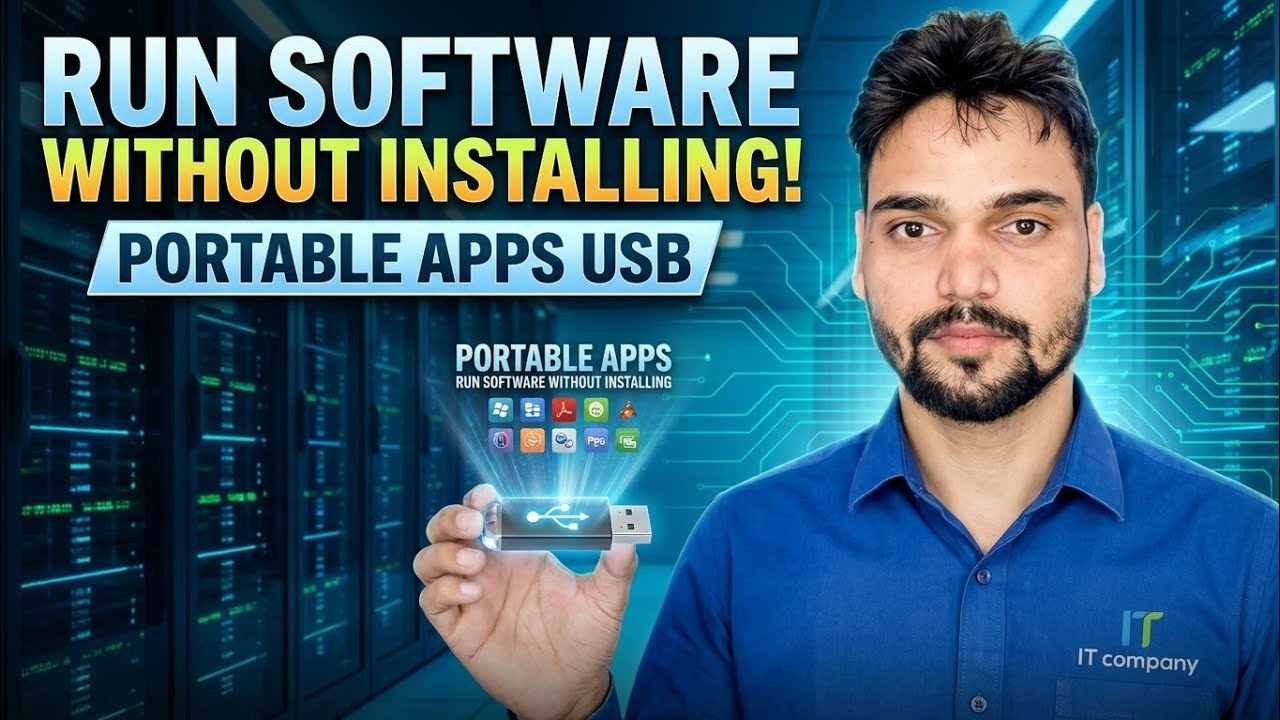
यूएसबी ड्राइव से एप्लिकेशन इंस्टालेशन के बिना कारो चलाएं!
अपने एप्लिकेशन को सीधे किसी भी विंडोज़ पीसी पर यूएसबी ड्राइव से चलाएं, बिना इंस्टॉल किए। पोर्टेबलएप्स प्लेटफ़ॉर्म पद्धति, आधिकारिक पोर्टेबल संस्करण, सही ड्राइव प्रारूप और सुरक्षा नियम जो पोर्टेबल टूलकिट को भरोसेमंद बनाए रखते हैं।
📑अध्याय
- पोर्टेबल ऐप्स क्या हैं - सॉफ़्टवेयर जो बिना किसी इंस्टॉलेशन के USB ड्राइव से चलता है
- आधिकारिक साइट से पोर्टेबलऐप्स प्लेटफ़ॉर्म डाउनलोड करना
- यूएसबी ड्राइव पर प्लेटफ़ॉर्म स्थापित करना - और सही ड्राइव प्रारूप चुनना
- Start.exe लॉन्च करना - वह मेनू जो ड्राइव से सब कुछ चलाता है
- पोर्टेबल ऐप डायरेक्टरी से ऐप्स जोड़ना
- आधिकारिक पोर्टेबल संस्करण ड्राइव पर आपके अपने फ़ोल्डर में रखे गए हैं
- सुरक्षा नियम जो पोर्टेबल टूलकिट को विश्वसनीय बनाए रखते हैं
📋 अवलोकन और चरण-दर-चरण मार्गदर्शिका
समझें कि पोर्टेबल ऐप क्या है
पोर्टेबल ऐप एक प्रोग्राम है जो सीधे एक फ़ोल्डर से चलता है - इसे पीसी पर इंस्टॉल करने की आवश्यकता नहीं है, यह विंडोज़ में अपनी सेटिंग्स नहीं लिखता है, और यह अपनी ज़रूरत की हर चीज़ (प्रोग्राम फ़ाइलें और आपकी सेटिंग्स और डेटा) को अपने फ़ोल्डर के अंदर रखता है। उन फ़ोल्डरों को यूएसबी ड्राइव पर रखें और आप ड्राइव को किसी भी विंडोज पीसी में प्लग कर सकते हैं, वहां अपना सॉफ़्टवेयर चला सकते हैं, अनप्लग कर सकते हैं और अपने ऐप्स और सेटिंग्स को अपने साथ ले जा सकते हैं। होस्ट कंप्यूटर पर कुछ भी इंस्टॉल नहीं होता.
पोर्टेबलऐप्स प्लेटफ़ॉर्म डाउनलोड करें
इस वीडियो में विधि पोर्टेबलएप्स प्लेटफ़ॉर्म पर बनाई गई है - पोर्टेबलएप्स.कॉम का एक मुफ़्त, ओपन-सोर्स लॉन्चर जो एक सादे यूएसबी ड्राइव को एक संगठित पोर्टेबल टूलकिट में बदल देता है। प्लेटफ़ॉर्म इंस्टॉलर को केवल आधिकारिक साइट पोर्टेबलएप्स.कॉम से डाउनलोड करें। इंस्टॉलर एक छोटा सा डाउनलोड है; ड्राइव बाकी काम करती है। एक बार जब प्लेटफ़ॉर्म आपकी ड्राइव पर आ जाता है, तो यह मेनू, ऐप फ़ोल्डर और आपके द्वारा जोड़े गए प्रत्येक पोर्टेबल ऐप के अपडेट को प्रबंधित करता है।
प्लेटफ़ॉर्म को अपने यूएसबी ड्राइव पर इंस्टॉल करें
अपने यूएसबी ड्राइव को प्लग इन करें, फ़ाइल एक्सप्लोरर में इसके ड्राइव अक्षर को नोट करें, फिर आपके द्वारा डाउनलोड किए गए प्लेटफ़ॉर्म इंस्टॉलर को चलाएं। जब यह पूछता है कि कहां इंस्टॉल करना है, तो गंतव्य के रूप में यूएसबी ड्राइव (इसके रूट) को ही चुनें - अपने पीसी की हार्ड डिस्क को नहीं। इंस्टॉलर ड्राइव के शीर्ष स्तर पर प्लेटफ़ॉर्म बनाता है: Start.exe लॉन्चर रूट में बैठता है, उन फ़ोल्डरों के साथ जो प्लेटफ़ॉर्म ऐप्स और दस्तावेज़ों के लिए उपयोग करता है।
Start.exe लॉन्च करें और मेनू खोलें
ड्राइव पर सब कुछ USB ड्राइव के रूट में एक फ़ाइल से शुरू होता है:
__फुलकोडब्लॉक0__ <सेक्शन क्लास = "कार्ड" आईडी = "स्टेप-5">पोर्टेबल ऐप डायरेक्टरी से ऐप्स जोड़ें
प्लेटफ़ॉर्म मेनू से आप अंतर्निहित पोर्टेबल ऐप निर्देशिका खोल सकते हैं - पोर्टेबलऐप्स प्रारूप में पैक किए गए सॉफ़्टवेयर की एक सूची। जिन ऐप्स को आप चाहते हैं और प्लेटफ़ॉर्म डाउनलोड करता है उन्हें टिक करें और उन्हें मेनू से चलाने के लिए तैयार, सही पोर्टेबल लेआउट में, स्वचालित रूप से ड्राइव के ऐप फ़ोल्डर में रख दें। वही निर्देशिका यह भी बताती है कि आप बाद में उन ऐप्स को कैसे अपडेट करते हैं: प्लेटफ़ॉर्म नए संस्करणों की जांच करता है और आपके ड्राइव पर कॉपी को अपडेट करता है, इसलिए टूलकिट कहीं भी कुछ भी पुनः इंस्टॉल किए बिना चालू रहता है।
अपने स्वयं के फ़ोल्डर में आधिकारिक पोर्टेबल संस्करण जोड़ें
कई प्रकाशक अपने स्वयं के आधिकारिक पोर्टेबल संस्करण भी जारी करते हैं - एक ज़िप या एकल निष्पादन योग्य जो बिना इंस्टॉलेशन के चलता है। वे प्लेटफ़ॉर्म के बगल में, उसी ड्राइव पर आपके स्वयं के फ़ोल्डर लेआउट में रह सकते हैं। वीडियो में ड्राइव को टूल फ़ोल्डर के साथ व्यवस्थित किया गया है, उदाहरण के लिए:
__फुलकोडब्लॉक1__ <सेक्शन क्लास = "कार्ड" आईडी = "स्टेप-7">सुरक्षा नियमों का पालन करें
एक पोर्टेबल टूलकिट केवल तभी भरोसेमंद होता है जब आप इसे उसी तरह बनाए रखते हैं। प्लेटफ़ॉर्म और प्रत्येक ऐप को केवल आधिकारिक स्रोतों से डाउनलोड करें, और ड्राइव पर जाने से पहले अपने एंटीवायरस के साथ नए अतिरिक्त को स्कैन करें। जब आप पीसी पर काम पूरा कर लें, तो पहले ऐप्स और प्लेटफ़ॉर्म मेनू को बंद करें, फिर ड्राइव को बाहर निकालने से पहले ड्राइव के लिए विंडोज के सेफ-इजेक्ट का उपयोग करें - पोर्टेबल ऐप्स ड्राइव पर अपनी सेटिंग्स संग्रहीत करते हैं, और मध्य-लेखन को अनप्लग करने से वे दूषित हो सकते हैं। अंत में, अपने पीसी पर ड्राइव की सामग्री की एक बैकअप प्रतिलिपि रखें: यूएसबी स्टिक खो जाते हैं और विफल हो जाते हैं, और आपके द्वारा बैकअप से बनाया गया टूलकिट मिनटों में वापस आ जाता है।
🏷️Topic Search Variables & Keywords
चरण-दर-चरण समस्या निवारण मार्गदर्शिका और समाधान - इंस्टॉल किए बिना सॉफ़्टवेयर चलाएं! पोर्टेबल ऐप्स यूएसबी। टेक्निकल अंशू द्वारा ऑन-स्क्रीन प्रदर्शन....
(प्रतिलेख यहां स्रोत पृष्ठ पर समाप्त होता है)
❓ अक्सर पूछे जाने वाले प्रश्न
हाँ! टेक्निकल अंशु द्वारा प्रदर्शित सभी गाइड और विधियाँ मुफ़्त, कानूनी और शैक्षिक संसाधनों का उपयोग करती हैं।
बिल्कुल! प्रत्येक चरण को विस्तृत निर्देशों के साथ स्क्रीन पर प्रदर्शित किया जाता है ताकि कोई भी आसानी से अनुसरण कर सके।
सीधे YouTube वीडियो पर एक टिप्पणी छोड़ें, और हमारा समुदाय और तकनीकी अंशू आपकी सहायता करेंगे।
🚀 YouTube पर पूरा ट्यूटोरियल देखें
🚀 YouTube पर पूरा चरण-दर-चरण वीडियो ट्यूटोरियल देखें: https://www.youtube.com/watch?v=gtOkGYt9gfA
आईटी समर्थन, विंडोज समस्या निवारण और सर्वर प्रबंधन के लिए तकनीकी अंशू की सदस्यता लें।
▶️ पूरा वीडियो देखें