Aplicativos USB Drive Se Execute Karo sem instalação!
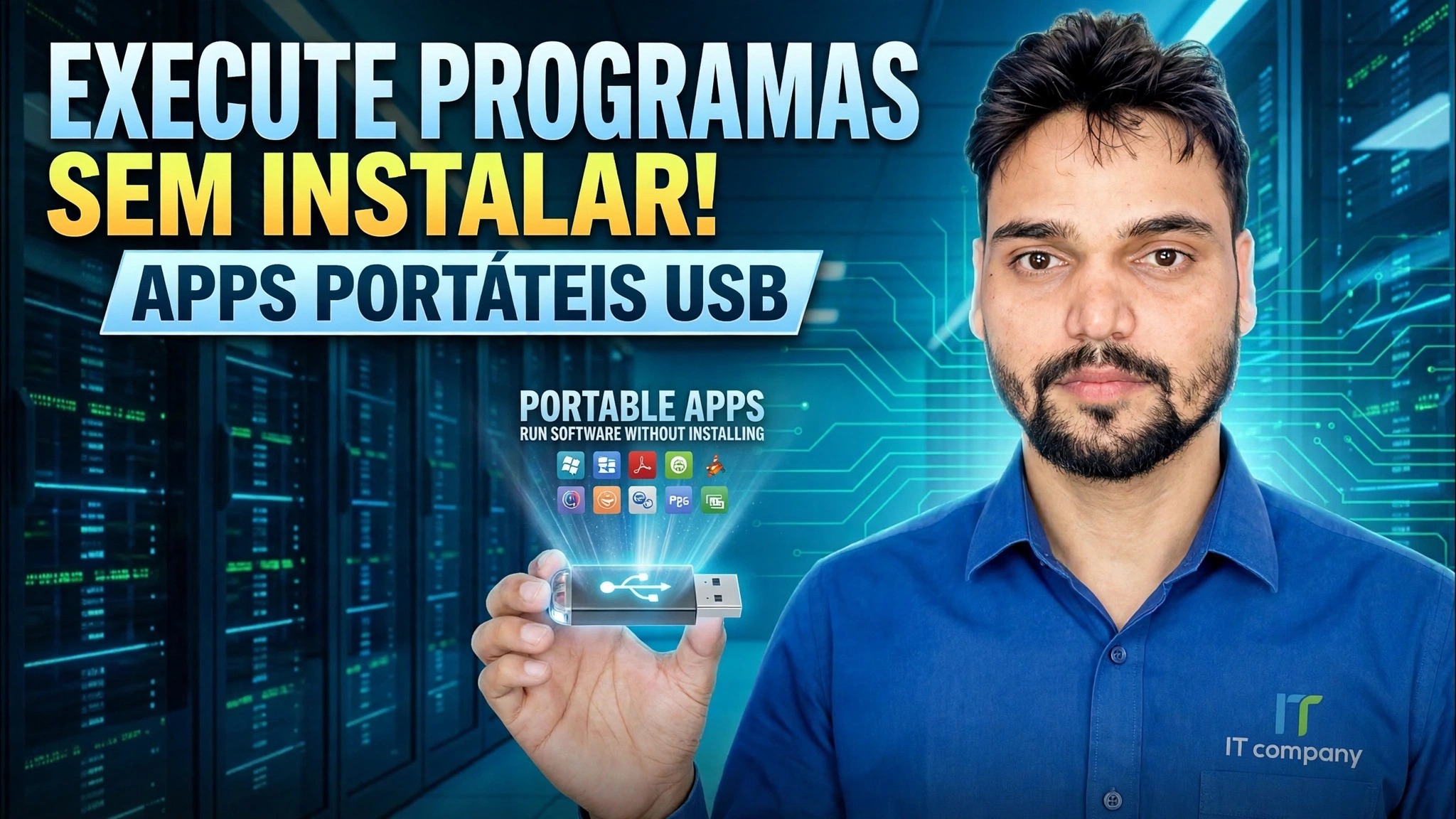
Execute seus aplicativos diretamente de uma unidade USB em qualquer PC com Windows, sem precisar instalar nada. O método da plataforma PortableApps, as edições portáteis oficiais, o formato de unidade correto e as regras de segurança que mantêm um kit de ferramentas portátil confiável.
📑Capítulos
- O que são aplicativos portáteis: software executado a partir de uma unidade USB sem instalação
- Baixando a plataforma PortableApps do site oficial
- Instalando a plataforma na unidade USB — e escolhendo o formato de unidade correto
- Iniciando Start.exe — o menu que executa tudo da unidade
- Adicionando aplicativos do Portable App Directory
- Edições portáteis oficiais mantidas em suas próprias pastas na unidade
- As regras de segurança que mantêm um kit de ferramentas portátil confiável
📋 Visão geral e guia passo a passo
Entenda o que é um aplicativo portátil
Um aplicativo portátil é um programa executado diretamente de uma pasta — não precisa ser instalado no PC, não grava suas configurações no Windows e mantém tudo o que precisa (arquivos de programa, além de suas configurações e dados) dentro de sua própria pasta. Coloque essas pastas em uma unidade USB e você poderá conectar a unidade a qualquer PC com Windows, executar o software lá, desconectar e levar seus aplicativos e configurações com você. Nada é instalado no computador host.
Baixe a plataforma PortableApps
O método neste vídeo foi desenvolvido na plataforma PortableApps — um iniciador gratuito e de código aberto da PortableApps.com que transforma uma unidade USB simples em um kit de ferramentas portátil organizado. Baixe o instalador da plataforma apenas no site oficial, portableapps.com. O instalador é um pequeno download; a unidade faz o resto. Quando a plataforma estiver na sua unidade, ela gerenciará o menu, as pastas de aplicativos e as atualizações de cada aplicativo portátil que você adicionar.
Instale a plataforma em sua unidade USB
Conecte sua unidade USB, anote a letra da unidade no Explorador de Arquivos e execute o instalador da plataforma que você baixou. Quando perguntar onde instalar, escolha a própria unidade USB (sua raiz) como destino – não o disco rígido do seu PC. O instalador cria a plataforma no nível superior da unidade: o inicializador Start.exe fica na raiz, junto com as pastas que a plataforma usa para aplicativos e documentos.
Inicie Start.exe e abra o menu
Tudo na unidade começa a partir de um arquivo na raiz da unidade USB:
Start.exeClique duas vezes em Start.exe e o menu PortableApps será aberto (ele também coloca um ícone na bandeja do sistema). Este menu é o seu inicializador: todos os aplicativos instalados por meio da plataforma estão listados aqui, portanto, em qualquer PC, você abre o menu e clica no aplicativo – sem procurar pastas e nada para configurar nessa máquina.
Adicionar aplicativos do diretório de aplicativos portáteis
No menu da plataforma você pode abrir o Portable App Directory integrado — um catálogo de software empacotado no formato PortableApps. Marque os aplicativos desejados e a plataforma baixa e os coloca na pasta de aplicativos do drive automaticamente, no layout portátil correto, prontos para serem executados no menu. O mesmo diretório também é usado para atualizar esses aplicativos posteriormente: a plataforma verifica se há novas versões e atualiza a cópia em sua unidade, para que o kit de ferramentas permaneça atualizado sem reinstalar nada em qualquer lugar.
Adicione edições portáteis oficiais em suas próprias pastas
Muitos editores também lançam suas próprias edições portáteis oficiais — um zip ou um único executável que roda sem instalação. Eles podem ficar em seu próprio layout de pasta na mesma unidade, próximo à plataforma. No vídeo o drive está organizado com uma pasta Ferramentas, por exemplo:
X:\Tools\CrystalDiskInfoAqui, X: é a letra que o Windows fornece à sua unidade USB naquele PC — a letra pode mudar de máquina para máquina, o layout da pasta não. Abra a pasta e execute o executável do programa diretamente. Atenha-se à versão portátil oficial do editor (o CrystalDiskInfo, por exemplo, tem uma edição portátil oficial) em vez de um repack de um site de terceiros.
Siga as regras de segurança
Um kit de ferramentas portátil só é confiável se você o mantiver como tal. Baixe a plataforma e todos os aplicativos apenas de fontes oficiais e verifique as novas adições com seu antivírus antes de irem para a unidade. Quando você terminar em um PC, feche os aplicativos e o menu da plataforma primeiro e, em seguida, use a ejeção segura do Windows para a unidade antes de retirá-la – os aplicativos portáteis armazenam suas configurações na unidade e desconectá-los no meio da gravação pode corrompê-los. Por fim, mantenha uma cópia de backup do conteúdo da unidade no seu PC: os pendrives se perdem e falham, e um kit de ferramentas que você reconstruiu a partir de um backup volta em minutos.
🏷️Topic Search Variables & Keywords
🎙️ Transcrição completa — toque para expandir
Guia passo a passo para solução de problemas e soluções - EXECUTAR O SOFTWARE SEM INSTALAR! APLICATIVOS PORTÁTEIS USB. Demonstração na tela pelo Técnico Anshu....
(a transcrição termina aqui na página de origem)
❓ Perguntas frequentes
Este tutorial é 100% gratuito para seguir?
Sim! Todos os guias e métodos demonstrados pela Technical Anshu usam recursos gratuitos, legais e educacionais.
Os iniciantes podem seguir este guia?
Com certeza! Cada etapa é demonstrada na tela com instruções detalhadas para que qualquer pessoa possa acompanhar facilmente.
Onde posso fazer perguntas se tiver dúvidas?
Deixe um comentário diretamente no vídeo do YouTube e nossa comunidade e o Técnico Anshu irão ajudá-lo.
🚀 Assista ao tutorial completo no YouTube
🚀 Assista ao tutorial em vídeo passo a passo completo no YouTube: https://www.youtube.com/watch?v=gtOkGYt9gfA
Assine o Technical Anshu para obter suporte de TI, solução de problemas do Windows e gerenciamento de servidores.
▶️ Assistir ao vídeo completo