OST ને PST ફ્રી માં કન્વર્ટ કરો
તમારો મેઇલ OST ફાઇલમાં રહે છે અને તમારે તેને પોર્ટેબલ PST તરીકે જોઈએ છે — કન્વર્ટર ટૂલ માટે ચૂકવણી કર્યા વિના. આઉટલુક પોતે આ રૂપાંતરણ સંપૂર્ણપણે મફત કરે છે, પરંતુ માત્ર ત્યારે જ જ્યારે એક શરત ધરાવે છે: મૂળ પ્રોફાઇલ હજી પણ ફાઇલ ખોલવા માટે સક્ષમ હોવી જોઈએ. આ માર્ગદર્શિકા તમને યોગ્ય ક્રમમાં મફત માર્ગો આપે છે, અને એક દિવાલનું નામ આપે છે જેમાંથી કોઈ પણ પાર કરી શકતું નથી.
📑Chapters
- What an OST file really is — a cache tied to one Outlook profile and one account
- The one question that decides everything — is your OST still alive, or orphaned?
- Finish the sync first, so the export holds your whole mailbox
- Route one — export the OST to a PST with Outlook's built-in wizard
- Route two — archive older mail into archive.pst
- The orphaned OST — and what free converter trials actually give you
- Verify the new PST before you trust it
📋 વિહંગાવલોકન અને પગલું-દર-પગલાની માર્ગદર્શિકા
સૌપ્રથમ સમજો કે OST ફાઇલ ખરેખર શું છે
OST એ તમારું મેઇલબોક્સ નથી. તે સ્થાનિક કેશ છે — એક કાર્યકારી નકલ Outlook તમારી ડિસ્ક પર રાખે છે જેથી તમે ઝડપથી મેઇલ વાંચી અને શોધી શકો અને ઑફલાઇન પણ કામ કરી શકો. આઉટલુક તેને એક્સચેન્જ, માઈક્રોસોફ્ટ 365 અને IMAP એકાઉન્ટ્સ માટે બનાવે છે, અને તે બે વસ્તુઓ સાથે કાયમી રૂપે જોડાયેલ રહે છે: તે આઉટલુક પ્રોફાઇલ જેમાં તે બનાવવામાં આવ્યું હતું અને સર્વર પરનું એકાઉન્ટ.
એક PST એ વિપરીત વિચાર છે — એક પોર્ટેબલ ડેટા ફાઇલ જેને તમે કૉપિ કરી શકો છો, બેકઅપ કરી શકો છો અને કોઈપણ Outlook પ્રોફાઇલમાં ખોલી શકો છો. તે પોર્ટેબિલિટી એ જ છે કે શા માટે રૂપાંતરણ અસ્તિત્વમાં છે, અને તેથી જ રૂપાંતર એ માત્ર એક ચોક્કસ પરિસ્થિતિમાં સમસ્યા બની જાય છે, જે આગલા પગલામાં આવરી લેવામાં આવે છે.
પરીક્ષણ ચલાવો જે બધું નક્કી કરે છે
કોઈપણ પદ્ધતિ અજમાવતા પહેલા, એક પ્રશ્નનો જવાબ આપો: શું મૂળ Outlook પ્રોફાઇલ હજુ પણ આ OST ખોલે છે? આઉટલુક ખોલો અને ફાઇલ → એકાઉન્ટ સેટિંગ્સ → એકાઉન્ટ સેટિંગ્સ પર જાઓ. ઇમેઇલ ટૅબ પર, OST જે એકાઉન્ટનું છે તે શોધો. ડેટા ફાઇલો ટેબ પર, ખાતરી કરો કે તે જ એકાઉન્ટ તેની .ost ફાઇલ બતાવે છે.
પછી વ્યવહારિક રીતે તેની પુષ્ટિ કરો: ઇન્ટરનેટને ડિસ્કનેક્ટ કરો — કેબલને અનપ્લગ કરો અથવા વાઇ-ફાઇ બંધ કરો — અને આઉટલુક શરૂ કરો. જો કેશ્ડ એક્સચેન્જ મોડ તમારું મેઇલબોક્સ ખોલે છે અને તમે જૂના ફોલ્ડર્સને બ્રાઉઝ કરી શકો છો અને સંદેશાઓ ઑફલાઇન વાંચી શકો છો, તો પણ આઉટલુક સંપૂર્ણ કૅશ વાંચી શકે છે. તમારું OST જીવંત છે, અને નીચેનો દરેક મફત માર્ગ કામ કરે છે.
તમે કંઈપણ નિકાસ કરો તે પહેલાં સમન્વયન સમાપ્ત કરો
નિકાસમાં માત્ર OST જે ધરાવે છે તે જ સમાવી શકે છે. જો આઉટલુક આ PC પર માત્ર છેલ્લા કેટલાક મહિનાના મેઇલ રાખવા માટે સેટ કરવામાં આવ્યું હોય, તો જૂની મેઇલ ક્યારેય ડાઉનલોડ કરવામાં આવી ન હતી — અને જ્યાં સુધી તે ન હોય ત્યાં સુધી નિકાસ કરી શકાતી નથી.
ફાઇલ → એકાઉન્ટ સેટિંગ્સ → એકાઉન્ટ સેટિંગ્સ પર જાઓ, તમારું એકાઉન્ટ ખોલો અને બદલો પસંદ કરો. ભૂતકાળમાંથી ઇમેઇલ ડાઉનલોડ કરો સ્લાઇડરને બધા પર ખેંચો. આઉટલુક પુનઃપ્રારંભ કરો અને સ્ટેટસ બાર જુઓ જ્યાં સુધી તે ન કહે કે ફોલ્ડર્સ અદ્યતન છે — મોટા મેઇલબોક્સ પર આમાં વાસ્તવિક સમય લાગી શકે છે, તેથી પીસીને પ્લગ ઇન અને સિંક કરવાનું છોડી દો. પછી જ નિકાસ શરૂ કરો.
રૂટ વન — વર્કિંગ પ્રોફાઇલમાંથી PST પર નિકાસ કરો
આ સંપૂર્ણ રૂપાંતરણ છે, અને તે બિલ્ટ-ઇન આઉટલુક વિઝાર્ડ છે — કોઈ યુક્તિ નથી અને સાધન નથી. ફાઇલ → ખોલો અને નિકાસ કરો → આયાત/નિકાસ કરો પર જાઓ અને ફાઇલમાં નિકાસ કરો પસંદ કરો. પછી આઉટલુક ડેટા ફાઇલ (.pst) પસંદ કરો.
તમારા મેઇલબોક્સની ખૂબ જ ટોચની લાઇન પસંદ કરો — તમારું એકાઉન્ટ નામ, ઇનબૉક્સ નહીં — અને સબફોલ્ડર્સ શામેલ કરો પર ટિક કરો. PST ક્યાં જાય છે તે પસંદ કરો: OST થી અલગ ડ્રાઇવ વધુ સુરક્ષિત છે, અને mailbox-backup.pst જેવું સાદા નામ ડિફોલ્ટને હરાવી દે છે. જો આઉટલુક ચેતવણી આપે છે કે ફાઇલ પહેલેથી જ અસ્તિત્વમાં છે, તો તમે અગાઉના પ્રયાસ પર નિકાસ કરી રહ્યાં છો - ઓવરરાઇટ કરવાને બદલે નવું નામ પસંદ કરો. સમાપ્ત પર ક્લિક કરો અને તેને અંત સુધી ચાલવા દો; આઉટલુક મિડ-નિકાસ બંધ કરશો નહીં.
રૂટ બે — જૂની મેઇલને PSTમાં આર્કાઇવ કરો
તમને હંમેશા PST તરીકે આખા મેઈલબોક્સની જરૂર હોતી નથી. જો નોકરી જૂના વર્ષોથી નીકળી રહી છે — મેઈલબોક્સ સફાઈ પહેલાં, નોકરીમાં ફેરફાર, અથવા લેપટોપ પાછું સોંપવું — આર્કાઈવિંગ સંપૂર્ણ નિકાસ કરતાં હળવા છે. ફાઇલ → માહિતી → સાધનો પર જાઓ અને જૂની વસ્તુઓ સાફ કરો પસંદ કરો (કેટલાક સંસ્કરણોમાં તે ક્લીનઅપ ટૂલ્સ હેઠળ બેસે છે, પછી આર્કાઇવ).
પસંદ કરો આ ફોલ્ડર અને બધા સબફોલ્ડર્સને આર્કાઇવ કરો, તમારી તારીખ પર આર્કાઇવ કરતાં જૂની આઇટમ્સ સેટ કરો — ગયા વર્ષની શરૂઆત એ એક સામાન્ય સમજદાર પસંદગી છે — અને તમે ઓકે ક્લિક કરો તે પહેલાં આર્કાઇવ ફાઇલ પાથને તપાસો. મૂળભૂત રીતે આર્કાઇવ અહીં આવે છે:
C:\Users\YourName\Documents\Outlook Files\archive.pstThe result is a normal PST — archive.pst — that you own completely, and it appears in your folder pane like a second mailbox. AutoArchive can repeat the same job on a schedule: you will find it under File → Options → Advanced → AutoArchive Settings, and each folder can override the rule from its own Properties.
archive.pst, and by default that file sits on the same PC and the same disk as everything else. If it holds the only copy of old mail, copy the PST to an external drive or a NAS. Close Outlook before copying it, so the copy is complete and clean.The Orphaned OST — અને શું "ફ્રી" કન્વર્ટર ટૂલ્સ તમને ખરેખર આપે છે
તૃતીય-પક્ષ OST કન્વર્ટર બરાબર એક કાયદેસર કારણ માટે અસ્તિત્વમાં છે: અનાથ OST, જેને Outlook ખોલવાનો ઇનકાર કરે છે. પરંતુ "ફ્રી" શબ્દ વિશે સ્પષ્ટ રહો - તેમના મફત સંસ્કરણો ટ્રાયલ છે, મફત સાધનો નથી. પેટર્ન લગભગ હંમેશા સમાન હોય છે: OST ને સ્કેન કરવું અને તમારા ફોલ્ડર્સ અને સંદેશાઓનું પૂર્વાવલોકન કરવું મફત છે, અને તે ભાગ ખરેખર ઉપયોગી છે, કારણ કે તે સાબિત કરે છે કે તમારો ડેટા ખરેખર ફાઇલની અંદર છે. જ્યાં સુધી તમે લાયસન્સ માટે ચૂકવણી ન કરો ત્યાં સુધી PST પર નિકાસ કરવું એ છે જ્યાં મર્યાદા બેસે છે — ઘણી વખત ફોલ્ડર દીઠ માત્ર નાની સંખ્યાની વસ્તુઓ અથવા નાની કુલ કદની મર્યાદા.
સુવિધા કોષ્ટક પર વિશ્વાસ કરશો નહીં; તેનું પરીક્ષણ કરો. તમારા OST ની નકલ પર કામ કરો, તેના પર ટૂલ નિર્દેશ કરો અને એક નાનું ફોલ્ડર નિકાસ કરો જેની ચોક્કસ આઇટમ ગણતરી તમે જાણો છો — બરાબર 100 સંદેશાઓ કહો. પરિણામી PST ખોલો અને શું આવ્યું તેની ગણતરી કરો. તે એક પ્રયોગ તમને ફોલ્ડર દીઠ વાસ્તવિક મર્યાદા જણાવે છે કે શું જોડાણો ટકી રહ્યા છે અને ફોલ્ડરનું માળખું સાચવેલ છે કે કેમ — દસ મિનિટ, પૈસા નહીં, 40 GB મેઇલબોક્સ પર પછીથી કોઈ આશ્ચર્ય નહીં.
તમે તેના પર વિશ્વાસ કરો તે પહેલાં નવા PSTને ચકાસો
સમાપ્ત નિકાસ એ ચકાસાયેલ નિકાસ નથી. ફાઇલ → ખોલો અને નિકાસ કરો → Outlook ડેટા ફાઇલ ખોલો નો ઉપયોગ કરો અને નવી PST જ ખોલો. ત્રણ વસ્તુઓ તપાસો: સૌથી જૂનું ફોલ્ડર જેની તમે કાળજી લો છો, સૌથી નવી મેઇલ અને મોટા જોડાણ સાથેનો એક સંદેશ. લાઇવ મેઇલબોક્સ સાથે ફોલ્ડર ગણતરી અથવા બેની તુલના કરો - તે મેળ ખાતી હોવી જોઈએ. પછી ફાઇલ ફરીથી બંધ કરો: ફોલ્ડર ફલકમાં તેના નામ પર જમણું-ક્લિક કરો અને બંધ કરો પસંદ કરો.
ખૂબ મોટા મેઈલબોક્સ માટે, એક વિશાળ PST એ એક નાજુક વસ્તુ છે — ખોલવામાં ધીમી, નકલ કરવામાં પીડાદાયક અને એક ભ્રષ્ટાચાર દરેક વસ્તુને સ્પર્શે છે. પ્રાપ્ત તારીખ દ્વારા મર્યાદિત કરવા માટે ફિલ્ટર બટનનો ઉપયોગ કરીને તેના બદલે વિઝાર્ડને ઘણી વખત ચલાવો: પ્રતિ વર્ષ એક PST. એક રાક્ષસ કરતાં અનેક માધ્યમ ફાઇલો ચકાસવા, સંગ્રહિત અને પુનઃસ્થાપિત કરવા માટે સરળ છે.
🏷️Topic Search Variables & Keywords
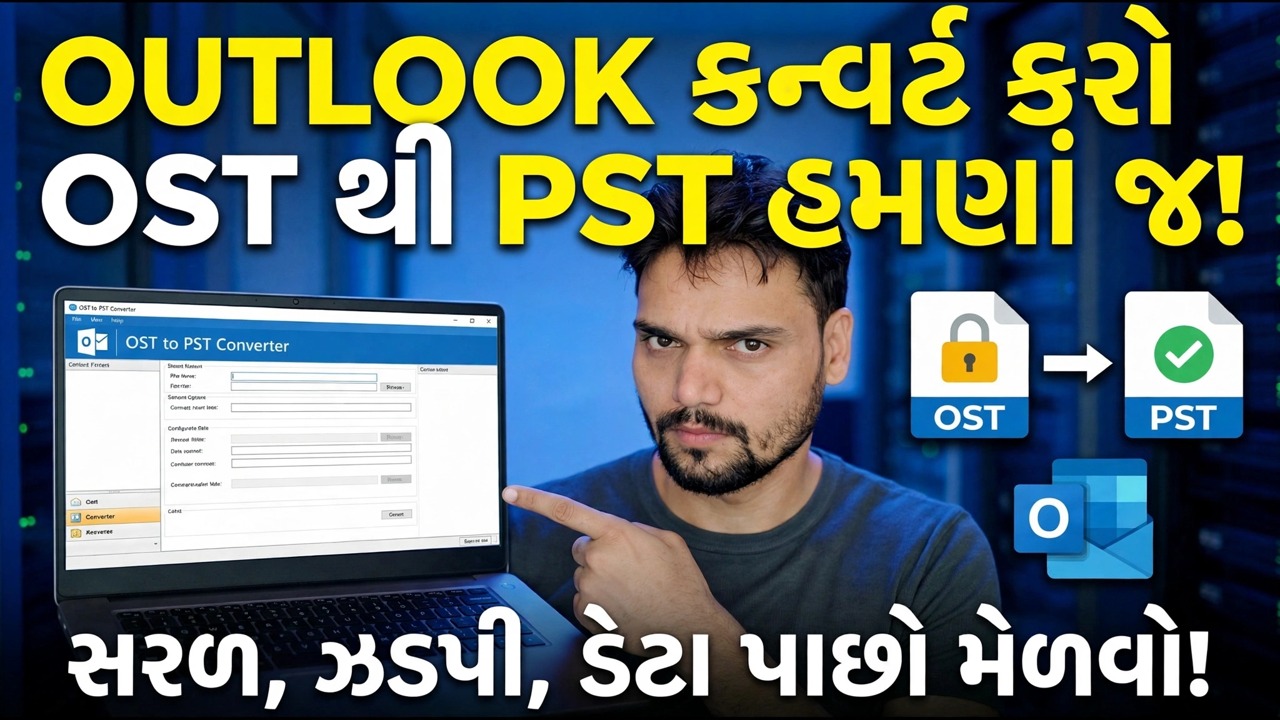
પગલાં-દર-પગલાંની મુશ્કેલીનિવારણ માર્ગદર્શિકા અને ઉકેલો - આઉટલુક OST ને PST માં કન્વર્ટ કરો! સરળ, ઝડપી, ડેટા પુનઃપ્રાપ્ત કરો!. ટેકનિકલ અંશુ દ્વારા ઓન-સ્ક્રીન પ્રદર્શન.
OST ને આઉટલુકનો જ ઉપયોગ કરીને PST ફ્રી માં કન્વર્ટ કરો - નિકાસ અને આર્કાઇવ રૂટ કે જેની કોઈ કિંમત નથી, એક પ્રશ્ન જે નક્કી કરે છે કે તેઓ કામ કરે છે કે કેમ, અને અનાથ OST દિવાલ કોઈપણ મફત પદ્ધતિને પાર કરી શકશે નહીં.
(સ્રોત પૃષ્ઠ પર ટ્રાન્સક્રિપ્ટ અહીં સમાપ્ત થાય છે)
❓ વારંવાર પૂછાતા પ્રશ્નો
હા! ટેકનિકલ અંશુ દ્વારા દર્શાવવામાં આવેલી તમામ માર્ગદર્શિકાઓ અને પદ્ધતિઓ મફત, કાનૂની અને શૈક્ષણિક સંસાધનોનો ઉપયોગ કરે છે.
ચોક્કસ! દરેક પગલું વિગતવાર સૂચનાઓ સાથે સ્ક્રીન પર દર્શાવવામાં આવે છે જેથી કોઈપણ સરળતાથી અનુસરી શકે.
યુટ્યુબ વિડિયો પર સીધી ટિપ્પણી કરો અને અમારો સમુદાય અને ટેકનિકલ અંશુ તમને મદદ કરશે.
🚀 YouTube પર સંપૂર્ણ ટ્યુટોરીયલ જુઓ
🚀 YouTube પર સંપૂર્ણ પગલું-દર-પગલાં વિડિઓ ટ્યુટોરિયલ જુઓ: https://www.youtube.com/watch?v=FufvVjrILas
IT સપોર્ટ, Windows સમસ્યાનિવારણ અને સર્વર મેનેજમેન્ટ માટે ટેકનિકલ અંશુને સબ્સ્ક્રાઇબ કરો.
▶️ સંપૂર્ણ વિડિઓ જુઓ