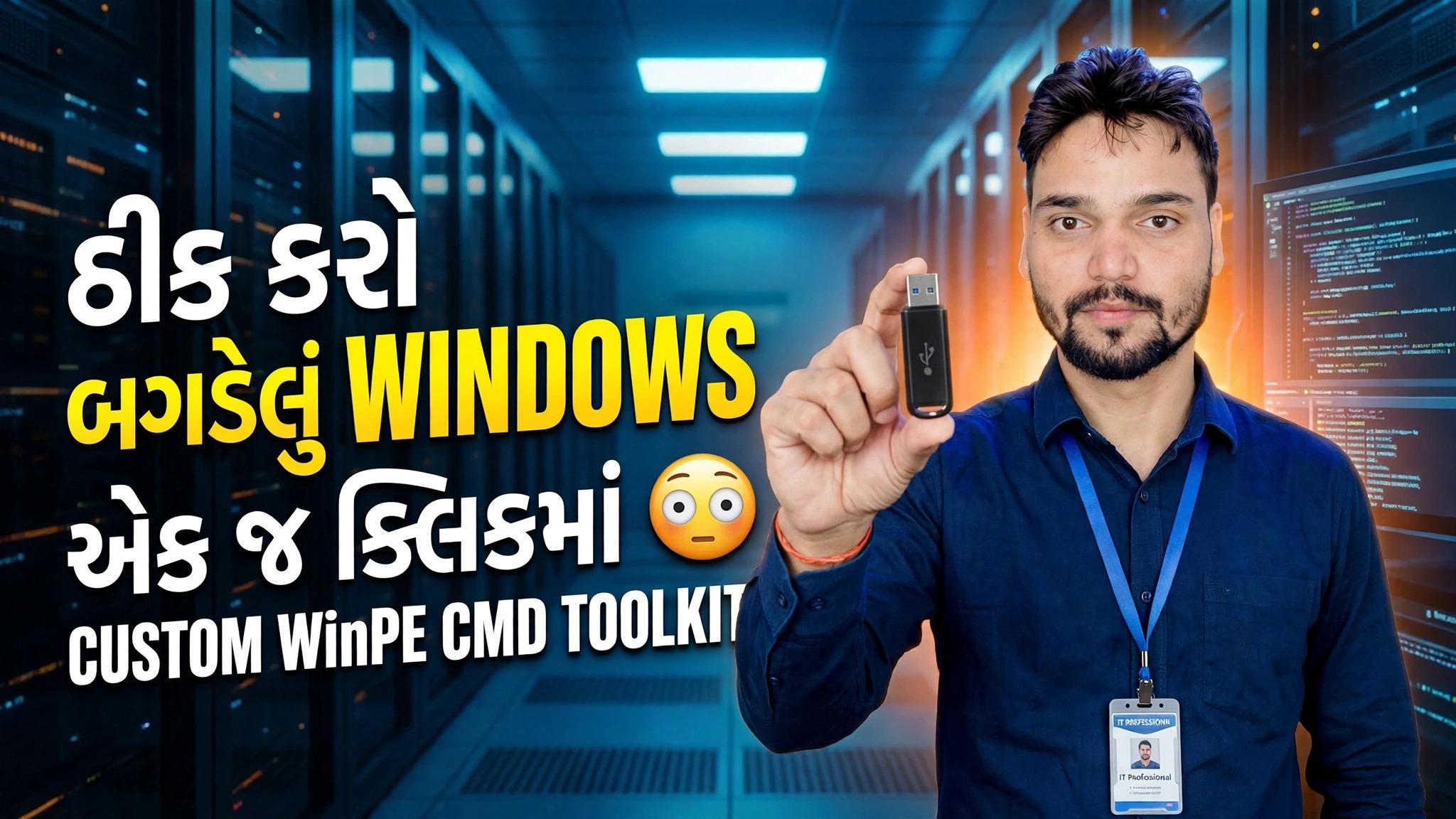
દૂષિત વિન્ડોઝને એક ક્લિકમાં ઠીક કરો 😳 કસ્ટમ WinPE CMD ટૂલકિટ
વિન્ડોઝ બૂટ નહીં થાય કે ક્રેશ થતું રહે? તેને CMD ટૂલકીટ વડે WinPE USB થી ઑફલાઇન રિપેર કરો — વાસ્તવિક ડ્રાઇવ લેટર શોધો, chkdsk, SFC અને DISM ઑફલાઇન ચલાવો, અને bcdboot વડે બૂટ ફાઇલો ફરીથી બનાવો.
📑પ્રકરણો
- જ્યારે વિન્ડોઝ બૂટ થશે નહીં અથવા ક્રેશ થવાનું ચાલુ રાખશે — શા માટે રિપેર ઑફલાઇન કરવામાં આવે છે
- કસ્ટમ WinPE CMD Toolkit USB માંથી PC બુટ કરવું
- ડિસ્કપાર્ટ અને ડીર સાથે વાસ્તવિક વિન્ડોઝ ડ્રાઇવ લેટર શોધવું
- chkdsk સાથે ડિસ્કની ભૂલોને ઠીક કરવી
- ઓફલાઇન મોડમાં SFC સાથે સિસ્ટમ ફાઇલોનું સમારકામ
- ઓફલાઈન મોડમાં DISM સાથે વિન્ડોઝ ઈમેજનું સમારકામ
- bcdboot વડે બુટ ફાઈલોનું પુનઃનિર્માણ કરવું અને PC પુનઃશરૂ કરવું
📋 વિહંગાવલોકન અને પગલું-દર-પગલાની માર્ગદર્શિકા
WINPE CMD Toolkit USB માંથી બુટ કરો
જ્યારે વિન્ડોઝ દૂષિત હોય, ત્યારે તૂટેલી સિસ્ટમની અંદરથી સમારકામ કરી શકાતું નથી — તે ઑફલાઇન થાય છે. કસ્ટમ WinPE CMD Toolkit USB ને PC માં પ્લગ કરો, સ્ટાર્ટઅપ પર બુટ મેનુ ખોલો અને USB માંથી બુટ કરો. એકવાર WinPE પર્યાવરણ લોડ થઈ જાય, ટૂલકીટમાંથી કમાન્ડ પ્રોમ્પ્ટ ખોલો. નીચેનો દરેક રિપેર આદેશ આ પ્રોમ્પ્ટથી ચાલે છે.
રિયલ વિન્ડોઝ ડ્રાઇવ લેટર શોધો
WinPE ની અંદર, ડ્રાઇવ લેટર્સ સામાન્ય વિન્ડોઝની જેમ હોતા નથી — જે અક્ષર તમે C: તરીકે જાણો છો તે ઘણી વખત D: તરીકે દેખાય છે, અને X: એ WinPE રેમ ડ્રાઇવ છે. પ્રથમ દરેક વોલ્યુમ સૂચિબદ્ધ કરો:
diskpart
list volume
exit
પછી પત્રની સામગ્રી ચકાસીને તેની પુષ્ટિ કરો — સાચી ડ્રાઇવ એ છે જેમાં Windows ફોલ્ડર હોય (આ વિડિયોમાં, D:):
dir D:\dir સાથે ચકાસો — નીચેનો દરેક આદેશ તમે અહીં પુષ્ટિ કરેલ અક્ષરનો ઉપયોગ કરે છે (D: તરીકે બતાવેલ છે), તેથી જો તે અલગ હોય તો તેને તમારા વાસ્તવિક અક્ષરથી બદલો.chkdsk સાથે ડિસ્કની ભૂલોને ઠીક કરો
ડ્રાઈવ લેટર કન્ફર્મ થવા સાથે, Windows પાર્ટીશન પર ચેક ડિસ્ક ચલાવો. /f સ્વિચ તેને શોધે છે તે ફાઇલ-સિસ્ટમ ભૂલોને સુધારે છે — વિન્ડોઝનું એક સામાન્ય કારણ જે ક્રેશ થાય છે અથવા બૂટ કરવાનો ઇનકાર કરે છે:
chkdsk D: /fઆગળ વધતા પહેલા સ્કેનને સંપૂર્ણ રીતે પૂર્ણ થવા દો — ડિસ્ક ફિક્સમાં વિક્ષેપ કરવાથી ફાઇલ સિસ્ટમ વધુ ખરાબ સ્થિતિમાં રહી શકે છે.
SFC ઑફલાઇન સાથે સિસ્ટમ ફાઇલોને સમારકામ કરો
આગળ, સિસ્ટમ ફાઇલ તપાસનાર દૂષિત અથવા ગુમ થયેલ Windows સિસ્ટમ ફાઇલોનું સમારકામ કરે છે. કારણ કે વિન્ડોઝ પોતે ચાલી રહ્યું નથી, SFC એ /offbootdir અને /offwindir સ્વીચો સાથે ઑફલાઇન ઇન્સ્ટોલેશન પર નિર્દેશિત હોવું આવશ્યક છે:
sfc /scannow /offbootdir=D:\ /offwindir=D:\Windowsસાદો sfc /scannow ફોર્મ ત્યારે જ કાર્ય કરે છે જ્યારે Windows પોતે જ ચાલી રહ્યું હોય — WinPE ની અંદર ઉપરનું ઑફલાઇન ફોર્મ એ ઇન્સ્ટોલ કરેલ સિસ્ટમને રિપેર કરે છે.
વિન્ડોઝ ઈમેજને ડીઆઈએસએમ ઓફલાઈન સાથે રિપેર કરો
જો SFC બધું ઠીક કરી શકતું નથી, તો વિન્ડોઝ કમ્પોનન્ટ સ્ટોરને DISM વડે રિપેર કરો, ફરીથી D::
પર ઑફલાઇન ઇમેજને ધ્યાનમાં રાખીને.dism /image:D:\ /cleanup-image /restorehealthDISM ભ્રષ્ટાચાર માટે ઑફલાઇન વિન્ડોઝ ઇમેજ તપાસે છે અને તંદુરસ્ત ઘટકોને પુનઃસ્થાપિત કરે છે. આ પગલામાં થોડો સમય લાગી શકે છે — ચાલુ રાખતા પહેલા તેને 100% સુધી પહોંચવા દો.
bcdboot વડે બુટ ફાઇલો પુનઃબીલ્ડ કરો
છેલ્લે, બૂટ ફાઇલોને ફરીથી બનાવો જેથી રિપેર થયેલ વિન્ડોઝ ખરેખર શરૂ થઈ શકે. bcdboot વિન્ડોઝ ફોલ્ડરમાંથી બુટ ફાઇલોની નકલ કરે છે અને બુટ રૂપરેખાંકન ફરીથી બનાવે છે:
bcdboot D:\Windowsતમે પુનઃપ્રારંભ કરો તે પહેલાં "બૂટ ફાઇલો સફળતાપૂર્વક બનાવવામાં આવી છે" સંદેશની રાહ જુઓ.
PC પુનઃપ્રારંભ કરો
કમાન્ડ પ્રોમ્પ્ટ બંધ કરો, WinPE USB ને દૂર કરો અને PC પુનઃપ્રારંભ કરો. ડિસ્કની ભૂલો ઠીક થઈ જવાથી, સિસ્ટમ ફાઈલો રિપેર થઈ, ઈમેજ રિસ્ટોર થઈ અને બૂટ ફાઈલો ફરીથી બનાવવામાં આવી, વિન્ડોઝ હવે સામાન્ય રીતે ફરી બૂટ થવી જોઈએ.
dir સાથે ડ્રાઇવ લેટરને ફરીથી તપાસો, પછી chkdsk, SFC ઑફલાઇન અને DISM ઑફલાઇન — વધુ સખત પ્રયાસ કરતાં પહેલાં. દરેક પગલું એક અલગ સ્તરને સુધારે છે, અને એકને છોડવાથી ઘણીવાર વાસ્તવિક ખામી રહે છે.🏷️Topic Search Variables & Keywords
નોંધ: આ વિડિયો માટેનું સ્ત્રોત ટ્યુટોરીયલ પૃષ્ઠ સંપૂર્ણ બોલાતી ટ્રાન્સક્રિપ્ટને બદલે ટૂંકું વર્ણન ધરાવે છે.
પગલાં-દર-પગલાંની મુશ્કેલીનિવારણ માર્ગદર્શિકા અને ઉકેલો — એક જ ક્લિકમાં દૂષિત વિન્ડોઝને ઠીક કરો 😳 કસ્ટમ WinPE CMD ટૂલકિટ. ટેકનિકલ અંશુ દ્વારા ઓન-સ્ક્રીન પ્રદર્શન.
વિન્ડોઝ બૂટ થશે નહીં કે ક્રેશ થતી રહે છે? તેને CMD ટૂલકીટ વડે WinPE USB થી ઑફલાઇન રિપેર કરો — વાસ્તવિક ડ્રાઇવ લેટર શોધો, chkdsk, SFC અને DISM ઑફલાઇન ચલાવો અને bcdboot વડે બૂટ ફાઇલો ફરીથી બનાવો.
(સ્રોત પૃષ્ઠ પર ટ્રાન્સક્રિપ્ટ અહીં સમાપ્ત થાય છે)
❓ વારંવાર પૂછાતા પ્રશ્નો
હા! ટેકનિકલ અંશુ દ્વારા દર્શાવવામાં આવેલી તમામ માર્ગદર્શિકાઓ અને પદ્ધતિઓ મફત, કાનૂની અને શૈક્ષણિક સંસાધનોનો ઉપયોગ કરે છે.
ચોક્કસ! દરેક પગલું વિગતવાર સૂચનાઓ સાથે સ્ક્રીન પર દર્શાવવામાં આવે છે જેથી કોઈપણ સરળતાથી અનુસરી શકે.
યુટ્યુબ વિડિયો પર સીધી ટિપ્પણી કરો અને અમારો સમુદાય અને ટેકનિકલ અંશુ તમને મદદ કરશે.
🚀 YouTube પર સંપૂર્ણ ટ્યુટોરીયલ જુઓ
🚀 YouTube પર સંપૂર્ણ પગલું-દર-પગલાં વિડિઓ ટ્યુટોરિયલ જુઓ: https://www.youtube.com/watch?v=LT1GJ1c9rBI
IT સપોર્ટ, Windows સમસ્યાનિવારણ અને સર્વર મેનેજમેન્ટ માટે ટેકનિકલ અંશુને સબ્સ્ક્રાઇબ કરો.
▶️ સંપૂર્ણ વિડિઓ જુઓ