સિંકિંગ સર્વર સેટઅપ - ફ્રી રીઅલ-ટાઇમ સિંક
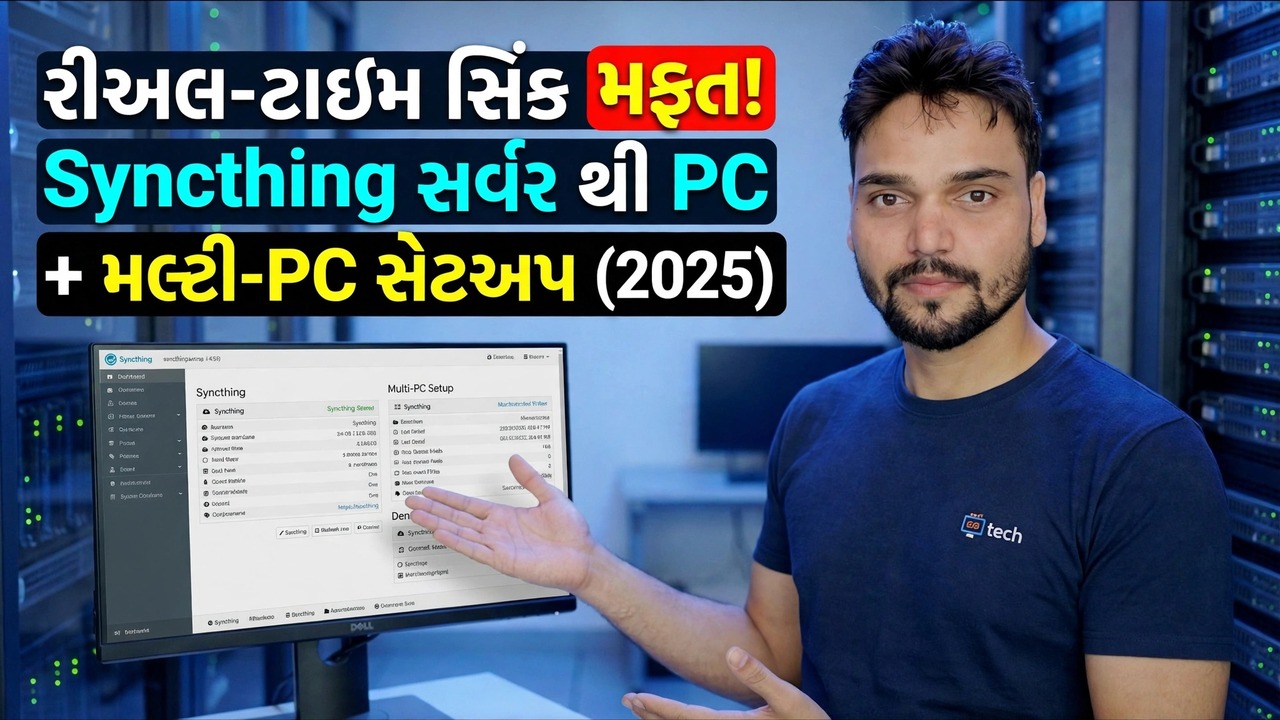
Windows અથવા Linux પર તમારા પોતાના સમન્વયન સર્વર તરીકે Syncthing સેટ કરો. તમારું પીસી, લેપટોપ અને ફોન કોઈ ક્લાઉડ એકાઉન્ટ અને કોઈ માસિક ફી વિના, રીઅલ ટાઇમમાં સમાન ફાઇલો રાખે છે.
📑પ્રકરણો
- સમન્વયન ખરેખર શું છે — વચ્ચે કોઈ ક્લાઉડ સર્વર વિના રીઅલ-ટાઇમ પીઅર-ટુ-પીઅર સિંક
- હબ પસંદ કરવું — એક હંમેશા-ચાલુ પીસી જે દરેક વસ્તુની નકલ ધરાવે છે
- વિન્ડોઝ અથવા લિનક્સ પર, હબ પર સિંક્શન ઇન્સ્ટોલ કરવું
- localhost:8384 પર વેબ કન્સોલ ખોલીને GUI પાસવર્ડ સેટ કરી રહ્યા છીએ
- Systemd સેવા વડે Linux પર આપમેળે સિંકિંગ શરૂ કરવું
- લેપટોપ અને ફોનની જોડી કરવી — બંને બાજુએ સ્વીકારવામાં આવેલ ઉપકરણ ID
- પ્રથમ ફોલ્ડર શેર કરવું — OfficeFiles — અને તેને રીઅલ ટાઇમમાં સમન્વયિત થતું જોવાનું
- ફાઇનિંગ સેટિંગ્સ — ફાઇલ વર્ઝનિંગ અને મોકલવા માટે માત્ર ફોન ફોટા
- પ્રમાણિક ચેતવણી — શા માટે સમન્વય એ બેકઅપ નથી
📋 વિહંગાવલોકન અને પગલું-દર-પગલાની માર્ગદર્શિકા
પહેલા મોડલને સમજો
કંઈપણ ઇન્સ્ટોલ થાય તે પહેલાં એક પ્રમાણિક કરેક્શન: સિંકિંગમાં કોઈ સર્વર નથી અને કોઈ ક્લાઉડ નથી. તે એક મફત, ઓપન સોર્સ પ્રોગ્રામ છે જે તમારા દરેક ઉપકરણો પર ચાલે છે અને ફોલ્ડર્સને તેમની વચ્ચે સીધું જ સિંક કરે છે, એનક્રિપ્ટેડ, પીઅર ટુ પીઅર. આ સેટઅપમાં "સર્વર" એ ફક્ત એક ઉપકરણ છે — સામાન્ય રીતે ડેસ્કટૉપ પીસી, એક મિની પીસી અથવા એક નાનું હોમ સર્વર — જે દરેક સમયે ચાલુ રહે છે અને દરેક વસ્તુની કૉપિ ધરાવે છે, તેથી તમારા લેપટોપ અને ફોનની સાથે સમન્વયિત કરવા માટે હંમેશા ભાગીદાર હોય છે.
ત્રણ વિચારો સમન્વયન કરે છે તે બધું સમજાવે છે. દરેક ઉપકરણ સમાન છે — ત્યાં કોઈ માસ્ટર પીસી નથી, અને જો બે ઉપકરણો ઓનલાઈન હોય તો તેઓ અન્ય જે ખૂટે છે તેની આપલે કરે છે. ઉપકરણ ID એ સુરક્ષા છે — દરેક ઇન્સ્ટોલ એક અનન્ય ઉપકરણ ID જનરેટ કરે છે, અને બંને પક્ષોએ એકબીજાના ID સ્વીકાર્યા પછી જ બે ઉપકરણો સમન્વયિત થાય છે; અનુમાન કરવા માટે કોઈ પાસવર્ડ નથી. અને ફોલ્ડર્સના પ્રકારો છે — દરેક ઉપકરણ પર ફોલ્ડર મોકલો અને પ્રાપ્ત કરો, ફક્ત મોકલો અથવા ફક્ત પ્રાપ્ત કરો.
ટ્રાન્સફર TLS સાથે એન્ડ ટુ એન્ડ એન્ક્રિપ્ટેડ છે. સમાન નેટવર્ક પર ઉપકરણો સીધી વાત કરે છે — ઝડપી, અને કંઈપણ ઇન્ટરનેટને સ્પર્શતું નથી. જો હબ પીસી બંધ હોય, તો કંઈપણ તૂટતું નથી અને કંઈપણ ગુમાવતું નથી: અન્ય ઉપકરણો હજી પણ એકબીજા સાથે સીધું સિંક થઈ શકે છે, અને જ્યારે હબ ફરી ચાલુ થાય છે ત્યારે બધું આપમેળે પકડે છે.
હબ પીસી પર સિંકિંગ ઇન્સ્ટોલ કરો
હબને પ્રામાણિકપણે પસંદ કરો: તે એક એવું મશીન હોવું જોઈએ જે ચાલુ રહે — ઓફિસ ડેસ્કટોપ, એક મીની પીસી, જૂનું લેપટોપ અથવા નાનું Linux સર્વર. લેપટોપ કે જે તમારી સાથે મુસાફરી કરે છે તે નબળું હબ છે, કારણ કે દરેક અન્ય ઉપકરણ પછી તે ઘરે આવે તેની રાહ જુએ છે.
સિંકથિંગ ફક્ત syncthing.net પરથી ડાઉનલોડ કરો અથવા તમારા Linux વિતરણના અધિકૃત ભંડાર — તે એક લોકપ્રિય સાધન છે અને નકલી ડાઉનલોડ સાઇટ્સ અસ્તિત્વમાં છે. વિન્ડોઝ પર, ઇન્સ્ટોલર ચલાવો અને વિન્ડોઝ સાથે સિંકિંગ શરૂ થવા દો. Linux પર, syncthing પેકેજ ઇન્સ્ટોલ કરો. તમે ટર્મિનલથી મેન્યુઅલી સિંક કરવાનું પણ શરૂ કરી શકો છો:
syncthingવેબ કન્સોલ ખોલો અને પાસવર્ડ સેટ કરો
સમન્વયન વેબ ઈન્ટરફેસથી સંચાલિત થાય છે. સમન્વયન ચાલી રહ્યું છે ત્યારે, હબ પીસી પર તમારા બ્રાઉઝરમાં આ સરનામું ખોલો:
http://localhost:8384Then open Settings and set a GUI username and password. The interface is only reachable from the machine itself by default — keep it that way.
લિનક્સ પર આપમેળે સમન્વયન શરૂ કરો
લિનક્સ હબ પર, સિસ્ટમ સેવા તરીકે સમન્વયનને સક્ષમ કરો જેથી તે બુટ થવા પર શરૂ થાય અને રીબૂટમાં ટકી રહે, જ્યારે તમે લોગ ઇન હોવ ત્યારે જ ચાલવાને બદલે:
sudo systemctl enable --now syncthing@yourusernameReplace yourusername with your own Linux username — the service runs as that user, so it syncs that user's folders. On Windows this step is already covered by letting Syncthing start with Windows in Step 2.
તમારા અન્ય ઉપકરણોને જોડો
લેપટોપ અને ફોન પર પણ સિંક્શન ઇન્સ્ટોલ કરો, પછી દરેકને હબ સાથે જોડી દો. નવા ઉપકરણ પર, તેનું ઇન્ટરફેસ ખોલો અને તેનું ઉપકરણ ID (ક્રિયાઓ → ID બતાવો) કૉપિ કરો — Android એપ્લિકેશન સમાન ID માટે QR કોડ બતાવે છે. હબ પર, રિમોટ ઉપકરણ ઉમેરો પસંદ કરો, ID પેસ્ટ કરો અથવા સ્કેન કરો, ઉપકરણને સ્પષ્ટ નામ આપો અને સાચવો. નવા ઉપકરણ પર, જ્યારે વિનંતી દેખાય ત્યારે હબ સ્વીકારો.
બંને પક્ષોએ સ્વીકારવું જ જોઈએ — કે ડબલ હેન્ડશેક એ સુરક્ષા મોડેલ કામ કરે છે, બગ નથી. ઉપકરણ ફક્ત તે જ ઉપકરણો સાથે સમન્વયિત થાય છે જે તેણે સ્પષ્ટ રીતે જોડી હોય.
તમારું પ્રથમ ફોલ્ડર શેર કરો
હવે ઉપકરણોને સમન્વયિત કરવા માટે કંઈક આપો. હબ પર, ફોલ્ડર ઉમેરો પસંદ કરો, એક નાનું લેબલ સેટ કરો અને ફોલ્ડર પાથ પસંદ કરો — ઉદાહરણ તરીકે આ Windows પર:
D:\OfficeFilesOr this one on Linux:
/home/anshu/OfficeFilesOpen the folder's Sharing tab and tick the laptop and phone. On each device, accept the folder and choose where it should live there — the paths do not need to match, only the folder's internal ID matters. Watch the first sync complete and the folder state change to Up to Date on every device.
સંસ્કરણ ચાલુ કરો — સમન્વયન એ બેકઅપ નથી
બે અંતિમ સ્પર્શ ડેમોને એવા સેટઅપમાં ફેરવે છે જેના પર તમે આધાર રાખી શકો છો. પ્રથમ, હબ પર ફાઇલ વર્ઝનિંગ: હબ પર દરેક ફોલ્ડરનું વર્ઝનિંગ ટેબ ખોલો અને સ્ટેગર્ડ અથવા ઓછામાં ઓછું ટ્રેશ કેન પસંદ કરો. સાદો સમન્વયન તરત જ દરેક ઉપકરણ પર કાઢી નાખવાની નકલ કરે છે — સંસ્કરણ એ છે જે તમે ભૂલથી કાઢી નાખેલી અથવા ઓવરરાઈટ કરેલી ફાઇલની ગઈકાલની કૉપિ રાખે છે.
બીજું, ફોન ફોટા, ફક્ત મોકલો: ફોન પર, કેમેરા ફોલ્ડરને ફક્ત મોકલો તરીકે શેર કરો અને તેને હબ પર ફક્ત પ્રાપ્ત કરો તરીકે પ્રાપ્ત કરો. ફોટા તમારા પીસી પર આપમેળે ઉતરી જાય છે, તેને ફોન પરથી ડિલીટ કરવાથી પીસી કોપી ક્યારેય ડિલીટ થતી નથી અને ફોન ભરવા માટે કંઈપણ પાછું ફરતું નથી.
🏷️Topic Search Variables & Keywords
પગલાં-દર-પગલાં મુશ્કેલીનિવારણ માર્ગદર્શિકા અને ઉકેલો - રીઅલ-ટાઇમ સિંક ફ્રી! પીસી + મલ્ટી-પીસી સેટઅપ (2025) માં સર્વરને સમન્વયિત કરવું. ટેકનિકલ અંશુ દ્વારા ઓન-સ્ક્રીન પ્રદર્શન.
વિન્ડોઝ અથવા લિનક્સ પર તમારા પોતાના સિંક સર્વર તરીકે સિંકિંગ સેટ કરો. તમારું પીસી, લેપટોપ અને ફોન કોઈ ક્લાઉડ એકાઉન્ટ અને કોઈ માસિક ફી વિના, રીઅલ ટાઇમમાં સમાન ફાઇલો રાખે છે.
(સ્રોત પૃષ્ઠ પર ટ્રાન્સક્રિપ્ટ અહીં સમાપ્ત થાય છે)
❓ વારંવાર પૂછાતા પ્રશ્નો
હા! ટેકનિકલ અંશુ દ્વારા દર્શાવવામાં આવેલી તમામ માર્ગદર્શિકાઓ અને પદ્ધતિઓ મફત, કાનૂની અને શૈક્ષણિક સંસાધનોનો ઉપયોગ કરે છે.
ચોક્કસ! દરેક પગલું વિગતવાર સૂચનાઓ સાથે સ્ક્રીન પર દર્શાવવામાં આવે છે જેથી કોઈપણ સરળતાથી અનુસરી શકે.
યુટ્યુબ વિડિયો પર સીધી ટિપ્પણી કરો અને અમારો સમુદાય અને ટેકનિકલ અંશુ તમને મદદ કરશે.
🚀 YouTube પર સંપૂર્ણ ટ્યુટોરીયલ જુઓ
🚀 YouTube પર સંપૂર્ણ પગલું-દર-પગલાં વિડિઓ ટ્યુટોરિયલ જુઓ: https://www.youtube.com/watch?v=Nq3xcpqty7c
IT સપોર્ટ, Windows સમસ્યાનિવારણ અને સર્વર મેનેજમેન્ટ માટે ટેકનિકલ અંશુને સબ્સ્ક્રાઇબ કરો.
▶️ સંપૂર્ણ વિડિઓ જુઓ