વિન્ડોઝ સેટઅપ માર્ગદર્શિકા પૂર્ણ કરો
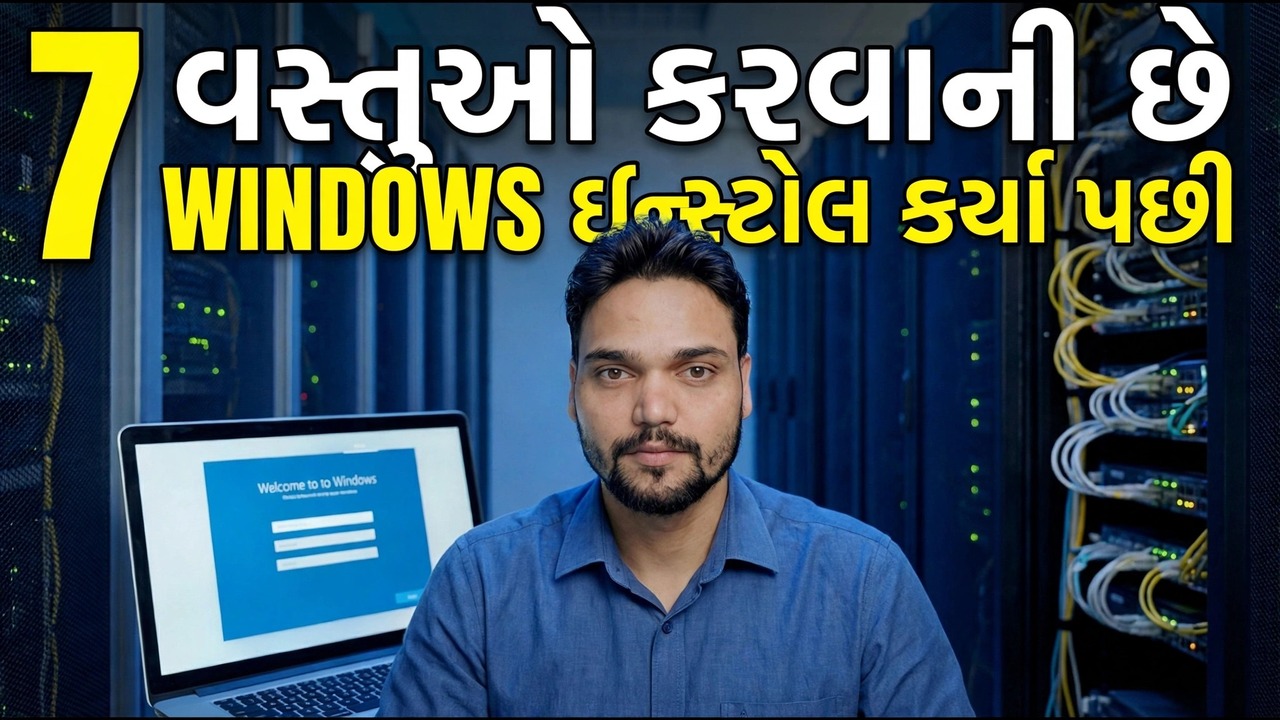
વિન્ડોઝ ઇન્સ્ટોલ થઈ ગયું છે અને પીસી ફરી શરૂ થઈ ગયું છે - હવે પ્રથમ સાઇન-ઇન સ્ક્રીનો આવો. ટેકનિકલ અંશુ સાતેય ક્રમમાં ચાલે છે: પ્રદેશ, કીબોર્ડ, નેટવર્ક સ્ક્રીન, પીસીનું નામકરણ, માઈક્રોસોફ્ટ એકાઉન્ટ, પિન અને ગોપનીયતા સ્વીચો, દરેકને સાદા શબ્દોમાં સમજાવ્યું.
📑પ્રકરણો
- પ્રદેશ સ્ક્રીન - ઇન્સ્ટોલ કર્યા પછીનો પ્રથમ પ્રશ્ન
- કીબોર્ડ લેઆઉટ - અને બીજા લેઆઉટને અવગણીને
- નેટવર્ક સ્ક્રીન - તમે ચાલુ રાખો તે પહેલાં કનેક્ટ થઈ રહ્યું છે
- PCનું નામકરણ - વિડિયો તેના મશીનોને OFFICE-PC અને ANSHU-LAPTOP નામ આપે છે
- Microsoft એકાઉન્ટ સાઇન-ઇન - તે આ PC સાથે શું લિંક કરે છે
- PIN બનાવવો - હવેથી રોજિંદા સાઇન-ઇન
- ગોપનીયતા સ્વિચ - ડેસ્કટોપ પહેલાંની છેલ્લી પસંદગીઓ
📋 વિહંગાવલોકન અને પગલું-દર-પગલાની માર્ગદર્શિકા
તમારા પ્રદેશની પુષ્ટિ કરો
પ્રથમ સાઇન-ઇન સ્ક્રીન તમારા દેશ અથવા પ્રદેશ માટે પૂછે છે. તમે વાસ્તવમાં જે દેશમાં છો તેની પુષ્ટિ કરો: આ પસંદગી Microsoft Store સામગ્રી, તારીખ અને નંબર ફોર્મેટ્સ અને કેટલીક ડિફોલ્ટ એપ્સ સેટ કરે છે જેનાથી PC શરૂ થાય છે. તે બે-સેકન્ડની પસંદગી છે, પરંતુ તે વર્ષો સુધી પીસીને અનુસરે છે - અને જો તમે ક્યારેય ખોટું પસંદ કરો છો, તો પછી પણ સેટિંગ્સમાં પ્રદેશ અને ભાષા બદલી શકાય છે.
કીબોર્ડ લેઆઉટ પસંદ કરો
આગળ, તમારી સામે કીબોર્ડ સાથે મેળ ખાતો કીબોર્ડ લેઆઉટ પસંદ કરો. વિન્ડોઝ પછી બીજું લેઆઉટ ઓફર કરે છે - જ્યાં સુધી તમે ખરેખર બે લેઆઉટમાં ટાઇપ ન કરો, Skip ક્લિક કરો. અહીં એક ખોટું લેઆઉટ એ છે કે સેટઅપ દરમિયાન પાસવર્ડ્સ "કામ કરતા નથી" એવું લાગે છે: પ્રતીકો અને અક્ષરો અલગ-અલગ જગ્યાએ બેસે છે. પ્રદેશની જેમ, લેઆઉટને પછીથી સેટિંગ્સમાં બદલી શકાય છે.
નેટવર્ક સ્ક્રીન પર કનેક્ટ કરો
Windows હવે નેટવર્ક સ્ક્રીન બતાવે છે - "ચાલો તમને નેટવર્ક સાથે જોડીએ". તમારું Wi-Fi નેટવર્ક ચૂંટો અને તેનો પાસવર્ડ દાખલ કરો અથવા નેટવર્ક કેબલને પ્લગ ઇન કરો. સેટઅપ આ કનેક્શનનો ઉપયોગ અપડેટ્સ માટે તપાસ કરવા અને આગળ આવતા એકાઉન્ટ સાઇન-ઇનને તૈયાર કરવા માટે કરે છે, તેથી વિડિયો સ્ક્રીનની પાછળ જવાનો પ્રયાસ કરવાને બદલે અહીં કનેક્ટ થાય છે.
PC ને નામ આપો
સેટઅપ તમને ઉપકરણનું નામ આપવા માટે કહે છે. તેને ટૂંકા અને સરળ રાખો - અક્ષરો, સંખ્યાઓ અને હાઇફન્સ. વીડિયોમાં મશીનોને OFFICE-PC અને ANSHU-LAPTOP નામ આપવામાં આવ્યું છે. આ નામ એ છે કે તમારા નેટવર્ક પર અને તમારા Microsoft એકાઉન્ટની ઉપકરણ સૂચિમાં પીસી કેવી રીતે દેખાય છે, તેથી જે નામ તમે છ મહિનામાં ઓળખી શકશો તે હોંશિયાર નામને હરાવી દે છે. તે પછીથી સેટિંગ્સ → સિસ્ટમ → વિશે.
Microsoft એકાઉન્ટ વડે સાઇન ઇન કરો
તમારું Microsoft એકાઉન્ટ ઈમેલ અને પાસવર્ડ દાખલ કરો. સાઇન ઇન કરવાથી આ PC ને તમારા એકાઉન્ટ સાથે લિંક કરે છે: સક્રિયકરણ તમારી સાથે મેળ ખાય છે, BitLocker પુનઃપ્રાપ્તિ કીનો એકાઉન્ટ પર બેકઅપ લેવામાં આવે છે અને સ્ટોર, OneDrive અને સેટિંગ્સ સમન્વયન કામ કરવાનું શરૂ કરે છે. જાણો કે તમે અહીં જે એકાઉન્ટનો ઉપયોગ કરો છો તે તે છે જ્યાં તમારી પુનઃપ્રાપ્તિ કી અને તમારું ઉપકરણ રેકોર્ડ જીવંત રહેશે - તમે નિયંત્રિત કરો છો અને તેમાં પાછા જઈ શકો છો તે એકાઉન્ટનો ઉપયોગ કરો.
PIN બનાવો
Windows Windows Hello માટે PIN માંગે છે. PIN તમારા પાસવર્ડ જેવો નથી: તે આ એક PC સાથે જોડાયેલ છે, તે ક્યારેય નેટવર્ક પર મુસાફરી કરતું નથી, અને તે સેકન્ડોમાં મશીનને અનલૉક કરે છે. તમારો સંપૂર્ણ પાસવર્ડ હજી પણ તેની પાછળ હાજર છે અને સંવેદનશીલ ફેરફારો માટે પૂછવામાં આવે છે. એક પિન સેટ કરો જે તમને યાદ હશે પરંતુ અન્ય લોકો અનુમાન નહીં કરે.
ગોપનીયતા સ્વિચ સેટ કરો
છેલ્લી સ્ક્રીનો ગોપનીયતા સ્વિચ છે, જે વિડિયોમાં સાદા શબ્દોમાં સમજાવવામાં આવી છે: સ્થાન, મારું ઉપકરણ શોધો, ડાયગ્નોસ્ટિક ડેટા, ઇન્કિંગ અને ટાઇપિંગ ડેટા, અનુરૂપ અનુભવો અને જાહેરાત ID. દરેક સ્વીચ કંઈક નક્કી કરે છે જે આ PC શેર કરે છે અથવા વ્યક્તિગત કરે છે. જેને તમે જોઈતા નથી તેને બંધ કરો - તેમાંથી કોઈ પણ કાયમી નથી અને દરેકને પછીથી સેટિંગ્સ → ગોપનીયતા અને સુરક્ષામાં બદલી શકાય છે. સ્વીકારો, અને સેટઅપ સમાપ્ત થાય છે: ડેસ્કટોપ દેખાય છે અને પીસી ઉપયોગ માટે તૈયાર છે.
🏷️Topic Search Variables & Keywords
પગલાં-દર-પગલાંની મુશ્કેલીનિવારણ માર્ગદર્શિકા અને ઉકેલો - વિન્ડોઝ ઇન્સ્ટોલ કર્યા પછી કરવા માટેની 7 બાબતો. ટેકનિકલ અંશુ દ્વારા ઓન-સ્ક્રીન પ્રદર્શન.
વિન્ડોઝ ઇન્સ્ટોલ કર્યા પછી પ્રથમ સાઇન ઇન સ્ક્રીન, ક્રમમાં: પ્રદેશ, કીબોર્ડ, નેટવર્ક સ્ક્રીન, પીસીનું નામકરણ, માઇક્રોસોફ્ટ એકાઉન્ટ, પિન અને ગોપનીયતા સ્વિચ સાદા શબ્દોમાં.
(સ્રોત પૃષ્ઠ પર ટ્રાન્સક્રિપ્ટ અહીં સમાપ્ત થાય છે)
❓ વારંવાર પૂછાતા પ્રશ્નો
હા! ટેકનિકલ અંશુ દ્વારા દર્શાવવામાં આવેલી તમામ માર્ગદર્શિકાઓ અને પદ્ધતિઓ મફત, કાનૂની અને શૈક્ષણિક સંસાધનોનો ઉપયોગ કરે છે.
ચોક્કસ! દરેક પગલું વિગતવાર સૂચનાઓ સાથે સ્ક્રીન પર દર્શાવવામાં આવે છે જેથી કોઈપણ સરળતાથી અનુસરી શકે.
યુટ્યુબ વિડિયો પર સીધી ટિપ્પણી કરો અને અમારો સમુદાય અને ટેકનિકલ અંશુ તમને મદદ કરશે.
🚀 YouTube પર સંપૂર્ણ ટ્યુટોરીયલ જુઓ
🚀 YouTube પર સંપૂર્ણ પગલું-દર-પગલાં વિડિઓ ટ્યુટોરિયલ જુઓ: https://www.youtube.com/watch?v=T3k8e2i_z9w
IT સપોર્ટ, Windows સમસ્યાનિવારણ અને સર્વર મેનેજમેન્ટ માટે ટેકનિકલ અંશુને સબ્સ્ક્રાઇબ કરો.
▶️ સંપૂર્ણ વિડિઓ જુઓ