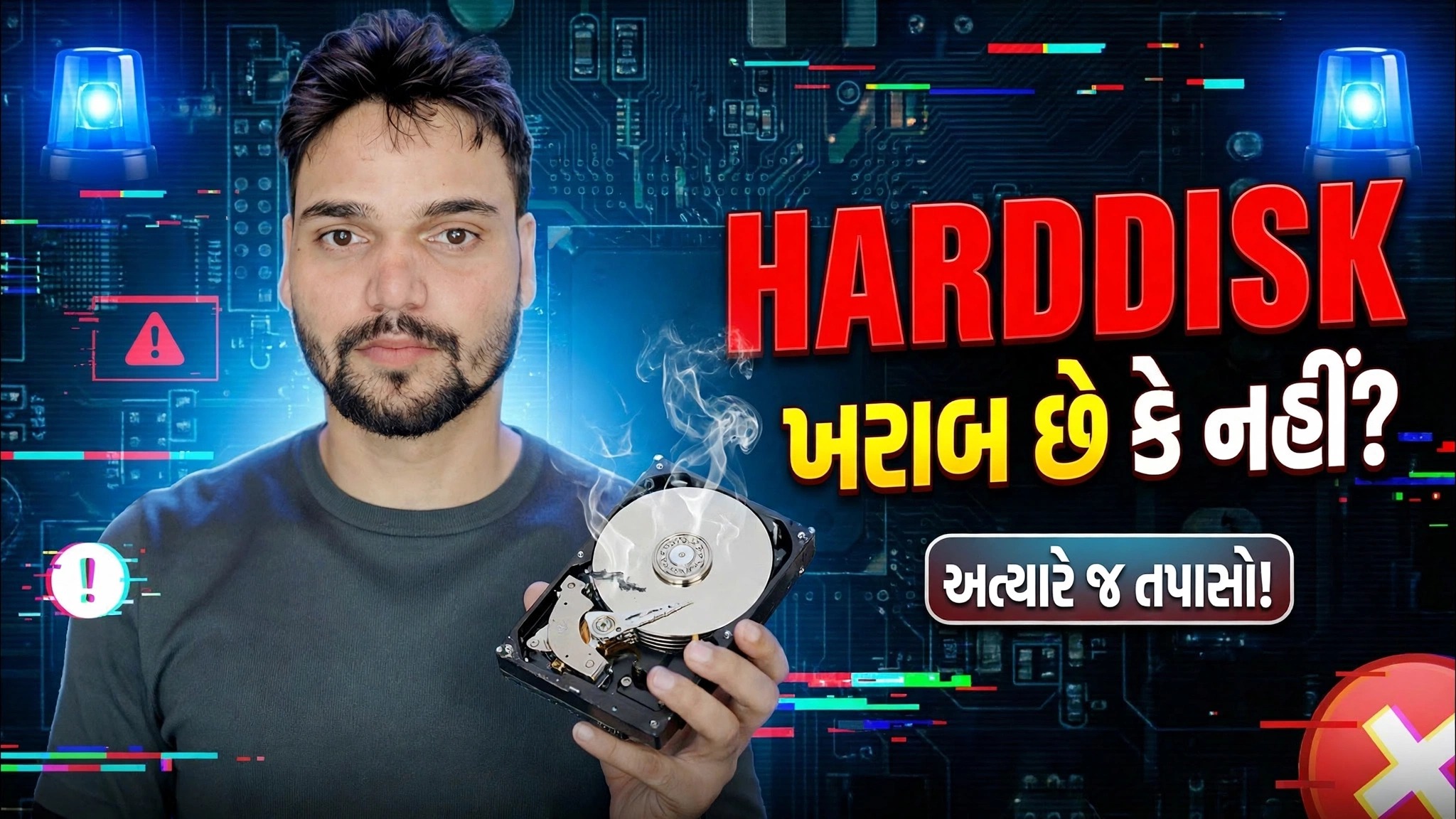
હાર્ડ ડિસ્ક ખરાબ હૈ યા નહિ? HDD ટેસ્ટની સંપૂર્ણ પદ્ધતિ સમજાવી
શું તમારી હાર્ડ ડિસ્ક ખરેખર ફેલ થઈ રહી છે? તેને સંપૂર્ણ રીતે પરીક્ષણ કરો — CrystalDiskInfo SMART રીડિંગ્સ, એક સંપૂર્ણ સપાટી સ્કેન, એક સ્પીડ-પેટર્ન તપાસ, અને ત્રણેયને એક પ્રામાણિક ચુકાદામાં કેવી રીતે જોડવું: સ્વસ્થ, બેકઅપ-એન્ડ-વોચ, અથવા હવે બદલો.
📑પ્રકરણો
- પ્રથમ સાંભળો — અવાજો જેનો અર્થ થાય છે પરીક્ષણ અને બચાવ ડેટા બંધ કરો
- CrystalDiskInfo માં SMART રિપોર્ટ — સારું, સાવધાન કે ખરાબ
- ત્રણ કાચા મૂલ્યો જે મહત્વ ધરાવે છે — 05, C5 અને C6
- એક સંપૂર્ણ સપાટી સ્કેન — દરેક સેક્ટરની તપાસ કરવામાં આવી છે, કોઈ ઝડપી સ્કેન નથી
- સ્પીડ પેટર્ન — એક સરળ વળાંક અથવા ઊંડા ટીપાં
- ક્રોસ-ચેક તરીકે વિન્ડોઝની પોતાની ડિસ્ક સ્થિતિ
- અંતિમ ચુકાદો — સ્વસ્થ, બેકઅપ અને જુઓ, અથવા હવે બદલો
📋 વિહંગાવલોકન અને પગલું-દર-પગલાની માર્ગદર્શિકા
કોઈપણ સોફ્ટવેર ટેસ્ટ પહેલા સાંભળો
સંપૂર્ણ પરીક્ષણ તમારા કાનથી શરૂ થાય છે, સોફ્ટવેરથી નહીં. સ્વસ્થ હાર્ડ ડિસ્ક શાંતિથી હમ કરે છે અને સરળતાથી સ્પિન થાય છે. પુનરાવર્તિત ક્લિક, ગ્રાઇન્ડીંગ અથવા બીપિંગ — અથવા એક ડ્રાઈવ જે ઉપર અને નીચે ફરી અને ફરીથી ફરે છે — એટલે ડ્રાઈવની અંદર યાંત્રિક નુકસાન. કોઈ સૉફ્ટવેર પરીક્ષણ તેને ઠીક કરી શકતું નથી, અને પાવરની દરેક વધારાની મિનિટ ડેટા પુનઃપ્રાપ્તિને મુશ્કેલ બનાવે છે.
જો ડ્રાઇવ સામાન્ય લાગે છે, તો તે લક્ષણોની નોંધ લો કે જે તમને અહીં લાવ્યા છે — ધીમા લોડિંગ, ફ્રીઝિંગ, ફાઇલો કે જે કૉપિ કરવામાં નિષ્ફળ જાય છે, વિન્ડોઝ બૂટ પર પોતાને રિપેર કરે છે. નીચેના પરીક્ષણો તમને જણાવશે કે ડિસ્ક તેમને સમજાવે છે કે નહીં.
CrystalDiskInfo સાથે SMART રિપોર્ટ વાંચો
CrystalDiskInfo તેની અધિકૃત સાઇટ (crystalmark.info) પરથી ડાઉનલોડ કરો અને તેને ખોલો. તે ડ્રાઇવની પોતાની સ્વ-નિરીક્ષણ પ્રણાલીને વાંચે છે, જેને SMART કહેવામાં આવે છે - તે આરોગ્ય ડાયરી જે ડ્રાઇવ તે બની તે દિવસથી રાખી રહી છે. બે વસ્તુ જુઓ. પ્રથમ, મોટું સ્વાસ્થ્ય સ્થિતિ બોક્સ: સારું (વાદળી), સાવધાની (પીળો) અથવા ખરાબ (લાલ) — તે ડ્રાઇવ નિર્માતાનો પોતાનો સારાંશ છે.
બીજું, કોષ્ટકમાં ત્રણ વિશેષતાઓના કાચા મૂલ્યો: 05 પુનઃસ્થાપિત ક્ષેત્રોની ગણતરી, C5 વર્તમાન બાકી સેક્ટર ગણતરી અને C6 અસુધારિત ક્ષેત્રની ગણતરી. તંદુરસ્ત ડ્રાઇવ પર ત્રણેય કાચા મૂલ્યો 0 છે. નિષ્ફળ ડ્રાઇવ પર તેઓ ચઢી જાય છે - ઉદાહરણ તરીકે, ડાઇંગ ડિસ્ક 312 પુનઃ ફાળવેલ, 47 બાકી અને 47 અસુધારિત જેવા કાચા મૂલ્યો બતાવી શકે છે, કારણ કે તે પહેલાથી જ તેના ફાજલ ક્ષેત્રો દ્વારા ઉઠાવી રહી છે.
સંપૂર્ણ સરફેસ સ્કેન ચલાવો
સ્માર્ટ માત્ર તે સેક્ટરો વિશે જાણે છે જે ડ્રાઈવે પહેલાથી જ ઉપયોગ કરવાનો પ્રયાસ કર્યો છે. સરફેસ સ્કેન ડિસ્ક પરના દરેક સેક્ટરને વાંચે છે — ભુલાઈ ગયેલા ખૂણાઓ સહિત — અને સમગ્ર સપાટીનો નકશો દોરે છે. HD ટ્યુનમાં એરર સ્કેન ટૅબનો ઉપયોગ કરો અથવા તમારા ડ્રાઇવ નિર્માતાની પોતાની લાંબી કસોટી (સીગેટ માટે સી ટૂલ્સ, વેસ્ટર્ન ડિજિટલ માટે WD ડેશબોર્ડ)નો ઉપયોગ કરો.
તેમાં સમય લાગે તેવી અપેક્ષા રાખો: યાંત્રિક ડ્રાઇવ પર આશરે 1 થી 3 કલાક પ્રતિ ટેરાબાઇટ સામાન્ય છે. દરેક બ્લોક લીલો પાછો આવવો જોઈએ. રેડ બ્લોક્સ ક્ષતિગ્રસ્ત સેક્ટર છે - નોંધો કે ત્યાં કેટલા છે અને તેઓ ક્યાં બેસે છે. જૂની ડ્રાઇવ પર એક અલગ લાલ બ્લોક એ ચેતવણી છે; નકશા પર પથરાયેલા લાલ બ્લોક્સ, અથવા સ્કેન કે જે એક જગ્યાએ અટકે છે અને ક્રોલ કરે છે, તે નિષ્ફળ સપાટી છે.
સ્પીડ પેટર્ન તપાસો
HD Tune માં CrystalDiskMark અથવા બેન્ચમાર્ક ટેબ જેવા બેન્ચમાર્ક ચલાવો અને પરિણામનો આકાર જુઓ, માત્ર હેડલાઇન નંબર જ નહીં. તંદુરસ્ત યાંત્રિક ડ્રાઇવ શરૂઆતથી અંત સુધી એકદમ સરળ, અનુમાનિત ગતિ વળાંક આપે છે. નબળા અથવા ક્ષતિગ્રસ્ત વિસ્તારો સાથેની ડ્રાઇવ અચાનક ઊંડા ડ્રોપ્સ દર્શાવે છે — ઝડપ શૂન્યની નજીક આવે છે અને પાછા સંઘર્ષ કરે છે — કારણ કે માથા સમાન નબળા સ્થળોને ફરીથી વાંચતા રહે છે.
ફક્ત રફ સંદર્ભ માટે: તંદુરસ્ત 7200 RPM ડેસ્કટોપ ડ્રાઇવ લગભગ 120-200 MB/s ક્રમિક રીતે વાંચે છે અને 5400 RPM લેપટોપ ડ્રાઇવ લગભગ 80-120 MB/s. ઉંમર, મૉડલ અને ડ્રાઇવ કેટલી ભરેલી છે તે બધું આ નંબરોને ખસેડે છે, તેથી આને પાસ માર્ક નહીં, પેટર્ન ચેક તરીકે ગણો.
વિન્ડોઝની પોતાની ડિસ્ક સ્થિતિ સાથે ક્રોસ-ચેક
Windows મૂળભૂત આરોગ્ય રેકોર્ડ રાખે છે જે તમે કોઈપણ વધારાના સોફ્ટવેર વિના પૂછી શકો છો. કમાન્ડ પ્રોમ્પ્ટ ખોલો અને આ વિડિયો ઉપયોગ કરે છે તે આદેશ ચલાવો:
wmic diskdrive get model,statusEach disk is listed with its model and a status: OK means the drive's own failure prediction has not tripped; Pred Fail means the drive itself is predicting failure — treat that as a replace-now signal. This step only confirms or contradicts the SMART picture; it never replaces the surface scan.
wmic tool is deprecated by Microsoft and is no longer installed by default on the newest Windows 11 builds. If the command is not found on your PC, the PowerShell equivalent gives the same health picture:Get-PhysicalDisk | Select FriendlyName, MediaType, HealthStatus, OperationalStatusચુકાદો — ત્રણેય પરિણામોને જોડો
કોઈ એકલ સંખ્યા નક્કી કરતી નથી. ટેકનિશિયન કરે છે તેમ પુરાવાઓને જોડો:
સ્વસ્થ: 05, C5 અને C6 કાચા મૂલ્યો સાથે SMART ગુડ, સપાટી સ્કેન સંપૂર્ણપણે લીલો, સ્મૂથ સ્પીડ વળાંક. ડ્રાઇવ પર વિશ્વાસ કરો — અને હજુ પણ સામાન્ય બેકઅપ રાખો, કારણ કે તંદુરસ્ત ડ્રાઇવ પણ અચાનક મૃત્યુ પામે છે.
બેકઅપ અને ઘડિયાળ: નાના બિન-શૂન્ય મૂલ્યો સાથે સ્માર્ટ સાવધાની, એક અથવા બે લાલ બ્લોક્સ સાથેનું સરફેસ સ્કેન, હળવી ગતિમાં ઘટાડો. આજે મહત્વપૂર્ણ દરેક વસ્તુની નકલ કરો, પછી એક અઠવાડિયામાં ફરીથી પરીક્ષણ કરો. જો સંખ્યા વધે છે, તો ડ્રાઈવ બહાર જવાની તૈયારીમાં છે.
હમણાં બદલો: SMART ખરાબ, પુનઃસ્થાપિત અથવા બાકી ગણતરીઓ વધી રહી છે, લાલ બ્લોક્સ ફેલાતા, ક્લિક કરવાના અવાજો અથવા સ્કેન કે જે સમાપ્ત થઈ શકતું નથી. પરીક્ષણ કરવાનું બંધ કરો, ડેટાને બચાવો અને ડ્રાઇવને બદલો — આ સ્થિતિમાં ડિસ્કનું પરીક્ષણ માત્ર તે બાકી રહેલું જીવન વિતાવે છે.
🏷️Topic Search Variables & Keywords
પગલાં-દર-પગલાં મુશ્કેલીનિવારણ માર્ગદર્શિકા અને ઉકેલો - હાર્ડડિસ્ક મૃત કે નહીં? હમણાં તપાસો!. ટેકનિકલ અંશુ દ્વારા ઓન-સ્ક્રીન પ્રદર્શન.
શું તમારી હાર્ડ ડિસ્ક ખરેખર નિષ્ફળ થઈ રહી છે? સંપૂર્ણ રીતે તેનું પરીક્ષણ કરો — CrystalDiskInfo SMART રીડિંગ્સ, સંપૂર્ણ સપાટી સ્કેન, સ્પીડ-પેટર્ન ચેક, અને ત્રણેયને એક પ્રામાણિક ચુકાદામાં કેવી રીતે જોડવું: સ્વસ્થ, બેકઅપ-એન્ડ-વોચ, અથવા હમણાં બદલો.
(સ્રોત પૃષ્ઠ પર ટ્રાન્સક્રિપ્ટ અહીં સમાપ્ત થાય છે)
❓ વારંવાર પૂછાતા પ્રશ્નો
હા! ટેકનિકલ અંશુ દ્વારા દર્શાવવામાં આવેલી તમામ માર્ગદર્શિકાઓ અને પદ્ધતિઓ મફત, કાનૂની અને શૈક્ષણિક સંસાધનોનો ઉપયોગ કરે છે.
ચોક્કસ! દરેક પગલું વિગતવાર સૂચનાઓ સાથે સ્ક્રીન પર દર્શાવવામાં આવે છે જેથી કોઈપણ સરળતાથી અનુસરી શકે.
યુટ્યુબ વિડિયો પર સીધી ટિપ્પણી કરો અને અમારો સમુદાય અને ટેકનિકલ અંશુ તમને મદદ કરશે.
🚀 YouTube પર સંપૂર્ણ ટ્યુટોરીયલ જુઓ
🚀 YouTube પર સંપૂર્ણ પગલું-દર-પગલાં વિડિઓ ટ્યુટોરિયલ જુઓ: https://www.youtube.com/watch?v=c_Y9fS87aSw
IT સપોર્ટ, Windows સમસ્યાનિવારણ અને સર્વર મેનેજમેન્ટ માટે ટેકનિકલ અંશુને સબ્સ્ક્રાઇબ કરો.
▶️ સંપૂર્ણ વિડિઓ જુઓ