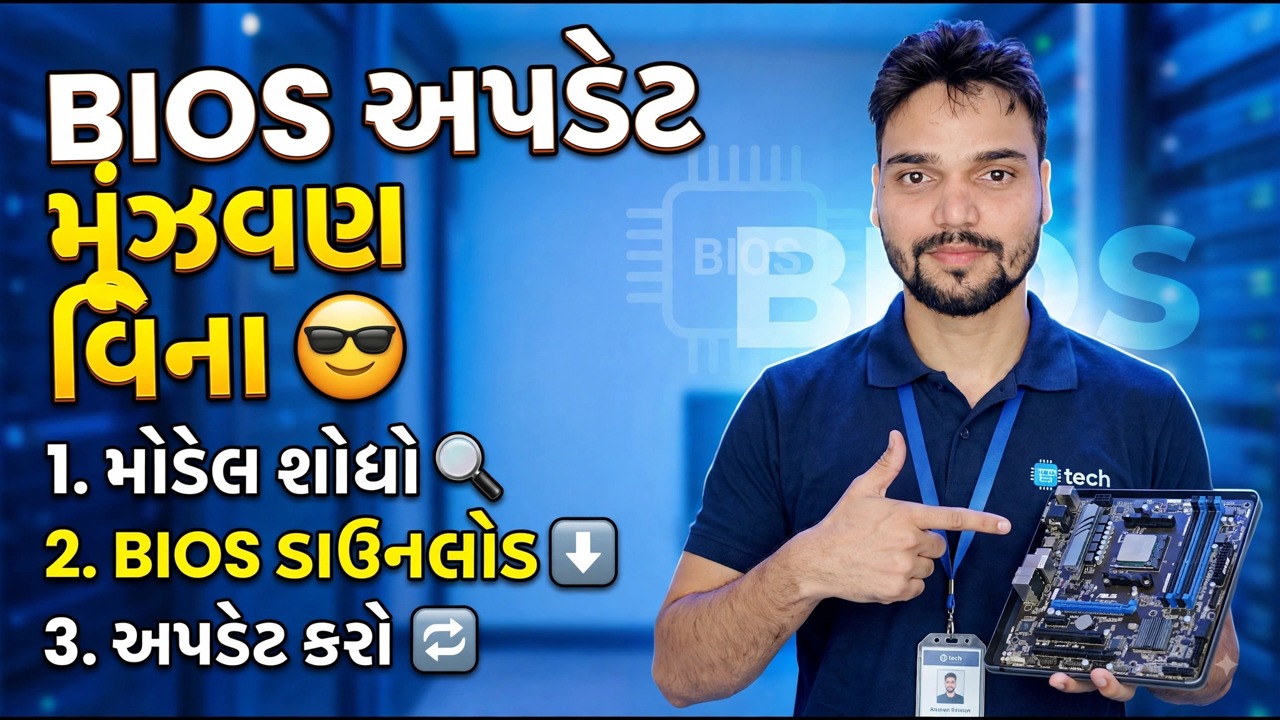
BIOS અપડેટ સરળ બનાવ્યું
બોર્ડને બ્રિક કર્યા વિના તમારા BIOS ને અપડેટ કરો — સંપૂર્ણ સલામત દિનચર્યા: તમારા મોડેલ અને પુનરાવર્તન માટે ચોક્કસ ફાઇલ, BitLocker કી પ્રથમ સાચવેલ, સમગ્રમાં સ્થિર પાવર, બિલ્ટ-ઇન ફ્લેશર અને પછીથી પુનઃસ્થાપિત કરવા માટે સેટિંગ્સ.
📑પ્રકરણો
- મૉડલ શોધો — તમારું ચોક્કસ મધરબોર્ડ મૉડલ અને તમે અત્યારે ચલાવી રહ્યાં છો તે BIOS સંસ્કરણ
- બીટલોકર પુનઃપ્રાપ્તિ કીને અન્ય કંઈપણ પહેલાં સાચવો
- BitLocker સુરક્ષાને સસ્પેન્ડ કરો જેથી અપડેટ પુનઃપ્રાપ્તિ સ્ક્રીનને ટ્રિગર ન કરે
- BIOS ડાઉનલોડ — તમારા મૉડલ અને બોર્ડ રિવિઝન માટેની ચોક્કસ ફાઇલ, માત્ર નિર્માતા પાસેથી જ
- સ્થિર શક્તિ — નિયમ કે જે ઈંટવાળા બોર્ડને અટકાવે છે
- અપડેટ — BIOS ના પોતાના બિલ્ટ-ઇન ફ્લેશર સાથે ફ્લેશિંગ
- તમારી સેટિંગ્સ પુનઃસ્થાપિત કરો અને નવા સંસ્કરણને ચકાસો
📋 વિહંગાવલોકન અને પગલું-દર-પગલાની માર્ગદર્શિકા
ચોક્કસ મોડલ અને વર્તમાન સંસ્કરણ શોધો
BIOS અપડેટમાં બધું બે હકીકતો પર આધાર રાખે છે: ચોક્કસ મધરબોર્ડ (અથવા લેપટોપ) મોડલ, તેના બોર્ડ રિવિઝન સહિત અને હાલમાં ઇન્સ્ટોલ કરેલું BIOS વર્ઝન. એક અલગ મોડલ માટે બનાવેલી ફાઇલ — અથવા તો તે જ મોડેલનું અલગ રિવિઝન — એ સૌથી સામાન્ય રીત છે કે બોર્ડને બ્રિક કરવામાં આવે છે, તેથી કોઈપણ ડાઉનલોડ પહેલાં આ ચેક આવે છે.
Windows માં, Windows + R દબાવો, નીચેનો આદેશ લખો અને Enter દબાવો. સિસ્ટમ માહિતીમાં, બેઝબોર્ડ ઉત્પાદન (તમારું બોર્ડ મોડેલ) અને BIOS સંસ્કરણ/તારીખ (જ્યાંથી તમે પ્રારંભ કરી રહ્યાં છો) નોંધો.
msinfo32msinfo32 બતાવે છે તેનાથી મેળ ખાતા નથી, તો રોકો - "પર્યાપ્ત નજીક" ફાઇલને ફ્લેશ કરશો નહીં.પ્રથમ BitLocker પુનઃપ્રાપ્તિ કી સાચવો
TPM ચિપ દરેક બુટ પર ફર્મવેરને માપે છે, અને BIOS અપડેટ તે માપને બદલી નાખે છે — તેથી BitLocker અથવા ઉપકરણ એન્ક્રિપ્શન સાથેનું પીસી અપડેટ પછી સીધા પુનઃપ્રાપ્તિ-કી સ્ક્રીનમાં બૂટ થઈ શકે છે. તમારો ડેટા ખોવાઈ ગયો નથી; પીસી ફક્ત 48-અંકની પુનઃપ્રાપ્તિ કી માટે પૂછે છે. એકમાત્ર ખતરો એ છે કે તે ચાવી જ્યાં તમે તેના સુધી પહોંચી શકો ત્યાં સાચવી ન રાખો.
પ્રથમ તપાસો કે તમારી સિસ્ટમ ડ્રાઇવ બિલકુલ એન્ક્રિપ્ટેડ છે કે નહીં. કમાન્ડ પ્રોમ્પ્ટ અથવા ટર્મિનલ એડમિનિસ્ટ્રેટર તરીકે ખોલો અને ચલાવો:
manage-bde -status C:જો સુરક્ષા ચાલુ હોય, તો પુનઃપ્રાપ્તિ પાસવર્ડ પ્રદર્શિત કરો અને તેને સાચવો — કાગળ પર અને તમારા ફોન પર, માત્ર આ PC પર જ નહીં:
manage-bde -protectors -get C: -type RecoveryPasswordઅપડેટ માટે BitLocker પ્રોટેક્શનને સસ્પેન્ડ કરો
સુરક્ષિત રીતે સાચવેલ કી સાથે, સુરક્ષાને સસ્પેન્ડ કરો જેથી ફર્મવેર ફેરફાર પુનઃપ્રાપ્તિ સ્ક્રીનને બિલકુલ ટ્રિગર ન કરે. આ આદેશ આગલા બે રીબૂટ માટે સુરક્ષાને થોભાવે છે — ફ્લેશ માટે પૂરતું લાંબું અને તે પછીનું પહેલું બૂટ — અને પછી તેને જાતે જ પાછું ચાલુ કરે છે:
manage-bde -protectors -disable C: -RebootCount 2ચોક્કસ BIOS ફાઇલ ડાઉનલોડ કરો — ફક્ત મેકરમાંથી
તમે પગલું 1 માં નોંધેલ ચોક્કસ મોડેલ માટે મધરબોર્ડ અથવા લેપટોપ નિર્માતાના પોતાના સપોર્ટ પેજ પર જાઓ અને તમે નક્કી કરેલ BIOS સંસ્કરણ ડાઉનલોડ કરો. ડાઉનલોડ કરતા પહેલા પ્રકાશન નોંધો વાંચો: કેટલાક બોર્ડ પહેલા મધ્યવર્તી સંસ્કરણ દ્વારા, પગલાઓમાં અપડેટ કરવા આવશ્યક છે, અને કેટલાક અપડેટ્સ પછીથી પાછા ફેરવી શકાતા નથી.
જો ઝિપ હોય તો તેને બહાર કાઢો અને BIOS ફાઇલને FAT32 તરીકે ફોર્મેટ કરેલી USB સ્ટિકમાં કૉપિ કરો — મોટાભાગના બિલ્ટ-ઇન ફ્લેશર્સ માત્ર FAT32 વાંચી શકે છે.
સ્થિર પાવર સેટ કરો — અને વિક્ષેપ પાડશો નહીં
ફ્લેશ લખાઈ રહી છે તે થોડી મિનિટો દરમિયાન પાવર કટ એ ક્લાસિક રીત છે જે બોર્ડ ડાઈ જાય છે. ડેસ્કટૉપ પર, જો તમારી પાસે હોય તો UPS દ્વારા ચલાવો અને શાંત સમય પસંદ કરો — તોફાન અથવા જાણીતી આઉટેજ વિંડો દરમિયાન નહીં. લેપટોપ પર, ચાર્જરને પ્લગ ઇન કરો અને બેટરી ચાર્જ રાખો; ઘણા લેપટોપ અપડેટર્સ એકલા બેટરીથી શરૂ થવાનો ઇનકાર કરે છે, અને તે ઇનકાર તમારું રક્ષણ કરે છે.
બધા પ્રોગ્રામ્સ બંધ કરો, વિન્ડોઝને કોઈપણ બાકી અપડેટને પહેલા પુનઃપ્રારંભ થવા દો અને ડેસ્કટોપ પર યુએસબી સ્ટિકને પાછળના મધરબોર્ડ પોર્ટમાં પ્લગ કરો.
બિલ્ટ-ઇન ફ્લેશર સાથે ફ્લેશ
PC ને પુનઃપ્રારંભ કરો અને BIOS/UEFI સેટઅપ દાખલ કરો (ચોક્કસ કી પાવર-ઓન સમયે નિર્માતાની સ્પ્લેશ સ્ક્રીન પર બતાવવામાં આવે છે). BIOS ની પોતાની બિલ્ટ-ઇન અપડેટ યુટિલિટી ખોલો, તમારી FAT32 USB સ્ટીકમાંથી BIOS ફાઇલ પસંદ કરો, બે વાર તપાસો કે તે જે મોડેલ અને સંસ્કરણ પ્રદર્શિત કરે છે તે તમે ઇચ્છિત ફાઇલ સાથે મેળ ખાય છે અને અપડેટ શરૂ કરો.
હવે મશીનને એકલા છોડી દો. સ્ક્રીન ખાલી થઈ શકે છે અથવા એક કરતા વધુ વખત પુનઃપ્રારંભ થઈ શકે છે — જે ફ્લેશ દરમિયાન સામાન્ય છે. કોઈ પણ વસ્તુને સ્પર્શ કરતા પહેલા PC BIOS અથવા Windows માં તેની જાતે જ બૂટ થાય ત્યાં સુધી રાહ જુઓ.
તમારી સેટિંગ્સ પુનઃસ્થાપિત કરો અને ચકાસો
અપડેટ વારંવાર BIOS સેટિંગ્સને ડિફોલ્ટ પર રીસેટ કરે છે, તેથી સેટઅપમાં પાછા જાઓ અને તમારી પાસે જે હતું તે પુનઃસ્થાપિત કરો — મેમરી પ્રોફાઇલ (XMP/EXPO), બૂટ ઓર્ડર, ફેન સેટિંગ્સ — અથવા ફક્ત ડિફોલ્ટ્સ તમને અનુકૂળ છે તેની પુષ્ટિ કરો. પછી Windows માં બુટ કરો અને msinfo32 ને વધુ એક વાર ચલાવો: BIOS સંસ્કરણ/તારીખ લાઇન હવે નવું સંસ્કરણ બતાવવું જોઈએ. છેલ્લે, ખાતરી કરો કે BitLocker સુરક્ષા બે રીબૂટ પછી તેની જાતે ફરી શરૂ થઈ ગઈ છે (સ્ટેટ 2 નો સ્ટેટસ કમાન્ડ તે બતાવે છે), અથવા જો તે ન હોય તો તેને મેન્યુઅલી પાછું ચાલુ કરો.
🏷️વિષય શોધ ચલો અને કીવર્ડ્સ
🎙️ સંપૂર્ણ ટ્રાન્સક્રિપ્ટ — વિસ્તૃત કરવા માટે ટૅપ કરો
__TOK_31__
__TOK_32__
__TOK_33__
❓ વારંવાર પૂછાતા પ્રશ્નો
શું આ ટ્યુટોરીયલ અનુસરવા માટે 100% મફત છે?
__TOK_34__
શું નવા નિશાળીયા આ માર્ગદર્શિકાને અનુસરી શકે છે?
__TOK_35__
જો હું અટકી જાઉં તો હું ક્યાં પ્રશ્નો પૂછી શકું?
__TOK_36__