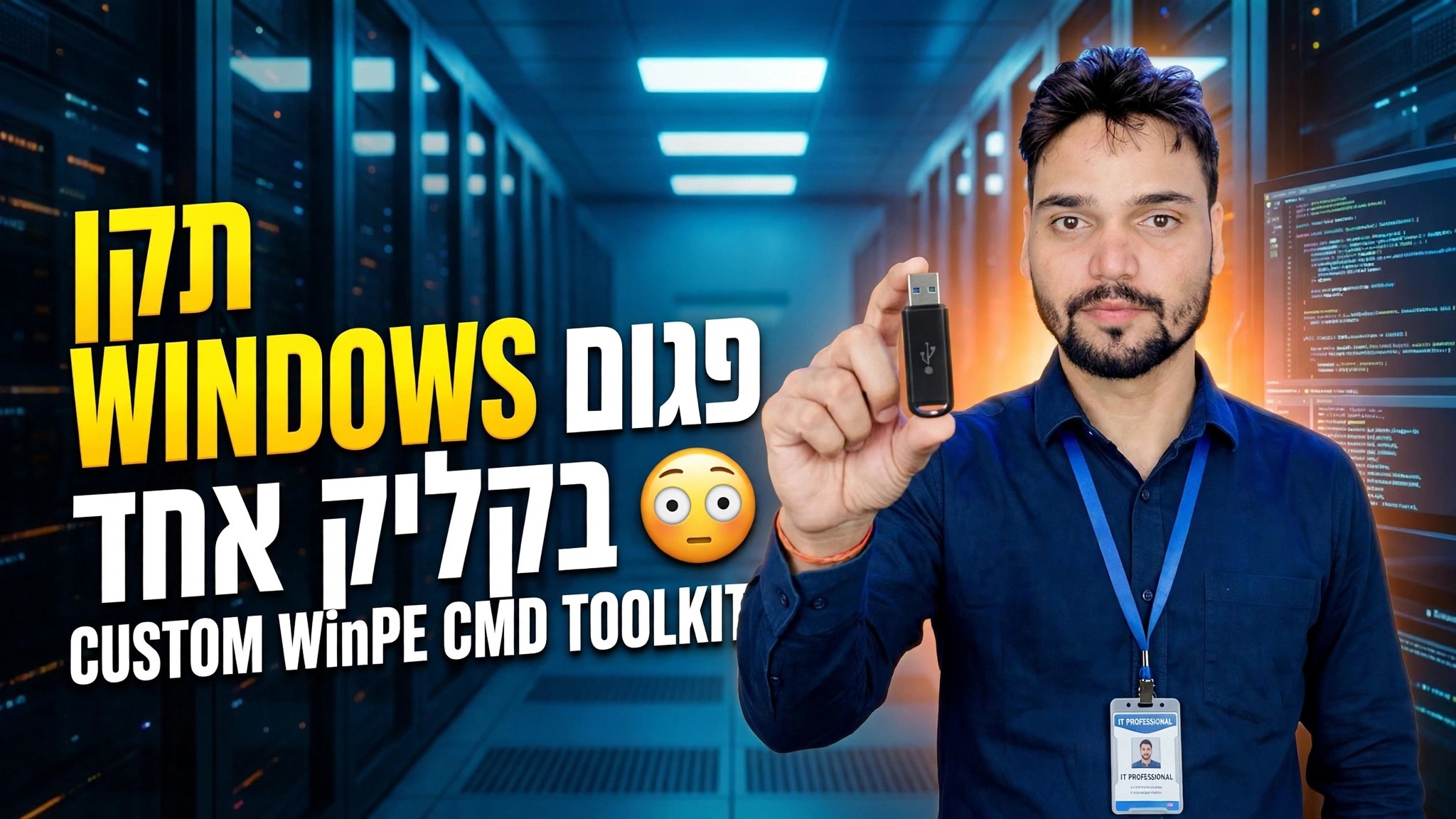
תקן חלונות פגומים בקליק אחד 😳 ערכת כלים מותאמת אישית של WinPE CMD
Windows לא יאתחל או ממשיך להתרסק? תקן אותו במצב לא מקוון מ-WinPE USB עם ערכת כלים של CMD - מצא את אות הכונן האמיתית, הפעל את chkdsk, SFC ו-DISM במצב לא מקוון, ובנה מחדש את קבצי האתחול עם bcdboot.
📑פרקים
- כאשר Windows לא מאתחל או ממשיך להתרסק - מדוע התיקון נעשה במצב לא מקוון
- אתחול המחשב מ-USB של WinPE CMD Toolkit המותאם אישית
- מציאת אות הכונן האמיתית של Windows עם diskpart ו-dir
- תיקון שגיאות דיסק עם chkdsk
- תיקון קבצי מערכת עם SFC במצב לא מקוון
- תיקון תמונת Windows עם DISM במצב לא מקוון
- בנייה מחדש של קובצי האתחול עם bcdboot והפעלה מחדש של המחשב
📋 סקירה כללית ומדריך שלב אחר שלב
אתחול מ-USB של WinPE CMD Toolkit
כאשר Windows פגום, לא ניתן לבצע את התיקון מתוך המערכת השבורה - הוא מתבצע במצב לא מקוון. חבר את ה- Custom WinPE CMD Toolkit USB למחשב, פתח את תפריט האתחול באתחול ואתחול מה-USB. לאחר שסביבת WinPE נטענת, פתח את שורת הפקודה מערך הכלים. כל פקודת תיקון למטה פועלת מהפקודה זו.
מצא את אות הכונן האמיתי של Windows
בתוך WinPE, אותיות הכונן אינן זהות לאלו של Windows רגיל - האות שאתה מכיר כ-C: מופיעה לעתים קרובות כ-D:, ו-X: היא כונן ה-RAM של WinPE עצמו. תחילה רשום כל כרך:
diskpart
list volume
exit
לאחר מכן אשר את האות על ידי בדיקת תוכנו - הכונן הנכון הוא זה שמכיל את תיקיית Windows (בסרטון זה, D:):
dir D:\dir תחילה - כל פקודה למטה משתמשת באות שאישרת כאן (מוצגת כ-D:), אז החלף אותה באות האמיתית שלך אם היא שונה.תקן שגיאות דיסק עם chkdsk
כאשר אות הכונן מאושרת, הפעל את Check Disk במחיצת Windows. המתג /f מתקן שגיאות במערכת הקבצים שהוא מוצא - סיבה שכיחה ל-Windows שקורס או מסרב לאתחל:
chkdsk D: /fתן לסריקה להסתיים לחלוטין לפני שתמשיך הלאה - הפרעה לתיקון דיסק עלולה להשאיר את מערכת הקבצים במצב גרוע יותר.
תיקון קבצי מערכת עם SFC לא מקוון
לאחר מכן, בודק קבצי המערכת מתקן קבצי מערכת פגומים או חסרים של Windows. מכיוון ש-Windows עצמו אינו פועל, יש להפנות את SFC אל ההתקנה הלא מקוונת עם המתגים /offbootdir ו/offwindir:
sfc /scannow /offbootdir=D:\ /offwindir=D:\Windowsהטופס הרגיל sfc /scannow פועל רק כאשר Windows עצמו פועל - בתוך WinPE הטופס הלא מקוון למעלה הוא זה שמתקן את המערכת המותקנת.
תקן את תמונת Windows עם DISM לא מקוון
אם SFC לא יכול לתקן הכל, תקן את מאגר רכיבי Windows עצמו באמצעות DISM, שוב מכוון לתמונה הלא מקוונת ב-D::
dism /image:D:\ /cleanup-image /restorehealthDISM בודק את תמונת Windows לא מקוונת עבור שחיתות ומשחזר רכיבים תקינים. שלב זה יכול לקחת זמן מה - תן לו להגיע ל-100% לפני שתמשיך.
בנה מחדש את קבצי האתחול עם bcdboot
לבסוף, בנה מחדש את קובצי האתחול כך שה-Windows המתוקן יוכל להתחיל לפעול. bcdboot מעתיק את קבצי האתחול מתיקיית Windows ויוצר מחדש את תצורת האתחול:
bcdboot D:\Windowsהמתן להודעת "קבצי האתחול נוצרו בהצלחה" לפני שתפעיל מחדש.
הפעל מחדש את המחשב
סגור את שורת הפקודה, הסר את WinPE USB והפעל מחדש את המחשב. עם תיקון שגיאות הדיסק, תיקוני קבצי המערכת, התמונה שוחזרה וקובצי האתחול נבנו מחדש, כעת Windows אמור לאתחל שוב כרגיל.
dir, ולאחר מכן chkdsk, SFC במצב לא מקוון ו-DISM במצב לא מקוון - לפני שתנסה משהו יותר דרסטי. כל שלב מתקן שכבה אחרת, ודילוג על אחד משאיר לעתים קרובות את התקלה האמיתית במקומה.🏷️Topic Search Variables & Keywords
הערה: דף ההדרכה של המקור של סרטון זה כולל תיאור קצר במקום תמליל מלא.
מדריך שלב אחר שלב לפתרון בעיות ופתרונות - תקן חלונות פגומים בקליק אחד 😳 ערכת כלים מותאמת אישית של WinPE CMD. הדגמה על המסך של Technical Anshu.
Windows לא יאתחל או ממשיך להתרסק? תקן אותו במצב לא מקוון מ-WinPE USB עם ערכת כלים CMD - מצא את אות הכונן האמיתית, הפעל את chkdsk, SFC ו-DISM במצב לא מקוון, ובנה מחדש קובצי אתחול עם bcdboot.
(תמליל מסתיים כאן בדף המקור)
❓ שאלות נפוצות
האם הדרכה זו היא 100% בחינם למעקב?
כן! כל המדריכים והשיטות שהדגימו על ידי Technical Anshu משתמשים במשאבים חינמיים, חוקיים וחינוכיים.
האם מתחילים יכולים לעקוב אחר המדריך הזה?
בהחלט! כל שלב מודגם על המסך עם הוראות מפורטות כך שכל אחד יכול לעקוב בקלות.
היכן אוכל לשאול שאלות אם אני נתקע?
השאירו תגובה ישירות בסרטון YouTube, והקהילה שלנו ו-Technical Anshu יעזרו לכם.
🚀 צפה במדריך המלא ב-YouTube
🚀 צפה בסרטון ההדרכה המלא שלב אחר שלב ב-YouTube: https://www.youtube.com/watch?v=LT1GJ1c9rBI
הירשם ל-Technical Anshu לקבלת תמיכת IT, פתרון בעיות של Windows וניהול שרתים.
▶️ צפה בסרטון המלא