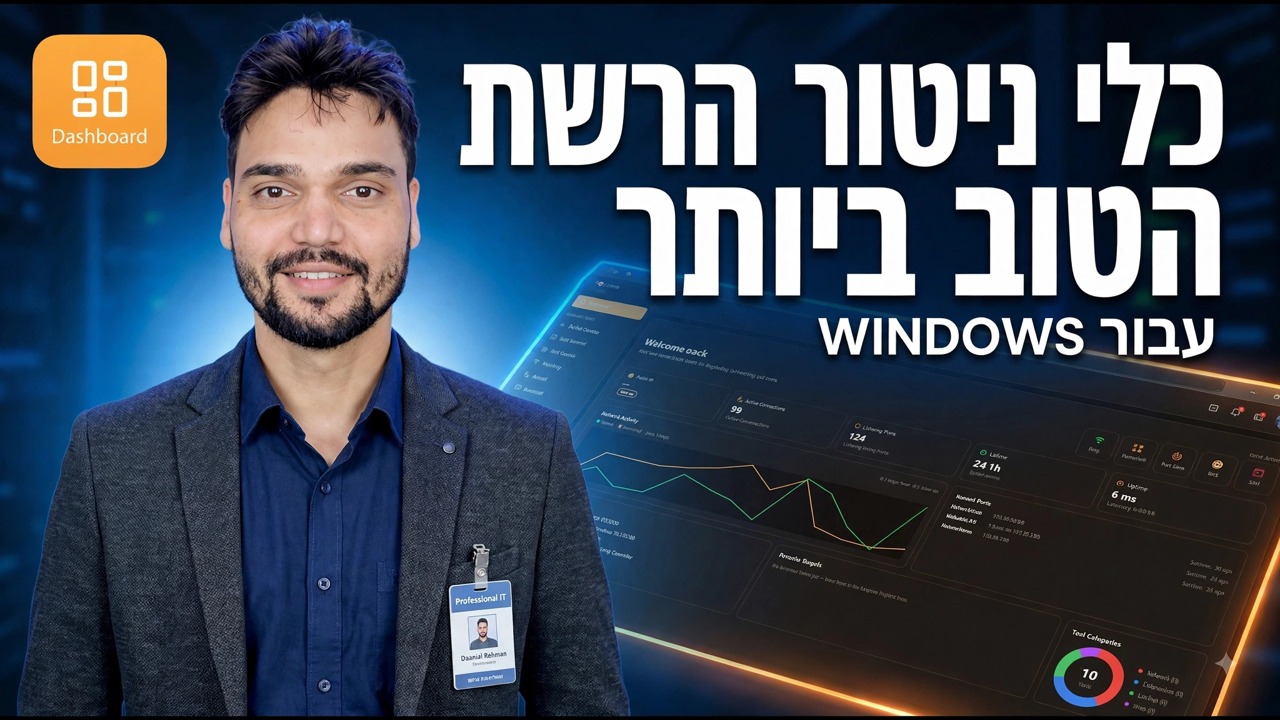
כלי צג הרשת הטוב ביותר עבור המחשב האישי שלך 🔥 צפה באינטרנט כמו מקצוען
האינטרנט שלך מרגיש איטי והנתונים שלך מסתיימים מוקדם, אבל Windows רק מושך בכתפיים. כלי מוניטור הרשת המודגם בסרטון זה מציג את האמת בשידור חי - כל אפליקציה, כל חיבור וכל חזיר נתונים במחשב האישי שלך - והמדריך הזה מלמד אותך לקרוא אותו כמו מקצוען.
📑פרקים
- מדוע מנהל המשימות אינו מספיק - מי עסוק, לאן הנתונים הולכים וכמה כל אפליקציה השתמשה בשקט
- התחל עם הגרף החי - האם הצינור באמת תפוס?
- קרא את הדירוג לכל אפליקציה - מצא את חזיר הנתונים האמיתי לפי שם, לא לפי ניחוש
- רשומת החיבור - היומן של כל חיבור שהמחשב שלך יוצר
- הגדר את שתי ההתראות שחשובות בפועל - אפליקציה חדשה שמתחברת ומגבלת נתונים חציית
- בדיקה צולבת עם הכלים המובנים של Windows - Resource Monitor ו-netstat
- דע את המגבלות - מחשב אחד בלבד, הצפייה אינה חוסמת, והורד את הכלי בבטחה
📋 סקירה כללית ומדריך שלב אחר שלב
התחל עם הגרף החי - האם הצינור באמת תפוס?
כל צג רשת נפתח בגרף חי של מהירות הורדה והעלאה. לפני שמאשימים אפליקציה כלשהי, הקדישו כאן שישים שניות. אם הגרף כמעט אפסי בזמן שדף אינטרנט נטען לאט, הרשת שלך היא לא צוואר הבקבוק - האתר, אות ה-Wi-Fi או המחשב עצמו. אם הגרף מוצמד במהירות התוכנית שלך בזמן שאתה לא עושה כלום, משהו במחשב הזה באמת מעביר נתונים, והשלב הבא מוצא אותם.
צפה בשורת ההעלאה בנפרד. לחיבורים ביתיים יש הרבה פחות העלאה מאשר הורדה, ואפליקציה בודדת הרוויה את ההעלאה - גיבוי בענן, לקוח טורנט, סנכרון תקוע - גורמת לכל השאר להרגיש שבור למרות שההורדה נראית בחינם.
קרא את הדירוג לכל אפליקציה - שמות, לא ניחושים
תצוגת השימוש מפרטת כל אפליקציה עם סיכומי ההורדות וההעלאות שלה עבור השעה, היום או החודש. מיין אותו לפי תנועה הכוללת והסיפור בדרך כלל מספר את עצמו: הדפדפן ואפליקציות הווידאו בחלק העליון צפויות, אבל ההפתעות - עדכון שמשך ג'יגה-בייט, משגר משחקים מוריד ברקע, אפליקציה שפתחת פעם אחת עדיין מחזיקה בחיבור - הן המקום אליו הלכו הנתונים החסרים שלך.
שני הרגלים הופכים את ההשקפה הזו לעוצמתית. ראשית, בדוק את זה ברגע שאתה יודע שהוא שגוי: נתונים נעים בזמן שהמחשב צריך להיות פעיל היא העדות הכי כנה שיש. שנית, פתח את הפרטים של אפליקציה אחת כדי לראות את המארחים איתם היא מדברת - השרתים בפועל - מכיוון שרשימת המארחים היא מה שמפריד בין שרת עדכונים רגיל למשהו שאתה צריך לחקור.
למד את רשומת החיבור - המחשב שלך מנהל יומן
מעבר לתעבורה חיה, המסך שומר היסטוריה: מתי כל אפליקציה התחברה לראשונה, לאיזה מארחת היא הגיעה וכיצד גדלו הסכומים מיום ליום. היומן הזה הוא ההבדל בין תחושה לעובדה. זה מאפשר לך לענות על שאלות כמו - האם האפליקציה הזו התחילה להשתמש בנתונים לפני או אחרי שהתקנתי אותה, והאם המחשב היה פעיל ב-3 לפנות בוקר ביום שלישי שעבר?
אינך צריך לקרוא את היומן מדי יום. אתה צריך את זה כדי להתקיים, כדי שביום שמשהו נראה לא בסדר, הראיות כבר נרשמות במקום אבודות.
הגדר את שתי ההתראות שחשובות למעשה
עייפות התראה הורגת את הניטור - הפעל הכל ותתעלם מהכל תוך שבוע. שמור שתי התראות. הראשון: יישום חדש מתחבר לרשת בפעם הראשונה. תוכנה חדשה שמתקשרת היא האירוע היחיד ששווה ביותר מבט אנושי. השני: אפליקציה שמעולם לא ראית ברשימה חוצה מגבלת נתונים שתבחר.
כל השאר - מבחני מהירות, סכומים יומיים - הוא מידע שאתה יכול למשוך כאשר אתה צריך אותו, לא רעש שמפריע לך.
בדיקה צולבת עם הכלים המובנים של Windows
הצג הוא המסך היומיומי שלך, אבל ל-Windows יש שני עדים כנים שכדאי לדעת. פתח את משאב משאבים בתיבת ההפעלה:
resmonIts Network tab shows live per-process network activity right now. Next, open Command Prompt as administrator and list every connection together with the program that owns it:
netstat -bRun this instead when you want the process IDs (PIDs), which you can then match in Task Manager:
netstat -anoWhen the monitor and Windows agree, you can trust the picture completely.
דע בדיוק מה הכלי הזה לא יכול לעשות
הכנות חשובה כאן. צג במחשב שלך רואה את המחשב שלך - כל אפליקציה וחיבור במחשב אחד זה. זה לא יכול לראות את הטלפון שלך, הטלוויזיה שלך, או כל אחד אחר ב-Wi-Fi; התמונה של כל הבית חיה בנתב שלך. זה גם צופה במקום מגן: איתור חיבור גרוע וחסימתו הן שתי עבודות שונות. בשימוש בתוך מגבלות אלו, זהו אחד מכלי הרשת השימושיים ביותר שמשתמש ביתי יכול להפעיל.
🏷️Topic Search Variables & Keywords
מדריך שלב אחר שלב לפתרון בעיות ופתרונות - כלי ניטור הרשת הטוב ביותר עבור WINDOWS. הדגמה על המסך של Technical Anshu.
עקוב אחר רשת המחשבים שלך כמו מקצוען עם כלי צג רשת - ראה כל אפליקציה, כל חיבור וכל חזיר נתונים ב-Windows, קרא את הגרף החי ומצא מה באמת משתמש באינטרנט שלך.
(תמליל מסתיים כאן בדף המקור)
❓ שאלות נפוצות
האם הדרכה זו היא 100% בחינם למעקב?
כן! כל המדריכים והשיטות שהדגימו על ידי Technical Anshu משתמשים במשאבים חינמיים, חוקיים וחינוכיים.
האם מתחילים יכולים לעקוב אחר המדריך הזה?
בהחלט! כל שלב מודגם על המסך עם הוראות מפורטות כך שכל אחד יכול לעקוב בקלות.
היכן אוכל לשאול שאלות אם אני נתקע?
השאירו תגובה ישירות בסרטון YouTube, והקהילה שלנו ו-Technical Anshu יעזרו לכם.
🚀 צפה במדריך המלא ב-YouTube
🚀 צפה בסרטון ההדרכה המלא שלב אחר שלב ב-YouTube: https://www.youtube.com/watch?v=NDF20Vvsers
הירשם ל-Technical Anshu לקבלת תמיכת IT, פתרון בעיות של Windows וניהול שרתים.
▶️ צפה בסרטון המלא